Yon modpas solid enpòtan, men li ka toujou ekspoze atravè phishing, yon fuit done oswa yon aparèy ki pa an sekirite. Otantifikasyon a de faktè (2FA) ajoute yon dezyèm verifikasyon lè w ap konekte: yon kòd ki gen yon tan limite ke yon aplikasyon otantifikatè jenere. Gid sa a eksplike kijan pou w aktive li, kijan pou w pwoteje konfigirasyon an, ak sa pou w fè si w pa ka jwenn aksè ak kòd ou a.
Rezime rapid
- 2FA mande modpas ou ak yon kòd ki soti nan yon aplikasyon otantifikatè lè w ap konekte.
- Konfigire li sèlman depi yon sit entènèt oswa yon aplikasyon Deriv ofisyèl apre ou fin konekte sou pwòp kont ou.
- Kòd QR yo itilize pandan konfigirasyon an sansib: pa fè kapti ekran li, pa pataje li epi pa eskane li sou aparèy yon lòt moun.
- Deriv p ap mande w modpas ou, kòd 2FA ou oswa lòt kòd aksè yon sèl fwa.
- Si w pèdi aksè ak aplikasyon otantifikatè w la, itilize sipò ofisyèl Deriv la olye w eseye kontoune sekirite kont lan.
Sa otantifikasyon a de faktè ajoute nan koneksyon ou
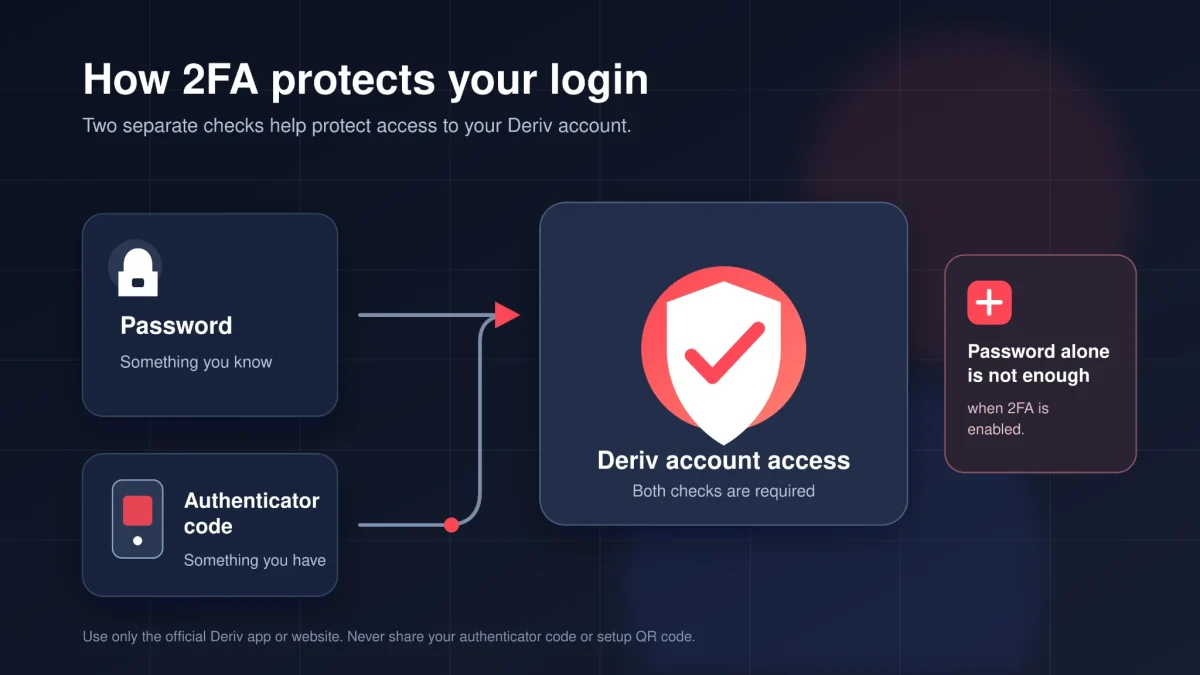
Otantifikasyon a de faktè, oswa 2FA, verifye koneksyon ou avèk de faktè diferan:
- Yon bagay ou konnen — modpas ou.
- Yon bagay ou genyen — yon kòd aktyèl ki soti nan yon aplikasyon otantifikatè sou yon aparèy ou kontwole.
Sa vle di yon modpas poukont li pa sifi pou konplete yon koneksyon lè 2FA aktive. Se yon kouch pwoteksyon anplis, se pa yon ranplasman pou yon modpas inik, yon bwat resepsyon imèl an sekirite oswa verifikasyon atantif kont phishing.
Kisa yon kòd otantifikatè ye
Yon aplikasyon otantifikatè jenere kòd kout ki baze sou tan—jeneralman sis chif. Pandan konfigirasyon an, aplikasyon an anrejistre yon sekrè ki reprezante pa kòd QR ki parèt sou kont Deriv ou a. Answit, aplikasyon an itilize sekrè sa a pou pwodui kòd aktyèl la. Nenpòt moun ki gen kòd QR la oswa sekrè konfigirasyon li an ka an mezi pou jenere menm kòd yo, kidonk trete li avèk menm prekosyon ak yon modpas.
Anvan ou aktive 2FA
Pran kèk moman pou w prepare w. Lè w fè sa anvan ou kòmanse, sa ede w evite bloke tèt ou deyò kont lan pita.
Itilize yon aparèy ou kontwole
Enstale yon aplikasyon otantifikatè tankou Google Authenticator, 1Password oswa Authy sou yon telefòn oswa yon lòt aparèy pèsonèl ki gen yon kòd pou vèwouye ekran an.
Pa enstale yon aplikasyon otantifikatè sou yon aparèy ou pataje ak lòt moun, epi pa mande yon lòt moun eskane kòd QR ou a pou ou. Si telefòn ou an sipòte chifreman aparèy, vèwouyaj byometrik oswa yon kòd aksè solid, aktive pwoteksyon sa yo tou.
Kòmanse depi yon adrès oswa yon aplikasyon Deriv ofisyèl
Tape home.deriv.com nan navigatè w la poukont ou, oswa louvri aplikasyon ofisyèl Deriv la. Mefye w de lyen ki nan mesaj ou pa t ap atann, rezilta rechèch peye ak domèn ki sanble ak pa nou an. Verifye adrès ki nan navigatè a anvan ou antre adrès imèl ou, modpas ou oswa kòd 2FA ou.
Deriv p ap janm mande w modpas ou, kle prive w oswa kòd aksè yon sèl fwa. Yon demann pou pataje yon kòd—menm si l soti nan men yon moun ki pretann li se sèvis sipò—se yon siy avètisman. Itilize enfòmasyon kontak ki pibliye sou sit entènèt ofisyèl nou an si w bezwen èd.
Kenbe kont imèl ou an sekirite tou
Yo ka itilize imèl ou pou reyisyalize modpas ak pou notifikasyon kont. Itilize yon modpas inik pou kont imèl sa a, aktive fonksyon sekirite li genyen yo epi verifye li pou wè si pa gen adrès rekiperasyon oswa aktivite koneksyon ou pa rekonèt. 2FA pi solid lè imèl ou ak aparèy ou pwoteje tou.
Aktive 2FA sou kont Deriv ou
Chemen ki nan imèl la bay wout sa a: Paramèt kont > Sekirite > Otantifikasyon a de faktè. Non opsyon yo ka chanje pandan entèfas kont lan ap mete ajou, kidonk konsidere kontwòl 2FA oswa sekirite ki parèt sou ekran an kòm referans ofisyèl la.
Etap 1: Konekte an tout sekirite
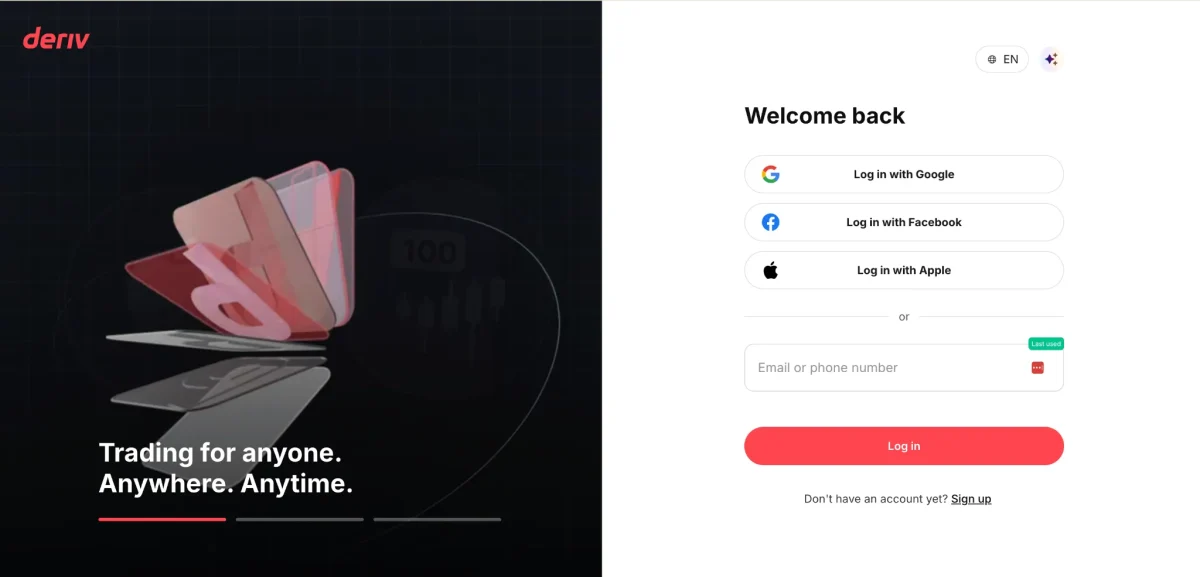
Louvri aplikasyon ofisyèl Deriv la oswa tape home.deriv.com nan navigatè w la. Konekte sou kont ou vle pwoteje a. Evite fè etap sa a sou yon rezo piblik oswa ki pa sekirize kote ou pa fè koneksyon an oswa aparèy la konfyans.
Etap 2: Louvri kontwòl konfigirasyon 2FA a
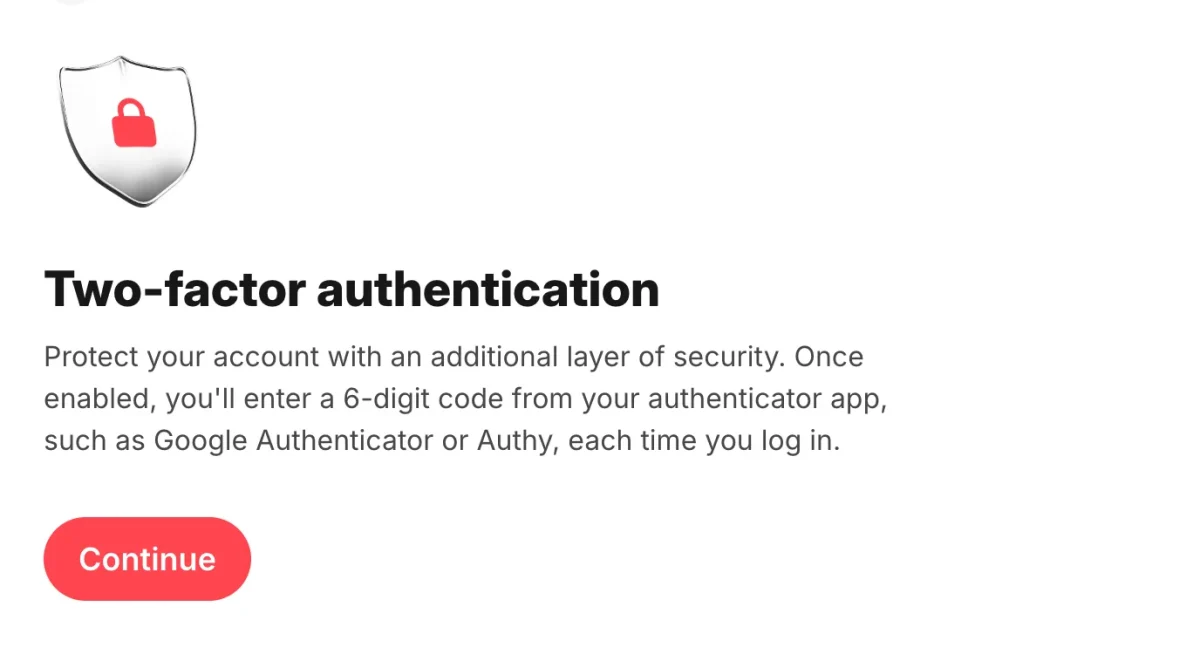
Ale nan Paramèt kont, answit Sekirite, epi chwazi Otantifikasyon a de faktè. Li enfòmasyon ki sou ekran an anvan ou kontinye. Ou ta dwe wè yon opsyon pou kòmanse konfigirasyon an ak yon kòd QR oswa yon metòd konfigirasyon sanblab.
Etap 3: Ajoute kont lan nan aplikasyon otantifikatè w la
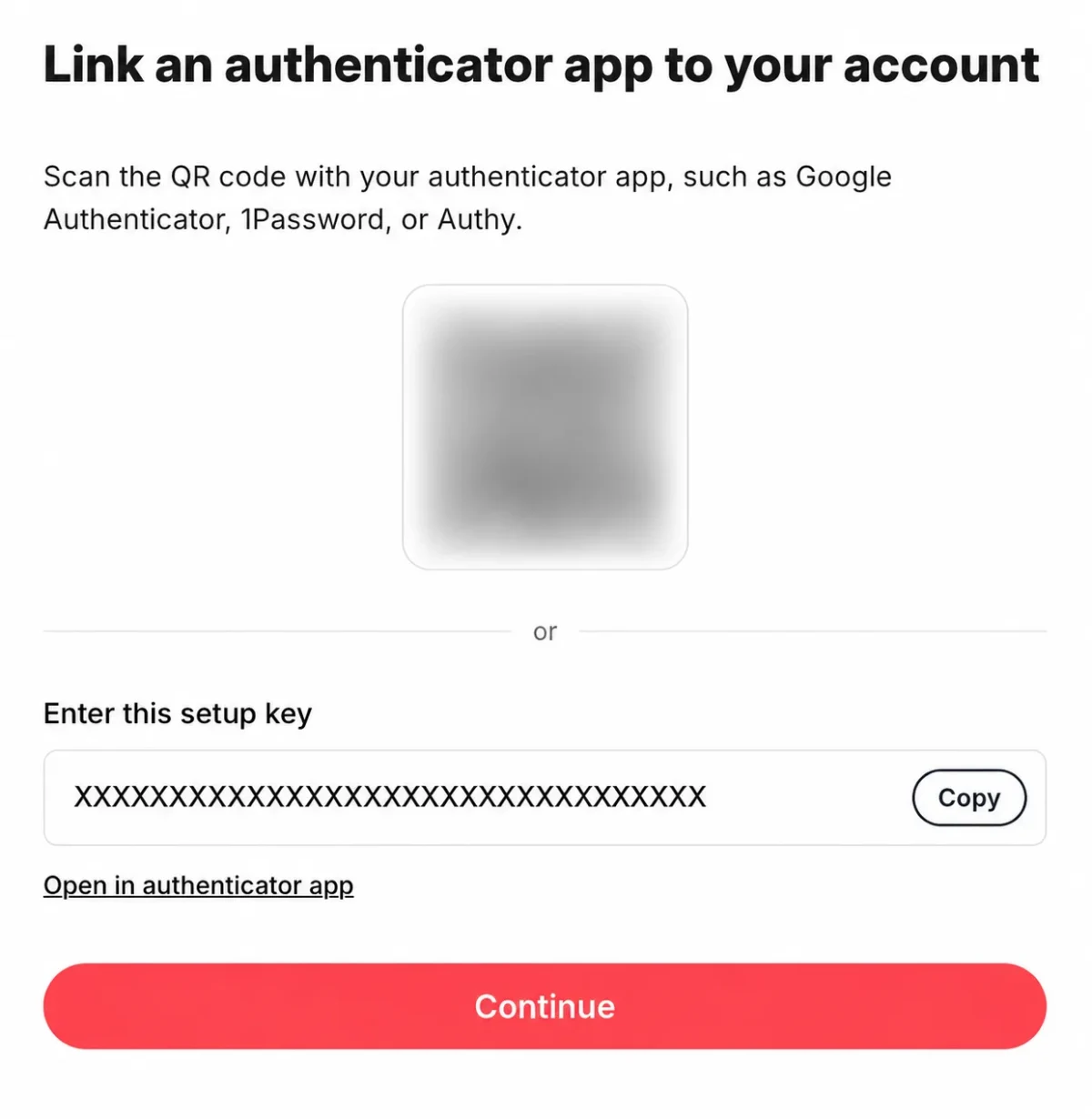
Sou aparèy pèsonèl ou, louvri aplikasyon otantifikatè w la epi chwazi opsyon li genyen pou ajoute yon kont lan. Eskane kòd QR ki parèt nan Deriv la.
Pa anrejistre yon kapti ekran kòd QR la nan galri foto w, pa voye l atravè yon aplikasyon mesajri epi pa estoke l nan yon dokiman ki pa pwoteje. Kòd QR la se sekrè konfigirasyon pou jenere kòd kont ou yo.
Si aplikasyon an pa ka eskane kòd la, suiv sèlman opsyon pou antre l manyèlman ke Deriv ak aplikasyon otantifikatè a afiche a. Pa voye valè konfigirasyon ki parèt la bay pèsonn pou mande èd.
Etap 4: Antre kòd aktyèl la epi konfime
Aplikasyon w lan ap afiche kòd aktyèl la. Antre kòd sa a nan chan konfimasyon Deriv la, epi konplete konfimasyon ki sou ekran an. Tann jiskaske kont lan konfime 2FA a aktive anvan ou fèmen ekran konfigirasyon an.
Kòd la chanje regilyèman. Si yo rejte yon kòd, tann pwochen kòd la parèt epi antre l ak anpil atansyon. Verifye dat ak lè aparèy ou a regle sou mòd otomatik; yon revèy aparèy ki pa kòrèk ka afekte kòd ki baze sou tan yo.
Etap 5: Konfime ou ka itilize li pwochèn fwa a
Apre mesaj konfimasyon an fin parèt, kenbe aplikasyon otantifikatè w la enstale epi aparèy ou a an sekirite. Nan yon pwochen koneksyon, Deriv ka mande w kòd aktyèl la apre modpas ou. Antre l sèlman sou paj koneksyon oswa aplikasyon ofisyèl Deriv la.
Pwoteje aplikasyon otantifikatè w la ak opsyon rekiperasyon yo
Aktive 2FA se sèlman premye pati nan pwosesis la. Aplikasyon otantifikatè w la vin tounen yon eleman enpòtan pou jwenn aksè ak kont ou.
Pa pataje kòd oswa sekrè konfigirasyon
Trete yon kòd otantifikatè aktyèl menm jan ak yon modpas: li fèt pou antre nan pwosesis koneksyon oswa paramèt ofisyèl Deriv la, li pa fèt pou pataje ak yon lòt moun. Yon ajan sipò lejitim pa ta dwe mande w li yon kòd awotvwa, voye yon kapti ekran oswa transfere yon kòd QR.
Pran anpil prekosyon sitou si yon moun k ap rele w oswa yon mesaj ap met presyon sou ou, mande w enstale lojisyèl aksè a distans, oswa di kont ou dwe «verifye» lè w pataje yon kòd. Mete fen nan kominikasyon an epi kontakte Deriv atravè yon kanal ofisyèl.
Planifye pou ka kote ou ta chanje telefòn
Anvan ou chanje oswa reyinisyalize yon telefòn, tcheke opsyon rekiperasyon ak transfè aplikasyon otantifikatè ou chwazi a ofri. Swiv enstriksyon ofisyèl aplikasyon sa a epi kenbe tout enfòmasyon rekiperasyon yo an sekirite. Pa dezaktive 2FA sèlman paske w ap chanje aparèy sof si ou konprann pwosesis transfè oswa rekiperasyon an sekirite kont lan.
Si ou pèdi telefòn ou oswa ou pa ka jenere yon kòd ankò, sèvi ak chanèl sipò ofisyèl Deriv yo. Prepare ou pou konplete pwosesis verifikasyon kont sipò a mande a. Pa eseye devine plizyè fwa oswa sèvi ak yon tyès pati ki pa verifye pou rekipere aksè.
Kisa pou ou fè si ou sispèk aksè san otorizasyon
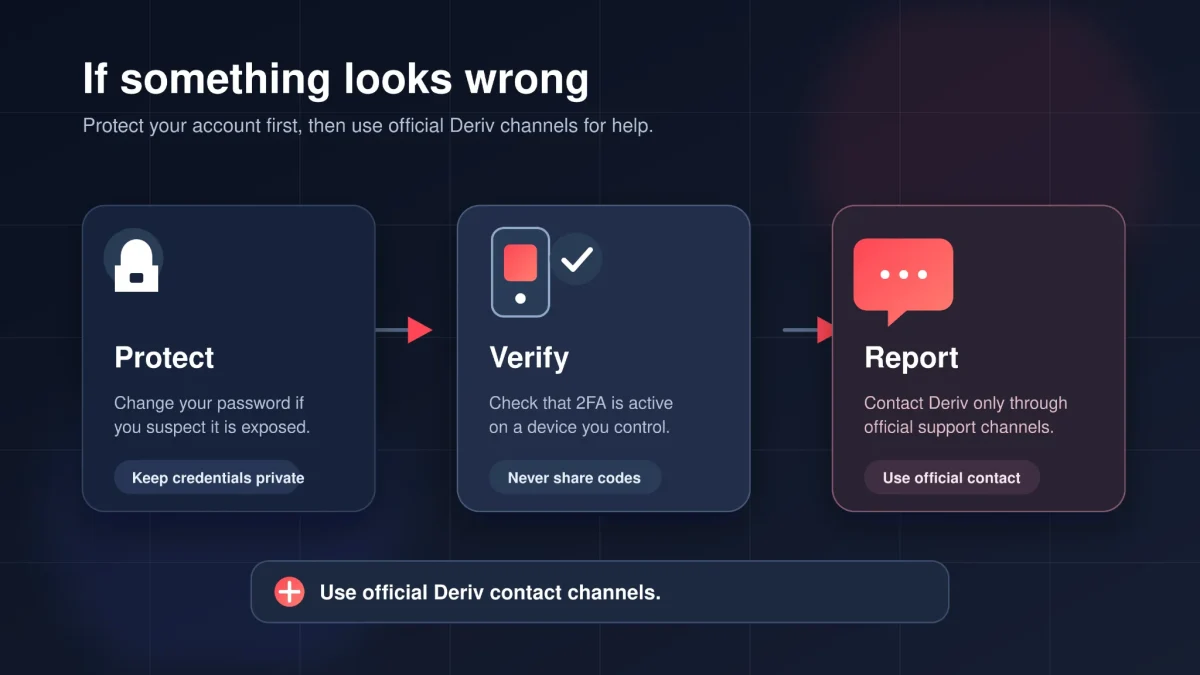
Aji rapidman, men sèlman atravè chanèl ofisyèl yo.
- Chanje modpas Deriv ou sou sitwèb oswa aplikasyon ofisyèl la si ou toujou gen aksè ak kont ou.
- Chanje modpas pou adrès imèl ki asosye ak kont lan epi verifye paramèt sekirite li yo.
- Verifye konfigirasyon 2FA ou epi retire aparèy oswa sesyon ou pa rekonèt kote kont lan bay kontwòl sa yo.
- Kontakte sipò kliyan Deriv atravè Sant èd ofisyèl la oswa chat an dirèk si ou pa kapab sekirize aksè a poukont ou.
- Pa janm bay yon modpas, sekrè rekiperasyon oswa kòd pou yon sèl fwa bay yon moun ki pretann li ka «retabli» kont lan.
Bagay pou ou sonje
- 2FA fè yon modpas poukont li pa sifi pou konekte, men sa pa vle di li an sekirite pou pataje modpas oswa kòd.
- Pa janm pataje kòd QR la oswa sekrè konfigirasyon yo itilize pou konekte yon aplikasyon otantifikatè.
- Mete yon kòd blokaj sou aparèy ki gen aplikasyon otantifikatè ou a.
- Antre kòd yo sèlman nan yon aplikasyon oswa sitwèb ofisyèl Deriv apre ou fin tcheke adrès la.
- Si ou pèdi aksè, kontakte sipò ofisyèl la olye ou eseye kontoune verifikasyon sekirite a.
Pwochen etap
Louvri aplikasyon ofisyèl Deriv la oswa tape home.deriv.com nan navigatè ou a, epi ale nan Paramèt kont > Sekirite > Otantifikasyon a de faktè. Sèvi ak pwòp aplikasyon otantifikatè pa ou pou eskane kòd QR la epi antre kòd aktyèl ki parèt la. Yon fwa ou fini, kenbe aplikasyon ou ak aparèy ou an sekirite.
Rapèl sekirite: Deriv p ap janm mande ou pataje modpas ou, kòd QR ou, kòd otantifikatè ou, kle prive ou oswa lòt kòd aksè pou yon sèl fwa.
Quiz
Kisa ou ta dwe fè si yon moun ki di li se sipò Deriv mande w kòd 2FA aktyèl ou a?
FAQ