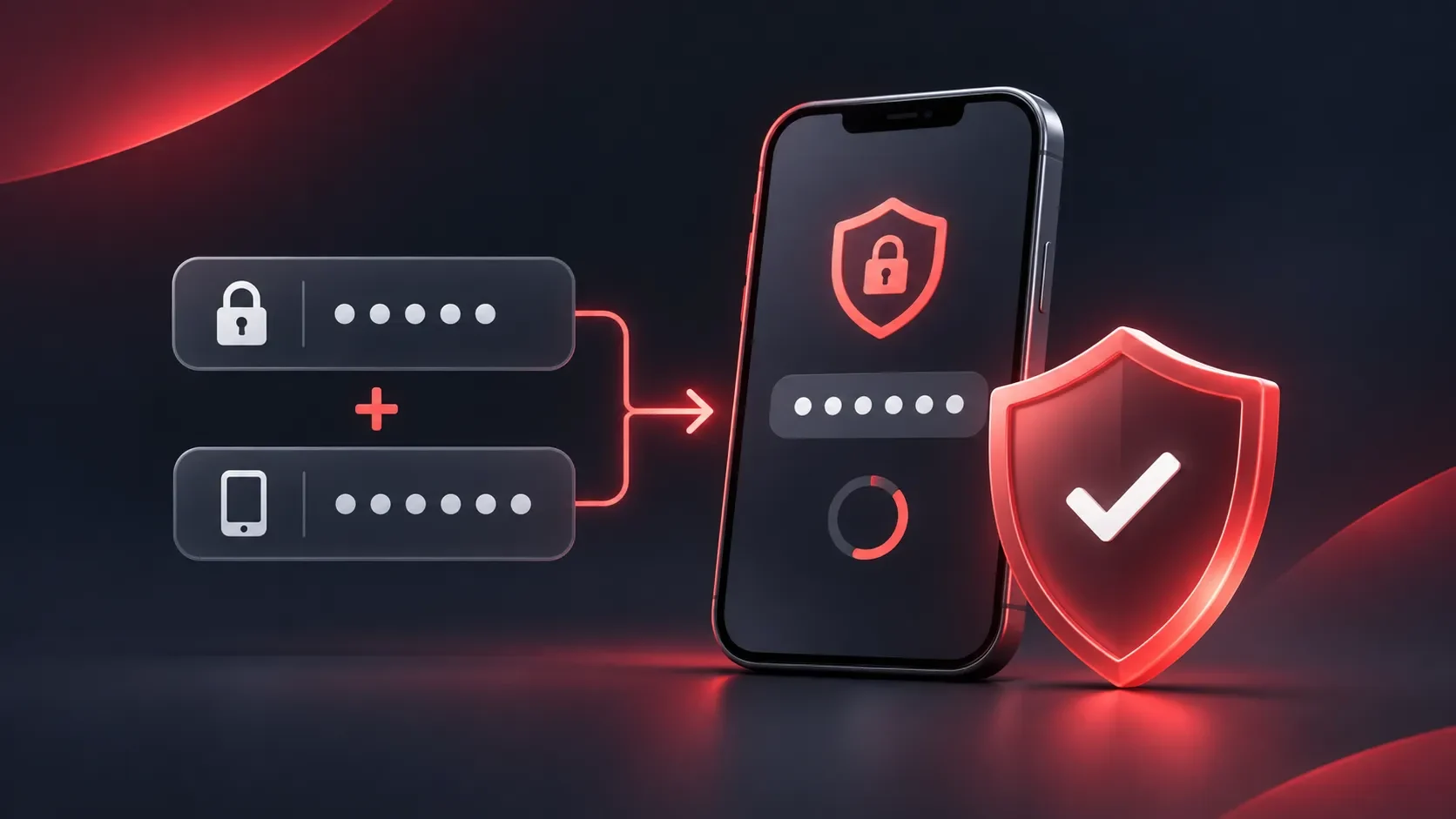
یو پیاوړی پاسورډ مهم دی، خو بیا هم د فیشینګ (phishing)، د معلوماتو د افشا کېدو یا د یوې ناامنې وسیلې له لارې افشا کېدای شي. دوه پړاویز تایید (2FA) د ننوتلو پر مهال دویمه پلټنه زیاتوي: یو د وخت له مخې محدود کوډ چې د تاییدوونکي اپ (authenticator app) له خوا جوړېږي. دا لارښود تشریح کوي چې څنګه یې فعال کړئ، د تنظیماتو ساتنه یې څنګه وکړئ، او که خپل کوډ ته لاسرسی ونه لرئ نو څه باید وکړئ.
لنډیز
- کله چې تاسو خپل حساب ته ننوځئ، 2FA ستاسو پاسورډ او د تاییدوونکي اپ څخه یو کوډ غواړي.
- دا یوازې هغه وخت د Deriv له رسمي ویبپاڼې یا اپ څخه تنظیم کړئ کله چې تاسو خپل حساب ته ننوتي یاست.
- د تنظیمولو پر مهال کارېدونکی QR کوډ حساس دی: سکرینشاټ ترې مه اخلئ، له نورو سره یې مه شریکوئ او د بل کس په وسیله کې یې مه سکن کوئ.
- Deriv به هیڅکله له تاسو څخه ستاسو پاسورډ، د 2FA کوډ یا نور یو ځلي پاسکوډونه ونه غواړي.
- که تاسو خپل تاییدوونکي اپ ته لاسرسی له لاسه ورکړئ، د حساب د امنیت د بایپاس کولو د هڅې پر ځای د Deriv له رسمي ملاتړ څخه کار واخلئ.
دوه پړاویز تایید ستاسو ننوتلو ته څه ورزیاتوي
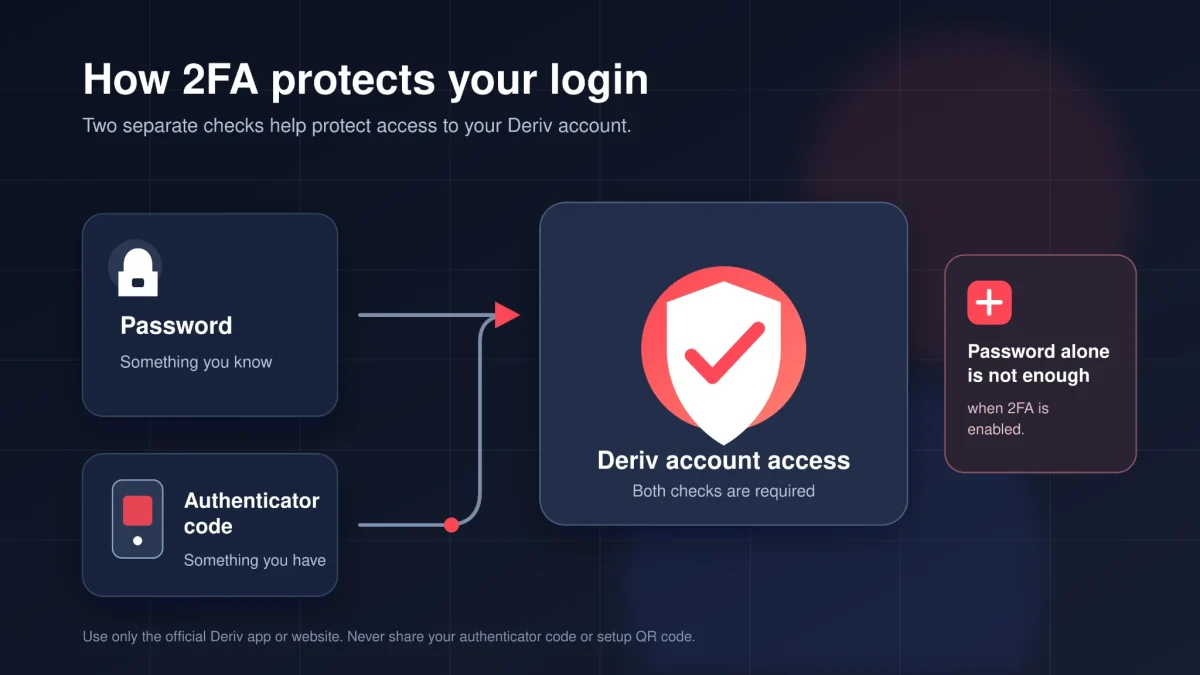
دوه پړاویز تایید، یا 2FA، ستاسو ننوتل په دوو بېلابېلو عواملو تاییدوي:
- هغه څه چې تاسو پرې پوهېږئ — ستاسو پاسورډ.
- هغه څه چې تاسو یې لرئ — ستاسو تر کنټرول لاندې وسیله کې د تاییدوونکي اپ څخه یو اوسنی کوډ.
دا په دې مانا ده چې کله 2FA فعال وي، یوازې پاسورډ د ننوتلو د بشپړولو لپاره بسنه نه کوي. دا د خوندیتوب یو اضافي پوړ دی، نه د یوه ځانګړي پاسورډ، خوندي برېښنالیک بکس یا د فیشینګ د دقیقو پلټنو ځای ناستی.
د تاییدوونکي اپ کوډ څه شی دی
تاییدوونکی اپ لنډ او د وخت پر بنسټ کوډونه جوړوي—چې معمولا شپږ عددونه وي. د تنظیمولو پر مهال، اپ یو پټ کوډ (secret) ساتي چې ستاسو په Deriv حساب کې د ښودل شوي QR کوډ له لارې استازیتوب ترې کېږي. اپ بیا له هماغه پټ کوډ څخه د اوسني کوډ د جوړولو لپاره کار اخلي. هر څوک چې دا QR کوډ یا د هغه د تنظیمولو پټ کوډ ولري کولی شي ورته کوډونه جوړ کړي، نو له هغه سره د پاسورډ په څېر په پوره احتیاط چلند وکړئ.
مخکې له دې چې تاسو 2FA فعال کړئ
د چمتووالي لپاره څو شېبې وخت وباسئ. د پیل کولو دمخه دا کار کول مرسته کوي چې وروسته له خپل حساب څخه د بند پاتې کېدو مخه ونیسئ.
داسې وسیله وکاروئ چې ستاسو په واک کې وي
په خپل ټیلیفون یا بله شخصي وسیله کې چې د سکرین قفل ولري، یو تاییدوونکی اپ لکه Google Authenticator، 1Password یا Authy نصب کړئ.
په ګډه وسیله کې تاییدوونکی اپ مه نصبوئ، او له بل چا څخه مه غواړئ چې ستاسو لپاره ستاسو QR کوډ سکن کړي. که ستاسو ټیلیفون د وسیلې کوډ کولو (encryption)، بایومټریک قفل یا پیاوړي پاسکوډ ملاتړ کوي، نو دا محافظتي ځانګړتیاوې هم فعالې کړئ.
د Deriv له رسمي پتې یا اپ څخه پیل وکړئ
په خپل براوزر کې پخپله home.deriv.com ولیکئ، یا د Deriv رسمي اپ پرانیزئ. په ناڅاپي پیغامونو کې له لینکونو، سپانسر شویو لټون پایلو او ورته ښکارېدونکو ډومینونو څخه محتاط اوسئ. د خپل برېښنالیک پتې، پاسورډ یا 2FA کوډ له دننه کولو دمخه د براوزر پته وګورئ.
Deriv به هیڅکله ستاسو پاسورډ، شخصي کیلي (private key) یا یو ځلي پاسکوډونه ونه غواړي. د کوډ د شریکولو غوښتنه—حتا د هغه چا له خوا چې ادعا کوي د ملاتړ ټیم غړی دی—د خطر نښه ده. که مرستې ته اړتیا لرئ، زموږ په رسمي ویبپاڼه کې خپاره شوي د اړیکو معلومات وکاروئ.
خپل د برېښنالیک حساب هم خوندي وساتئ
ستاسو برېښنالیک د پاسورډ د بیا تنظیمولو او د حساب د خبرتیاوو لپاره کارول کېدای شي. د هغه برېښنالیک حساب لپاره ځانګړی پاسورډ وکاروئ، شته امنیتي ځانګړتیاوې یې فعالې کړئ او د نااشنا بیا رغونې پتو یا د ننوتلو فعالیت لپاره یې وڅېړئ. 2FA هغه وخت تر ټولو پیاوړی وي کله چې ستاسو برېښنالیک او وسیله هم خوندي وي.
په خپل Deriv حساب کې 2FA فعال کړئ
د برېښنالیک بهیر دا لاره ښيي: د حساب تنظیمات > امنیت > دوه پړاویز تایید. لکه څنګه چې د حساب انټرفیس تازه کېږي نو نومونه بدلېدای شي، ځکه نو د سکرین پر مخ د 2FA یا امنیت کنټرول د اصلي سرچینې په توګه وګڼئ.
1 ګام: په خوندي توګه ننوځئ
د Deriv رسمي اپ پرانیزئ یا په خپل براوزر کې home.deriv.com ولیکئ. هغه حساب ته ننوځئ چې غواړئ خوندي یې کړئ. د عامه یا ناامنې شبکې له لارې چې تاسو پر اړیکې یا وسیلې باور نه لرئ، د دې ګام له بشپړولو ډډه وکړئ.
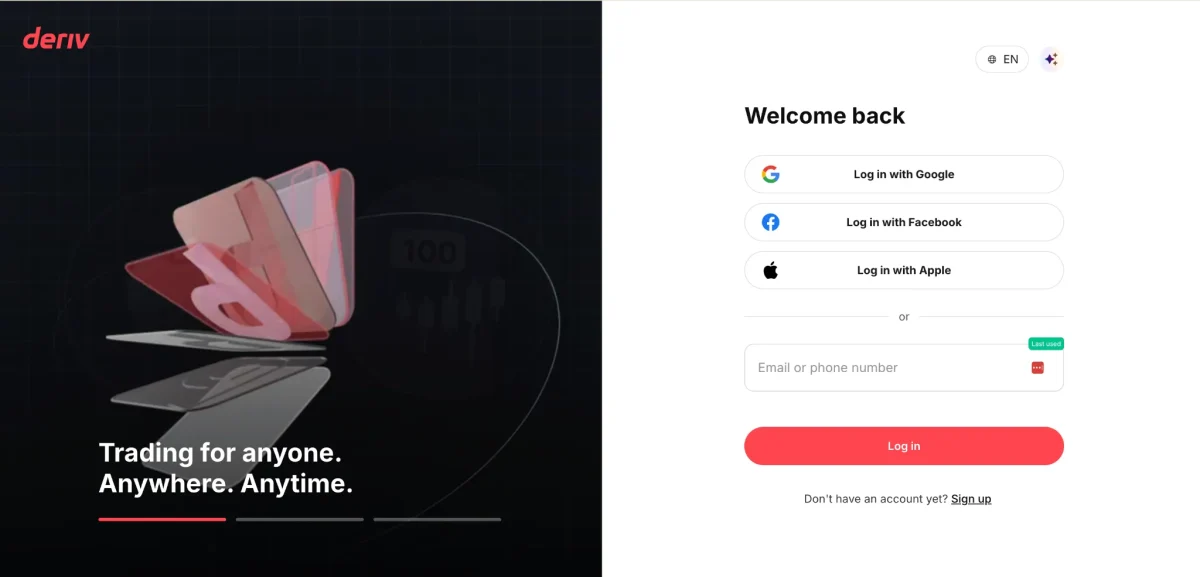
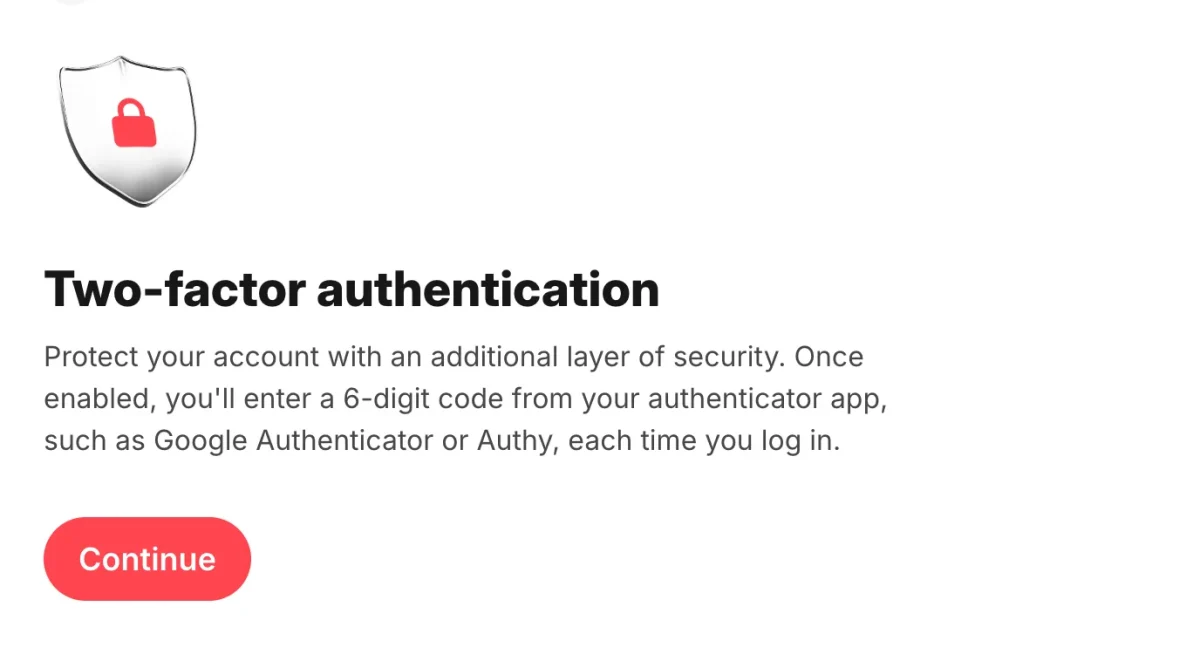
2 ګام: د 2FA د تنظیمولو کنټرول پرانیزئ
د حساب تنظیمات ته لاړ شئ، بیا امنیت ته لاړ شئ، او دوه پړاویز تایید وټاکئ. د پرمخ تلو دمخه د سکرین پر مخ معلومات ولولئ. تاسو باید د تنظیمولو د پیل کولو یوه ټاکنه او یو QR کوډ یا ورته د تنظیمولو طریقه ووینئ.
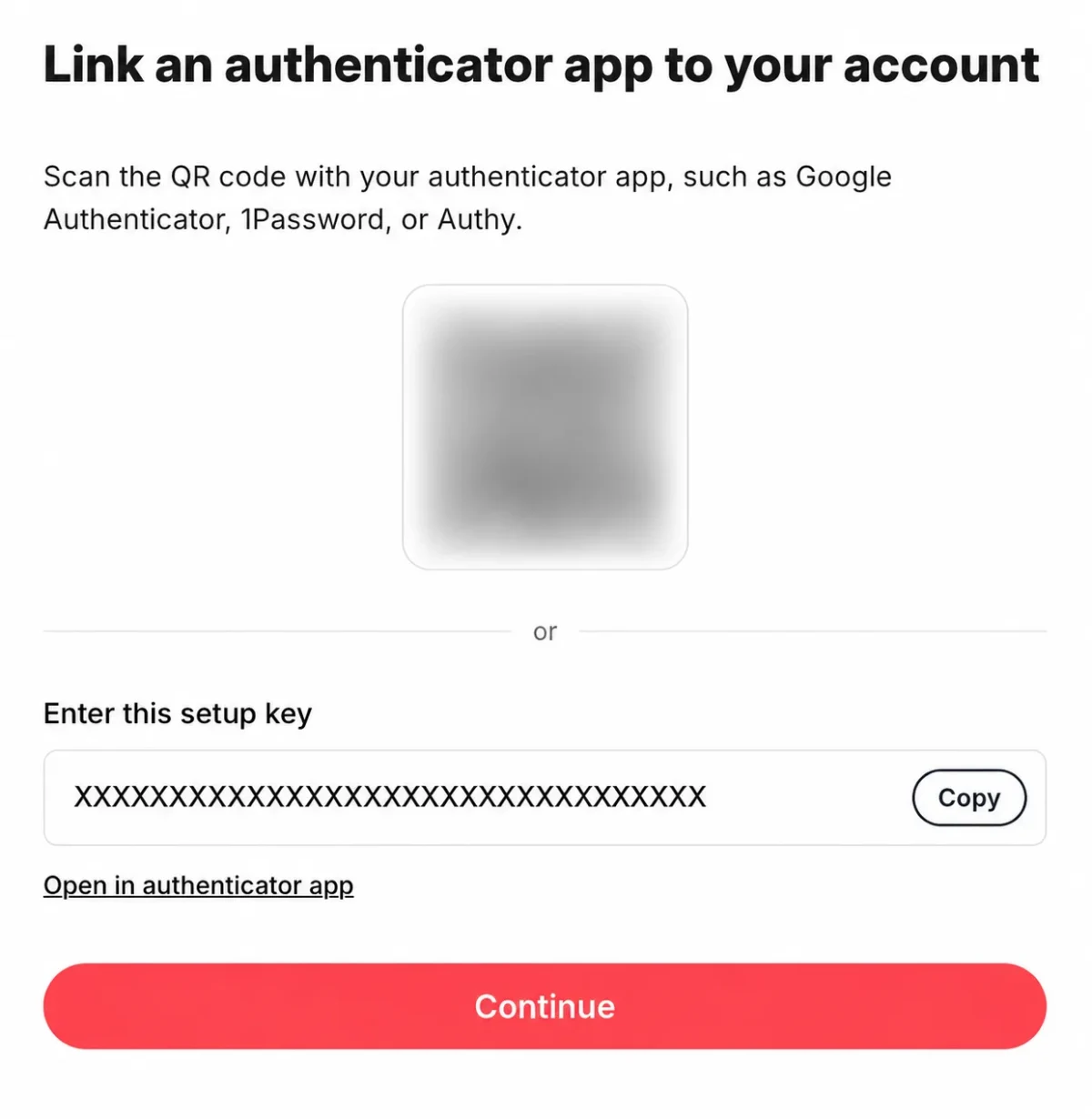
3 ګام: حساب خپل تاییدوونکي اپ ته ورزیات کړئ
په خپله شخصي وسیله کې، خپل تاییدوونکی اپ پرانیزئ او د حساب د ورزیاتولو ټاکنه غوره کړئ. په Deriv کې ښودل شوی QR کوډ سکن کړئ.
د QR کوډ سکرینشاټ په خپل انځورونو البوم کې مه ساتئ، د پیغام استولو اپ له لارې یې مه لېږئ او په ناخوندي سند کې یې مه ذخیره کوئ. QR کوډ ستاسو د حساب د کوډونو د جوړولو لپاره د تنظیمولو پټ کوډ دی.
که اپ کوډ نه شي سکن کولی، یوازې په لاسي ډول د دننه کولو هغه ټاکنه تعقیب کړئ چې د Deriv او تاییدوونکي اپ له خوا ښودل شوې ده. د مرستې لپاره ښودل شوی د تنظیمولو کوډ هیڅ چا ته مه لېږئ.
4 ګام: اوسنی کوډ دننه کړئ او تایید یې کړئ
ستاسو اپ به اوسنی کوډ وښيي. هغه کوډ د Deriv د تایید په برخه کې دننه کړئ، او بیا د سکرین پر مخ تایید بشپړ کړئ. د تنظیمولو سکرین له تړلو دمخه انتظار وباسئ ترڅو حساب تایید کړي چې 2FA فعال شوی دی.
کوډ په منظم ډول بدلېږي. که کوم کوډ رد شي، د بل کوډ تر ښکاره کېدو انتظار وباسئ او په دقت یې دننه کړئ. وګورئ چې ستاسو د وسیلې نېټه او وخت په اتومات ډول تنظیم شوي وي؛ د وسیلې ناسم ساعت کولی شي د وخت پر بنسټ کوډونه اغېزمن کړي.
5 ګام: ډاډ ترلاسه کړئ چې بل ځل یې کارولی شئ
وروسته له دې چې د تایید پیغام ښکاره شي، خپل تاییدوونکی اپ نصب شوی او خپله وسیله خوندي وساتئ. په راتلونکي کې د ننوتلو پر مهال، Deriv ممکن ستاسو له پاسورډ وروسته اوسنی کوډ وغواړي. هغه یوازې د Deriv د ننوتلو په رسمي پاڼه یا اپ کې دننه کړئ.
خپل تاییدوونکی اپ او د بیا رغونې ټاکنې خوندي وساتئ
د 2FA فعالول د بهیر یوازې لومړۍ برخه ده. ستاسو تاییدوونکی اپ ستاسو حساب ته د لاسرسي یوه مهمه برخه ګرځي.
کوډونه یا د تنظیمولو پټ معلومات مه شریکوئ
د تاییدوونکي اپ له اوسني کوډ سره د پاسورډ په څېر چلند وکړئ: دا یوازې د Deriv د ننوتلو یا تنظیماتو په رسمي بهیر کې د دننه کولو لپاره دی، نه له بل کس سره د شریکولو لپاره. د ملاتړ یو ریښتینی استازی باید له تاسو څخه ونه غواړي چې کوډ په لوړ غږ ولولئ، سکرینشاټ واستوئ یا QR کوډ ورولېږئ.
په ځانګړې توګه محتاط اوسئ که کوم اړیکه نیوونکی یا پیغام بېړه رامنځته کوي، له تاسو غواړي چې له لرې د لاسرسي (remote-access) سافټویر نصب کړئ، یا وايي چې ستاسو حساب باید د کوډ په شریکولو سره “تایید” شي. اړیکه پای ته ورسوئ او له Deriv سره د رسمي لارې اړیکه ونیسئ.
د نوي ټیلیفون لپاره پلان ولرئ
مخکې له دې چې تاسو خپل ټلیفون بدل یا ریسیټ کړئ، ستاسو د خوښې د تایید اپلیکیشن له خوا وړاندې شوي د بیا رغونې او لېږد اختیارونه وګورئ. د همغه اپلیکیشن رسمي لارښوونې تعقیب کړئ او د بیا رغونې هر ډول معلومات خوندي وساتئ. یوازې د وسیلې د بدلولو له امله 2FA مه غیر فعالوئ، تر هغې چې تاسو د حساب د خوندي لېږد یا بیا رغونې په پروسه پوه نه شئ.
که تاسو خپل ټلیفون ورک کړئ یا نور کوډ نشئ جوړولی، د Deriv رسمي ملاتړ چینلونه وکاروئ. د هغې حساب تاییدولو پروسې بشپړولو ته چمتو اوسئ چې د ملاتړ ټیم یې غوښتنه کوي. د لاسرسي د بیا ترلاسه کولو لپاره پرله پسې اټکلونه مه کوئ او نه هم کوم نا تایید شوی درېیم لوری وکاروئ.
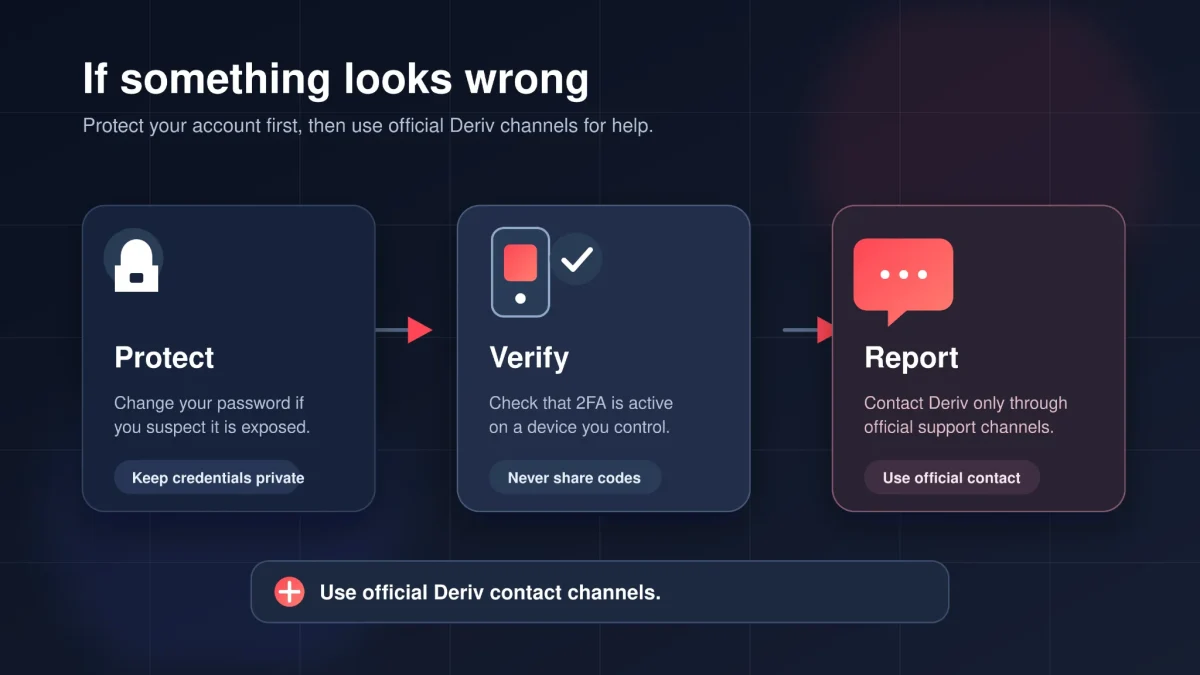
که تاسو د غیر مجاز لاسرسي شک لرئ نو څه باید وکړئ
سمدستي اقدام وکړئ، خو یوازې د رسمي چینلونو له لارې.
- که تاسو لا هم خپل حساب ته لاسرسی لرئ، د رسمي وېبپاڼې یا اپلیکیشن له لارې خپل د Deriv پټنوم بدل کړئ.
- له حساب سره د تړلي برېښنالیک پتې پټنوم بدل کړئ او د هغې امنیتي ترتیبات وڅېړئ.
- خپل د 2FA تنظیمات وڅېړئ او هغه نااشنا وسیلې یا ناستې لرې کړئ چېرې چې حساب دا کنټرولونه برابروي.
- که تاسو په خپله د لاسرسي خوندي کولو توان نلرئ، نو د رسمي مرستې مرکز یا ژوندۍ خبرې اترې له لارې د Deriv د پیرودونکو ملاتړ سره اړیکه ونیسئ.
- هېڅکله هغه چا ته پټنوم، د بیا رغونې پټ کوډ یا یو ځلي کوډ مه ورکوئ چې ادعا کوي حساب “بیا رغولی” شي.
د یاد ساتلو وړ ټکي
- 2FA یوازې پټنوم د ننوتلو لپاره ناکافي کوي، خو دا د پټنومونو یا کوډونو شریکول خوندي نه ګرځوي.
- هېڅکله هغه QR کوډ یا د تنظیم پټ کوډ مه شریکوئ چې د تایید اپلیکیشن د نښلولو لپاره کارول کېږي.
- په هغې وسیلې باندې قفل وکاروئ چې ستاسو د تایید اپلیکیشن پکې دی.
- کوډونه یوازې د پتې تر کتلو وروسته د Deriv په رسمي اپلیکیشن یا وېبپاڼه کې دننه کړئ.
- که تاسو لاسرسی له لاسه ورکړئ، د امنیتي پلټنې د ماتولو د هڅې پر ځای له رسمي ملاتړ سره اړیکه ونیسئ.
راتلونکی ګام
د Deriv رسمي اپلیکیشن پرانیزئ یا په خپل براوزر کې home.deriv.com ولیکئ، بیا د حساب ترتیبات > امنیت > دوه پړاویز تایید ته ولاړ شئ. د QR کوډ سکین کولو لپاره خپل د تایید اپلیکیشن وکاروئ او ښودل شوی اوسنی کوډ دننه کړئ. کله چې بشپړ شو، خپل اپلیکیشن او وسیله خوندي وساتئ.
امنیتي یادونه: Deriv به هېڅکله له تاسو څخه ستاسو د پټنوم، QR کوډ، د تایید کوډ، شخصي کیلي یا بل یو ځلي پاسکوډ د شریکولو غوښتنه ونکړي.
Quiz
که څوک د Deriv د ملاتړ کارکوونکي په توګه ځان وپېژني او ستاسو د اوسني 2FA کوډ غوښتنه وکړي، تاسو باید څه وکړئ؟
عامې پوښتنې