Mahalaga ang matibay na password, ngunit maaari pa rin itong malantad dahil sa phishing, data breach o hindi ligtas na device. Nagdaragdag ang two-factor authentication (2FA) ng pangalawang pagsusuri sa pag-log in: isang code na may limitadong oras na nililikha ng authenticator app. Ipinapaliwanag ng gabay na ito kung paano ito i-on, paano protektahan ang setup, at ano ang dapat gawin kung hindi ninyo ma-access ang inyong code.
Mabilis na buod
- Hinihingi ng 2FA ang inyong password at isang code mula sa authenticator app tuwing mag-log in kayo.
- I-set up lamang ito mula sa opisyal na Deriv website o app pagkatapos mag-log in sa sarili ninyong account.
- Sensitibo ang QR code na ginagamit sa setup: huwag itong i-screenshot, ibahagi o i-scan sa device ng ibang tao.
- Hindi hihingin ng Deriv ang inyong password, 2FA code o iba pang one-time passcode.
- Kung mawalan kayo ng access sa inyong authenticator, makipag-ugnayan sa opisyal na Deriv support sa halip na subukang lampasan ang seguridad ng account.
Ano ang idinaragdag ng two-factor authentication sa inyong pag-log in
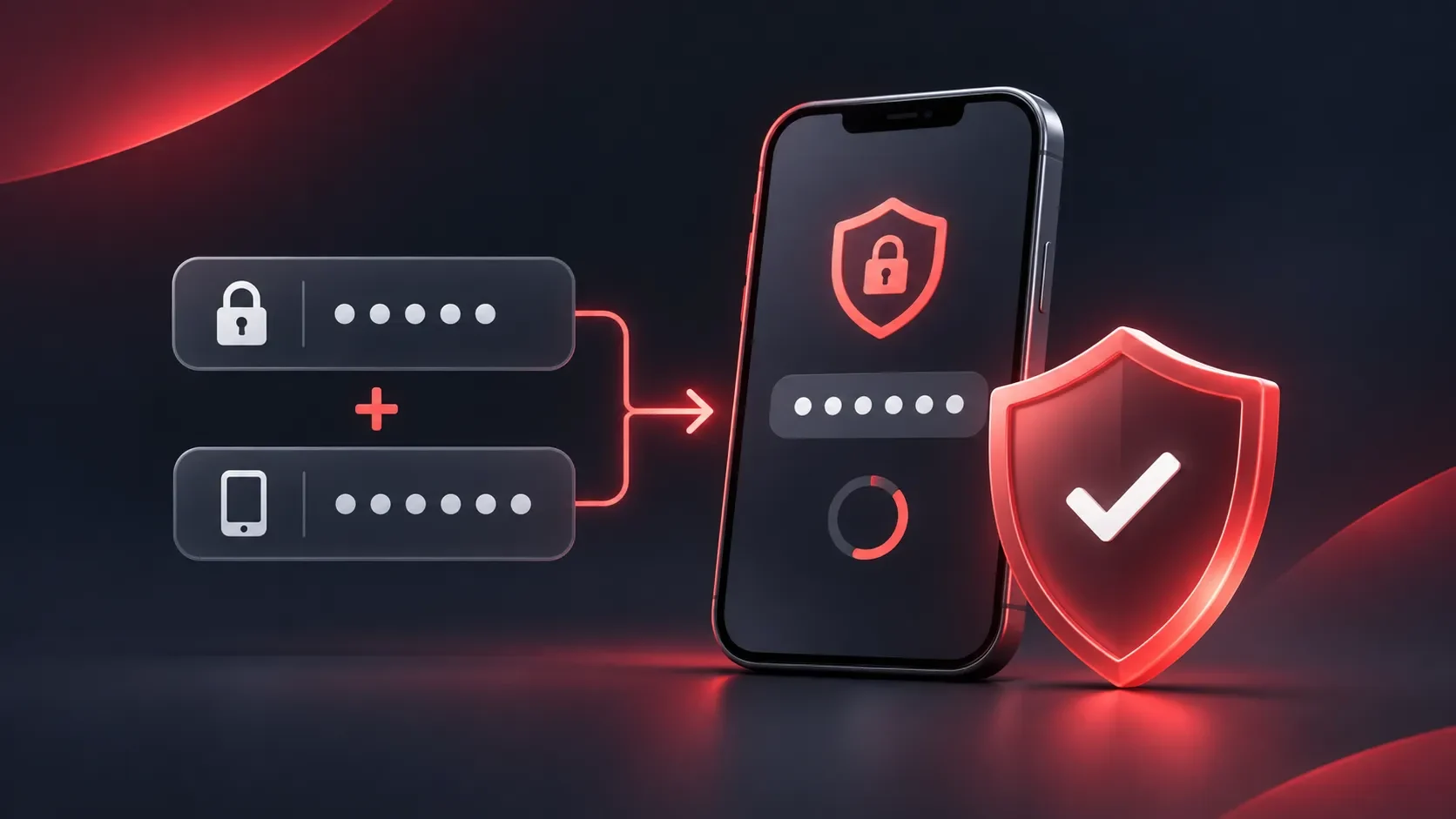
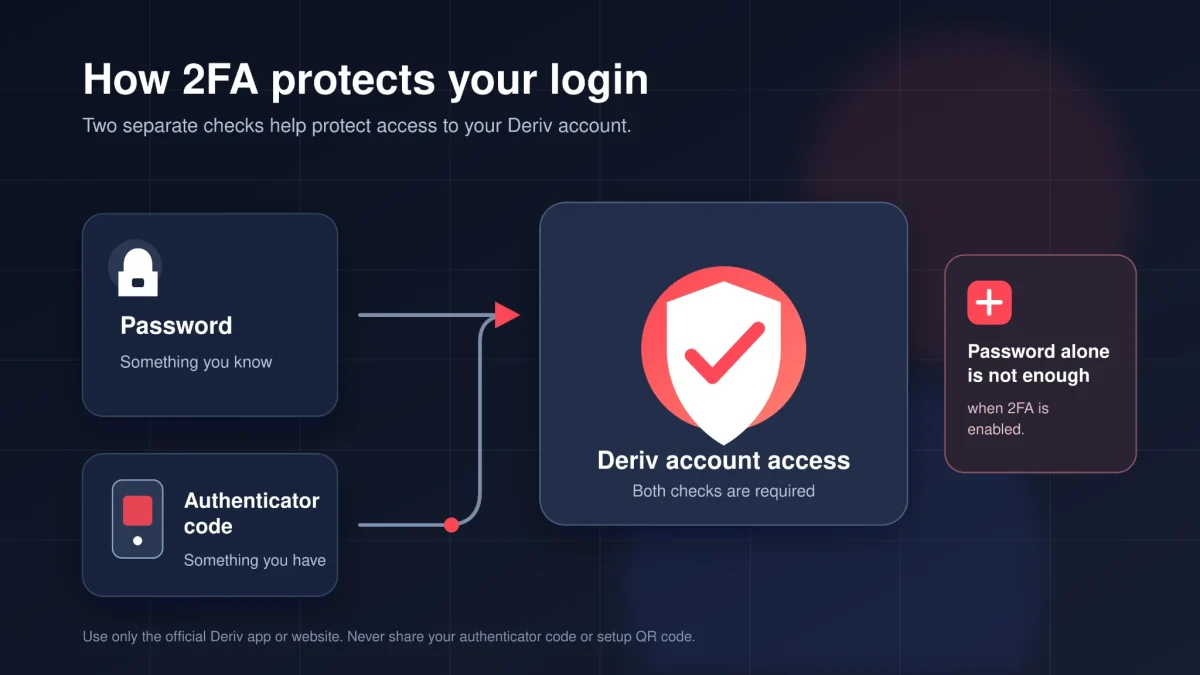
Bini-verify ng two-factor authentication, o 2FA, ang inyong pag-log in gamit ang dalawang magkaibang factor:
- Isang bagay na alam ninyo — ang inyong password.
- Isang bagay na hawak ninyo — kasalukuyang code mula sa authenticator app sa device na kontrolado ninyo.
Ibig sabihin, hindi sapat ang password lamang para makumpleto ang pag-log in kapag aktibo ang 2FA. Karagdagang patong ito ng proteksyon, hindi kapalit ng natatanging password, ligtas na email inbox o maingat na pagsusuri laban sa phishing.
Ano ang authenticator code
Gumagawa ang authenticator app ng maiikling code na nakabatay sa oras—karaniwang anim na digit. Sa setup, nag-iimbak ang app ng isang secret na kinakatawan ng QR code na ipinapakita sa inyong Deriv account. Ginagamit ng app ang secret na iyon para likhain ang kasalukuyang code. Maaaring makagawa ng parehong mga code ang sinumang may hawak ng QR code o ng setup secret nito, kaya ingatan ito gaya ng pag-iingat sa password.
Bago ninyo i-enable ang 2FA
Maglaan ng ilang sandali para maghanda. Nakakatulong ang paghahandang ito bago magsimula para maiwasang ma-lock out kayo sa hinaharap.
Gumamit ng device na kontrolado ninyo
Mag-install ng authenticator app tulad ng Google Authenticator, 1Password o Authy sa telepono o iba pang personal na device na may screen lock.
Huwag mag-install ng authenticator app sa shared na device, at huwag magpa-scan sa ibang tao ng inyong QR code. Kung sinusuportahan ng inyong telepono ang device encryption, biometric lock o matibay na passcode, i-enable rin ang mga proteksyong iyon.
Magsimula sa opisyal na address o app ng Deriv
I-type mismo ang home.deriv.com sa inyong browser, o buksan ang opisyal na Deriv app. Mag-ingat sa mga link sa hindi inaasahang mensahe, sponsored na resulta ng paghahanap at mga domain na kahawig ng opisyal. Suriin ang address sa browser bago ilagay ang inyong email address, password o 2FA code.
Hindi kailanman hihingin ng Deriv ang inyong password, private key o one-time passcode. Babala ang anumang hiling na ibahagi ang isang code—kahit mula sa nagpapakilalang support. Gamitin ang contact details na nakalathala sa aming opisyal na website kung kailangan ninyo ng tulong.
Panatilihing ligtas din ang inyong email account
Magagamit ang inyong email para sa pag-reset ng password at mga abiso sa account. Gumamit ng natatanging password para sa email account na iyon, i-enable ang mga available na security feature nito, at suriin kung may hindi pamilyar na recovery address o aktibidad sa pag-sign in. Pinakamatibay ang 2FA kapag protektado rin ang inyong email at device.
I-on ang 2FA sa inyong Deriv account
Ito ang ruta sa email journey: Account settings > Security > Two-factor authentication. Maaaring magbago ang mga label habang ina-update ang interface ng account, kaya ituring na pinakamapagkakatiwalaang batayan ang 2FA o security control na nasa screen.
Hakbang 1: Mag-log in nang ligtas
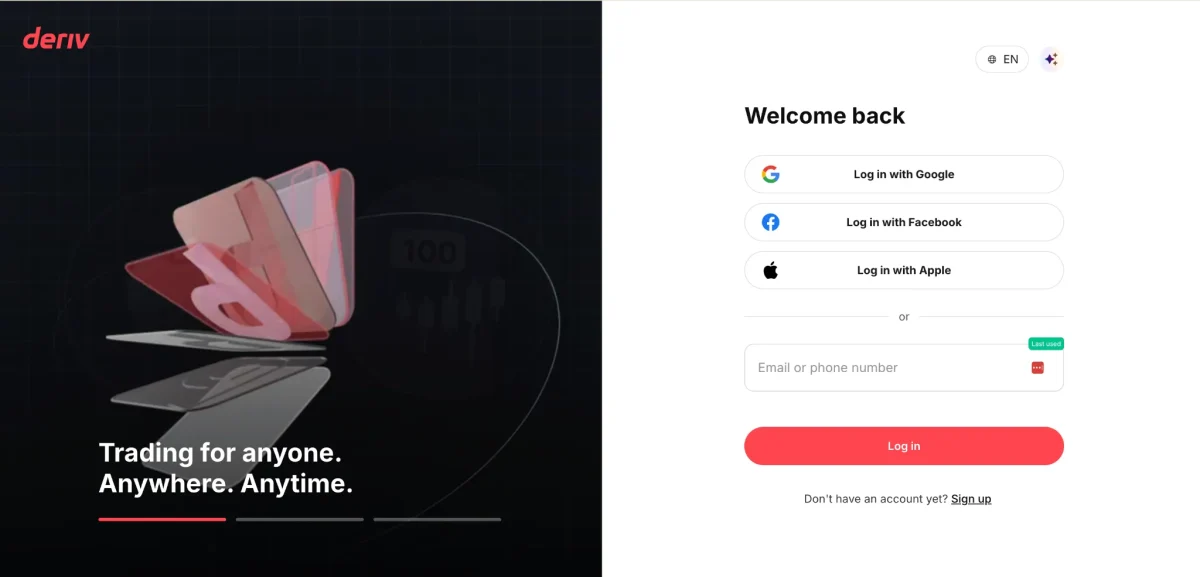
Buksan ang opisyal na Deriv app o i-type ang home.deriv.com sa inyong browser. Mag-log in sa account na nais ninyong protektahan. Iwasang gawin ang hakbang na ito sa pampubliko o hindi secure na network kung hindi ninyo pinagkakatiwalaan ang koneksyon o device.
Hakbang 2: Buksan ang 2FA setup control
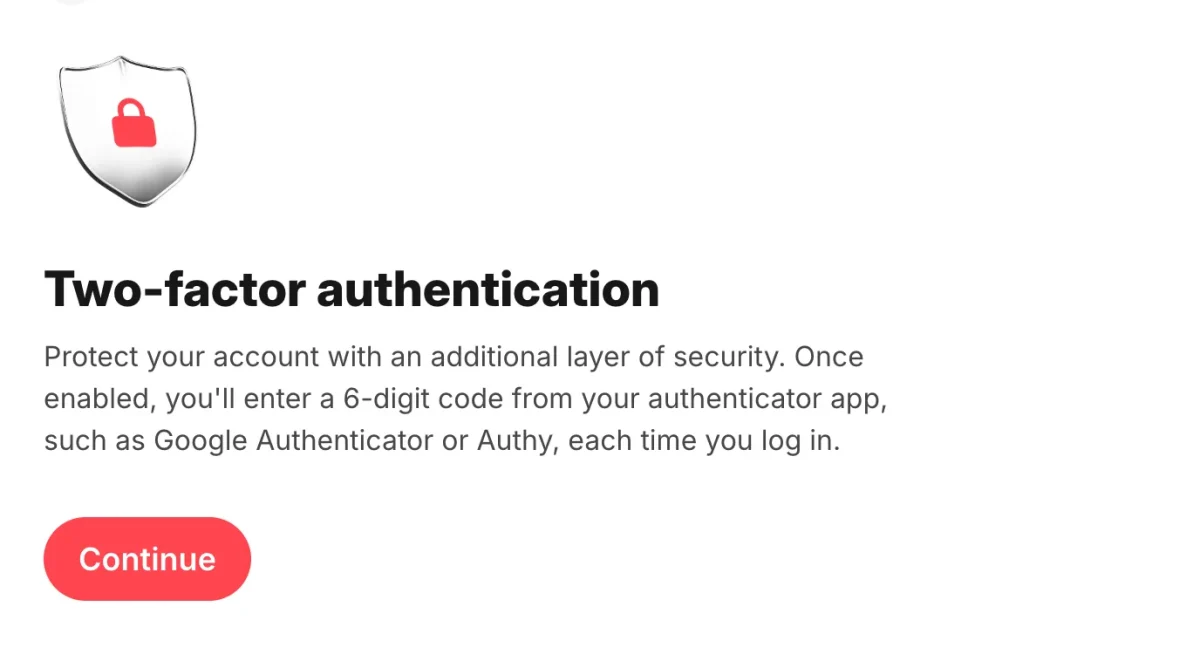
Pumunta sa Account settings, pagkatapos sa Security, at piliin ang Two-factor authentication. Basahin ang impormasyon sa screen bago magpatuloy. Dapat ninyong makita ang opsyon para simulan ang setup at isang QR code o katulad na paraan ng setup.
Hakbang 3: Idagdag ang account sa inyong authenticator app
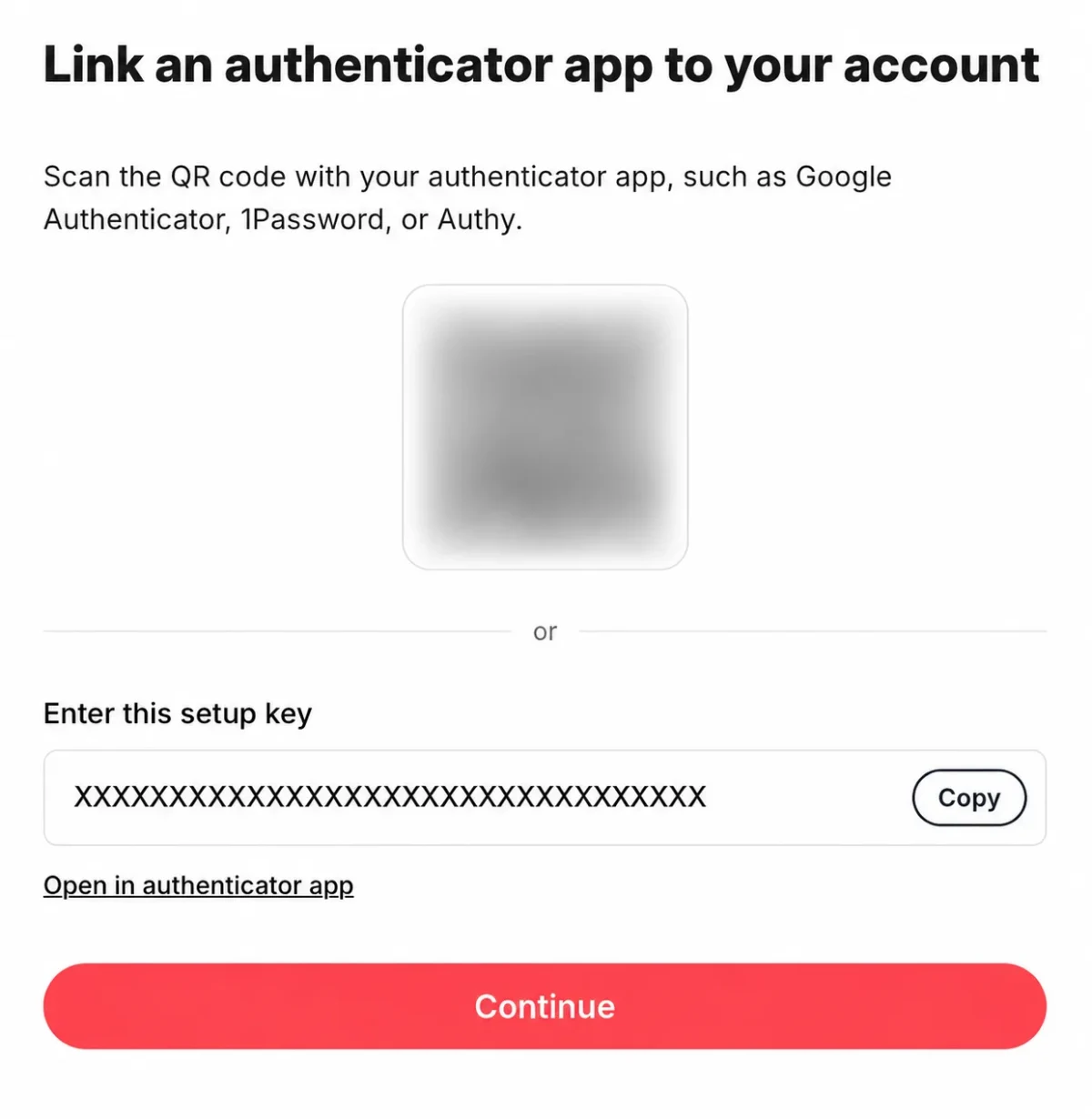
Sa inyong personal na device, buksan ang authenticator app at piliin ang opsyon nitong magdagdag ng account. I-scan ang QR code na ipinapakita sa Deriv.
Huwag mag-save ng screenshot ng QR code sa inyong photo library, ipadala ito sa messaging app o itago sa hindi protektadong dokumento. Ang QR code ang setup secret para sa paglikha ng mga code ng inyong account.
Kung hindi ma-scan ng app ang code, sundin lamang ang manual-entry na opsyon na ipinapakita ng Deriv at ng authenticator app. Huwag ipadala sa sinuman ang ipinapakitang setup value para humingi ng tulong.
Hakbang 4: Ilagay ang kasalukuyang code at kumpirmahin
Ipapakita ng inyong app ang kasalukuyang code. Ilagay ang code na iyon sa confirmation field ng Deriv, pagkatapos ay kumpletuhin ang kumpirmasyon sa screen. Hintaying kumpirmahin ng account na naka-enable na ang 2FA bago isara ang setup screen.
Regular na nagbabago ang code. Kung tinanggihan ang isang code, hintaying lumabas ang susunod at ilagay ito nang maingat. Tiyaking awtomatikong naka-set ang petsa at oras ng inyong device; maaaring makaapekto sa mga code na nakabatay sa oras ang maling orasan ng device.
Hakbang 5: Tiyaking magagamit ninyo ito sa susunod
Pagkatapos lumabas ang mensahe ng kumpirmasyon, panatilihing naka-install ang inyong authenticator app at ligtas ang inyong device. Sa susunod na pag-log in, maaaring hingin ng Deriv ang kasalukuyang code pagkatapos ng inyong password. Ilagay lamang ito sa opisyal na sign-in page o app ng Deriv.
Protektahan ang inyong authenticator app at mga recovery option
Unang bahagi pa lamang ng proseso ang pag-enable ng 2FA. Nagiging mahalagang bahagi ng pag-access sa inyong account ang inyong authenticator app.
Huwag magbahagi ng mga code o setup secret
Ituring na parang password ang kasalukuyang authenticator code: ilalagay lamang ito sa opisyal na login o settings flow ng Deriv, hindi ibabahagi sa ibang tao. Hindi dapat hilingin ng lehitimong support agent na basahin ninyo nang malakas ang isang code, magpadala ng screenshot o mag-forward ng QR code.
Maging lalong maingat kung may tumatawag o mensaheng nagmamadali sa inyo, nagpapa-install ng remote-access software, o nagsasabing kailangang “i-verify” ang inyong account sa pamamagitan ng pagbabahagi ng code. Tapusin ang pakikipag-usap at makipag-ugnayan sa Deriv sa pamamagitan ng opisyal na channel.
Magplano para sa kapalit na telepono
Bago ninyo palitan o i-reset ang isang telepono, tingnan ang mga opsyon sa recovery at paglilipat na iniaalok ng piniling authenticator app. Sundin ang opisyal na tagubilin ng app na iyon at panatilihing ligtas ang anumang impormasyon sa recovery. Huwag i-disable ang 2FA dahil lang magpapalit kayo ng device, maliban kung nauunawaan ninyo ang ligtas na proseso ng paglilipat o recovery ng account.
Kung nawala ang inyong telepono o hindi na kayo makabuo ng code, gamitin ang mga opisyal na support channel ng Deriv. Maghanda para sa proseso ng pag-verify ng account na hihilingin ng support. Huwag subukang manghula nang paulit-ulit o gumamit ng hindi na-verify na third party para mabawi ang access.
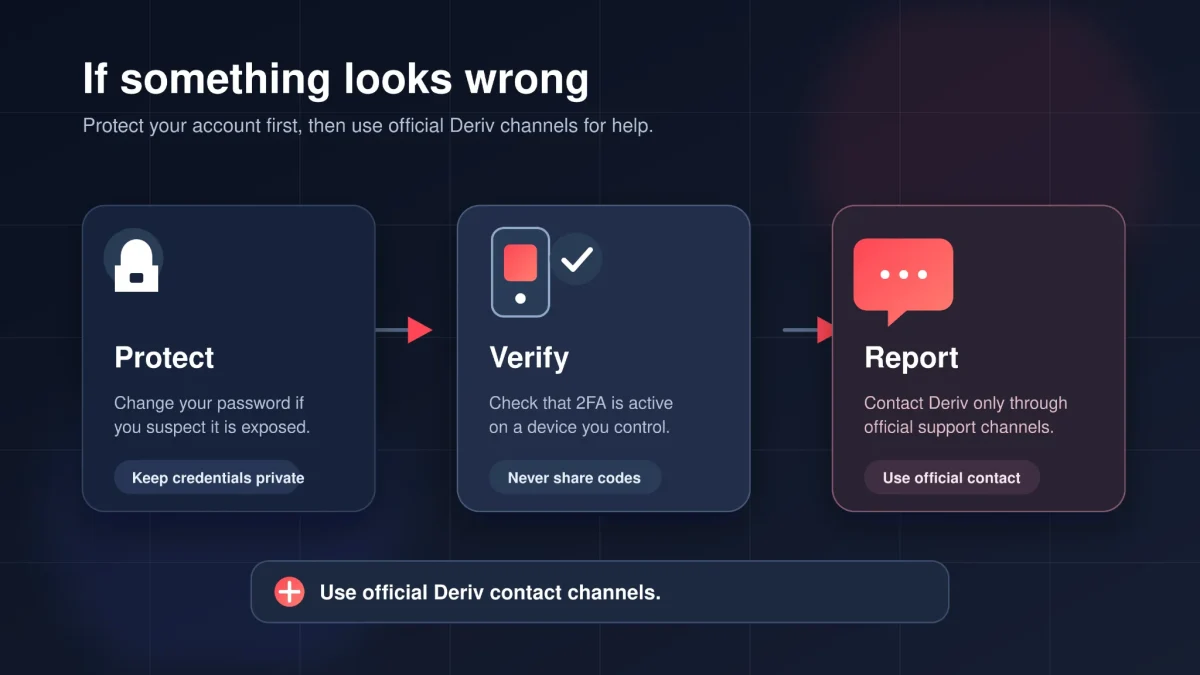
Ano ang gagawin kung pinaghihinalaan ninyong may nakapasok nang walang pahintulot
Kumilos agad, ngunit sa pamamagitan lamang ng mga opisyal na channel.
- Palitan ang inyong password sa Deriv mula sa opisyal na website o app kung nagagamit pa ninyo ang inyong account.
- Palitan ang password ng email address na nakakonekta sa account at suriin ang mga setting nito sa seguridad.
- Suriin ang inyong setup ng 2FA at alisin ang mga hindi pamilyar na device o session kung may ganitong kontrol ang account.
- Makipag-ugnayan sa customer support ng Deriv sa pamamagitan ng opisyal na Help Centre o live chat kung hindi ninyo mapangalagaan ang access nang mag-isa.
- Huwag magbigay ng password, recovery secret o one-time code sa sinumang nagsasabing kaya niyang “ibalik” ang account.
Mga dapat tandaan
- Dahil sa 2FA, hindi na sapat ang password lamang para mag-log in, ngunit hindi pa rin ligtas na ibahagi ang mga password o code.
- Huwag ibahagi ang QR code o setup secret na ginamit sa pagkonekta ng authenticator app.
- Maglagay ng lock sa device na may authenticator app ninyo.
- Ilagay ang mga code sa opisyal na Deriv app o website lamang, matapos suriin ang address.
- Kung mawalan kayo ng access, makipag-ugnayan sa opisyal na support sa halip na subukang lampasan ang security check.
Susunod na hakbang
Buksan ang opisyal na Deriv app o i-type ang home.deriv.com sa inyong browser, pagkatapos ay pumunta sa Account settings > Security > Two-factor authentication. Gamitin ang sarili ninyong authenticator app para i-scan ang QR code at ilagay ang kasalukuyang code na ipinapakita. Kapag tapos na, panatilihing ligtas ang inyong app at device.
Paalala sa seguridad: Hindi kailanman hihilingin ng Deriv na ibahagi ninyo ang inyong password, QR code, authenticator code, private key o iba pang one-time passcode.
Quiz
Ano ang dapat ninyong gawin kung may nagpapakilalang support ng Deriv na humihingi ng inyong kasalukuyang 2FA code?
Mga FAQ