Bago magsimula
Ihanda ang inyong mga detalye sa pag-log in sa Deriv at ang inyong telepono. Kakailanganin ninyo ng authenticator app para makumpleto ang setup.
I-set up ang 2FA
I-on ang 2FA sa 3 hakbang
Maraming pag-agaw ng account ang nagsisimula sa nanakaw na password o na-hack na email inbox. Nagdaragdag ang two-factor authentication ng pangalawang antas ng proteksyon sa inyong Deriv login.
1.Mag-download ng authenticator app
Mag-install ng authenticator app sa inyong telepono, tulad ng Google Authenticator, 1Password, o Authy.
2.Buksan ang inyong mga setting ng seguridad sa Deriv
Mag-log in sa Deriv at pumunta sa Account settings > Security > Two-factor authentication.
3.I-scan ang QR code at kumpirmahin
Buksan ang inyong authenticator app at i-scan ang QR code na ipinapakita sa Deriv. Ilagay ang 6-digit na code na ipinapakita ng inyong app para tapusin ang setup.
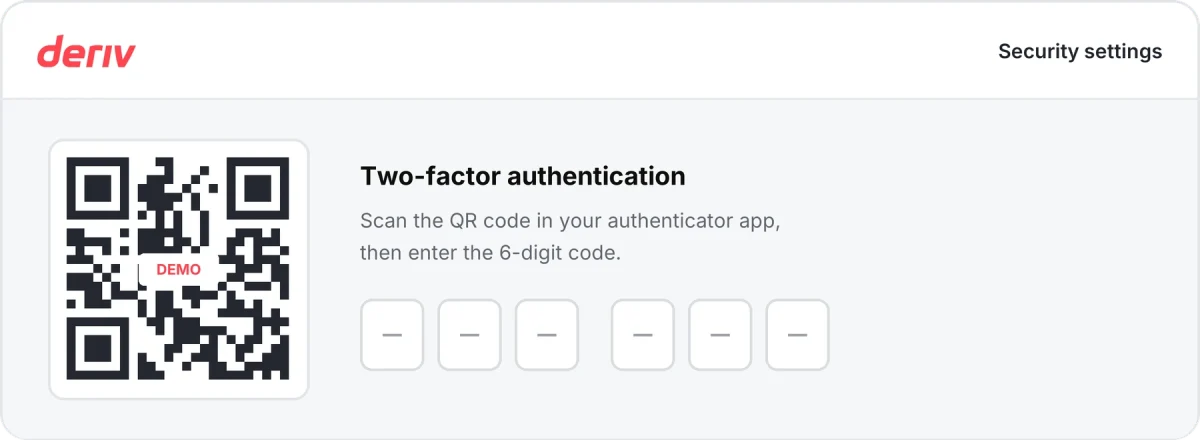
Ilustrasyon lamang. Maaaring iba ang itsura ng aktuwal na screen ninyo. Ang QR pattern na ito ay placeholder lamang at hindi gumagana.
Simula ngayon, maglalagay kayo ng bagong code sa bawat pag-log in. Huwag itong ibahagi kaninuman.
Gawing bahagi ng inyong pag-log in ang 2FA
Kung may makapasok sa inyong account bago pa ninyo ma-set up ang 2FA, maaari nilang i-on ito gamit ang sarili nilang telepono at i-lock kayo palabas. I-set up ito mismo, at huwag ibahagi ang inyong 6-digit na code, kahit sa taong nagsasabing taga-Deriv siya.
Mga karaniwang tanong
Kailangan ng tulong?
Mga karaniwang tanong
Anong authenticator app ang magagamit ko?
Ano ang magbabago kapag in-on ko ang 2FA?
Paano kung hindi gumana ang aking code?
Paano kung mawala ang aking telepono o mawalan ako ng access sa aking app?

