Ein sicheres Passwort ist wichtig, kann aber dennoch durch Phishing, eine Datenschutzverletzung oder ein unsicheres Gerät offengelegt werden. Die Zwei-Faktor-Authentifizierung (2FA) ergänzt die Anmeldung um eine zweite Prüfung: einen zeitlich begrenzten Code, den eine Authenticator-App generiert. In dieser Anleitung erfahren Sie, wie Sie 2FA aktivieren, die Einrichtung schützen und was Sie tun können, wenn Sie nicht auf Ihren Code zugreifen können.
Kurzübersicht
- Bei der Anmeldung mit 2FA benötigen Sie Ihr Passwort und einen Code aus einer Authenticator-App.
- Richten Sie 2FA nur über eine offizielle Website oder App von Deriv ein, nachdem Sie sich in Ihr eigenes Konto eingeloggt haben.
- Der QR-Code für die Einrichtung ist vertraulich: Erstellen Sie keinen Screenshot davon, teilen Sie ihn nicht und scannen Sie ihn nicht mit dem Gerät einer anderen Person.
- Deriv wird Sie nicht nach Ihrem Passwort, Ihrem 2FA-Code oder anderen Einmalcodes fragen.
- Wenn Sie den Zugriff auf Ihre Authenticator-App verlieren, wenden Sie sich an den offiziellen Support von Deriv, statt zu versuchen, die Kontosicherheit zu umgehen.
Was die Zwei-Faktor-Authentifizierung bei der Anmeldung ergänzt
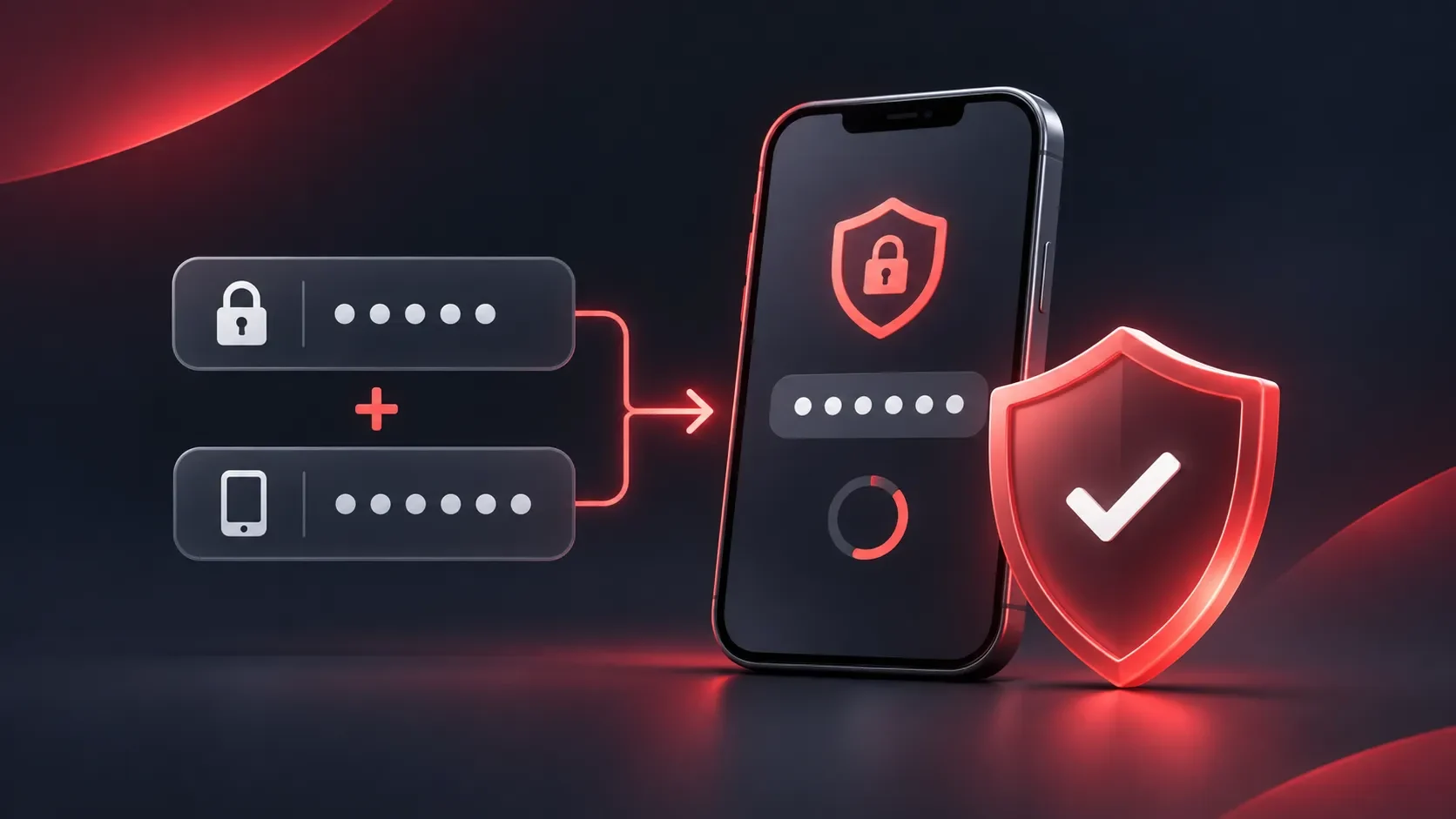
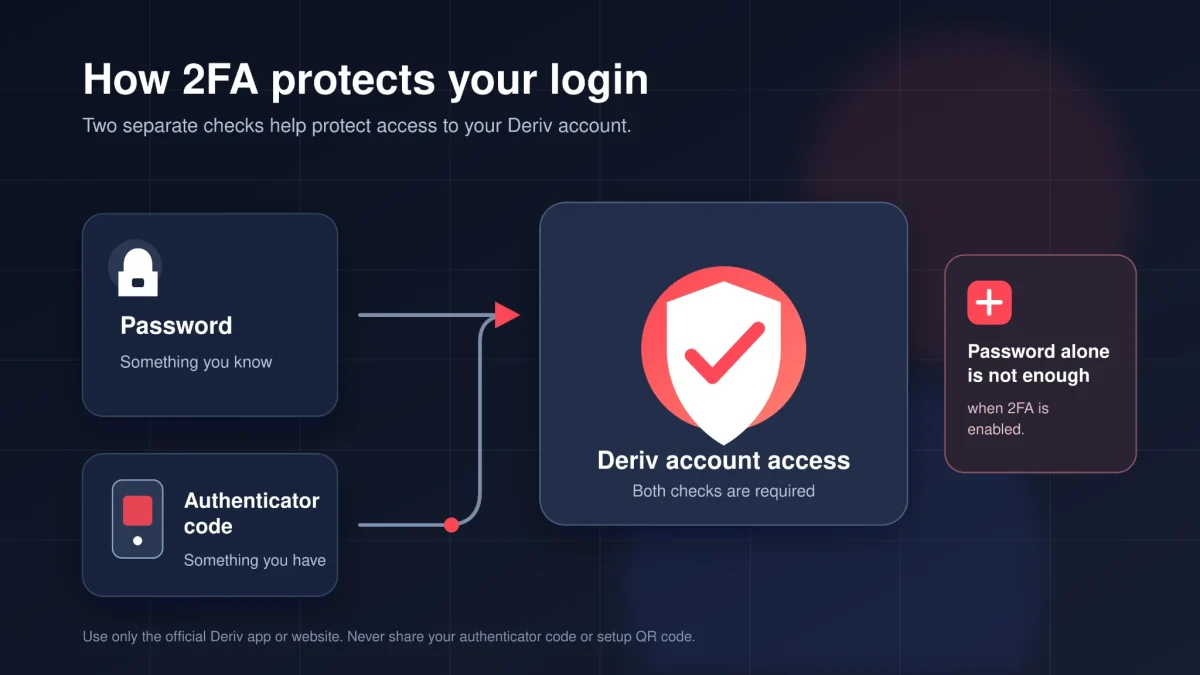
Die Zwei-Faktor-Authentifizierung, kurz 2FA, überprüft Ihre Anmeldung anhand von zwei verschiedenen Faktoren:
- Etwas, das Sie wissen – Ihr Passwort.
- Etwas, das Sie haben – einen aktuellen Code aus einer Authenticator-App auf einem Gerät, das Sie selbst kontrollieren.
Das bedeutet, dass ein Passwort allein nicht ausreicht, um die Anmeldung abzuschließen, wenn 2FA aktiviert ist. Sie bietet zusätzlichen Schutz, ersetzt aber weder ein einzigartiges Passwort noch ein sicheres E-Mail-Postfach oder die sorgfältige Prüfung auf Phishing.
Was ist ein Authenticator-Code?
Eine Authenticator-App generiert kurze, zeitbasierte Codes, die in der Regel aus sechs Ziffern bestehen. Bei der Einrichtung speichert die App einen geheimen Schlüssel, der durch den QR-Code in Ihrem Deriv-Konto dargestellt wird. Anschließend verwendet die App diesen Schlüssel, um den aktuellen Code zu generieren. Jeder, der den QR-Code oder den zugehörigen geheimen Einrichtungsschlüssel besitzt, kann möglicherweise dieselben Codes generieren. Behandeln Sie beides daher so sorgfältig wie ein Passwort.
Bevor Sie 2FA aktivieren
Nehmen Sie sich einen Moment Zeit für die Vorbereitung. So vermeiden Sie, dass Sie später den Zugriff auf Ihr Konto verlieren.
Verwenden Sie ein Gerät, das Sie selbst kontrollieren
Installieren Sie eine Authenticator-App wie Google Authenticator, 1Password oder Authy auf einem Smartphone oder einem anderen persönlichen Gerät mit Bildschirmsperre.
Installieren Sie keine Authenticator-App auf einem gemeinsam genutzten Gerät und bitten Sie niemanden, Ihren QR-Code für Sie zu scannen. Wenn Ihr Smartphone Geräteverschlüsselung, eine biometrische Sperre oder einen sicheren Gerätecode unterstützt, aktivieren Sie auch diese Schutzfunktionen.
Nutzen Sie eine offizielle Adresse oder App von Deriv
Geben Sie home.deriv.com selbst in Ihren Browser ein oder öffnen Sie die offizielle Deriv-App. Seien Sie vorsichtig bei Links in unerwarteten Nachrichten, gesponserten Suchergebnissen und täuschend ähnlichen Domains. Überprüfen Sie die Adresse im Browser, bevor Sie Ihre E-Mail-Adresse, Ihr Passwort oder Ihren 2FA-Code eingeben.
Deriv wird Sie niemals nach Ihrem Passwort, Ihrem privaten Schlüssel oder Einmalcodes fragen. Eine Aufforderung, einen Code weiterzugeben, ist ein Warnzeichen – auch wenn die Person behauptet, vom Support zu sein. Wenn Sie Hilfe benötigen, verwenden Sie die Kontaktdaten auf unserer offiziellen Website.
Schützen Sie auch Ihr E-Mail-Konto
Ihr E-Mail-Konto kann für das Zurücksetzen von Passwörtern und für Kontobenachrichtigungen verwendet werden. Verwenden Sie dafür ein einzigartiges Passwort, aktivieren Sie die verfügbaren Sicherheitsfunktionen und prüfen Sie das Konto auf unbekannte Wiederherstellungsadressen oder Anmeldeaktivitäten. 2FA bietet den besten Schutz, wenn auch Ihr E-Mail-Konto und Ihr Gerät geschützt sind.
2FA in Ihrem Deriv-Konto aktivieren
In der E-Mail wird folgender Pfad angegeben: Kontoeinstellungen > Sicherheit > Zwei-Faktor-Authentifizierung. Die Bezeichnungen können sich ändern, wenn die Kontooberfläche aktualisiert wird. Maßgeblich ist daher die angezeigte Option für 2FA oder Sicherheit.
Schritt 1: Sicher einloggen
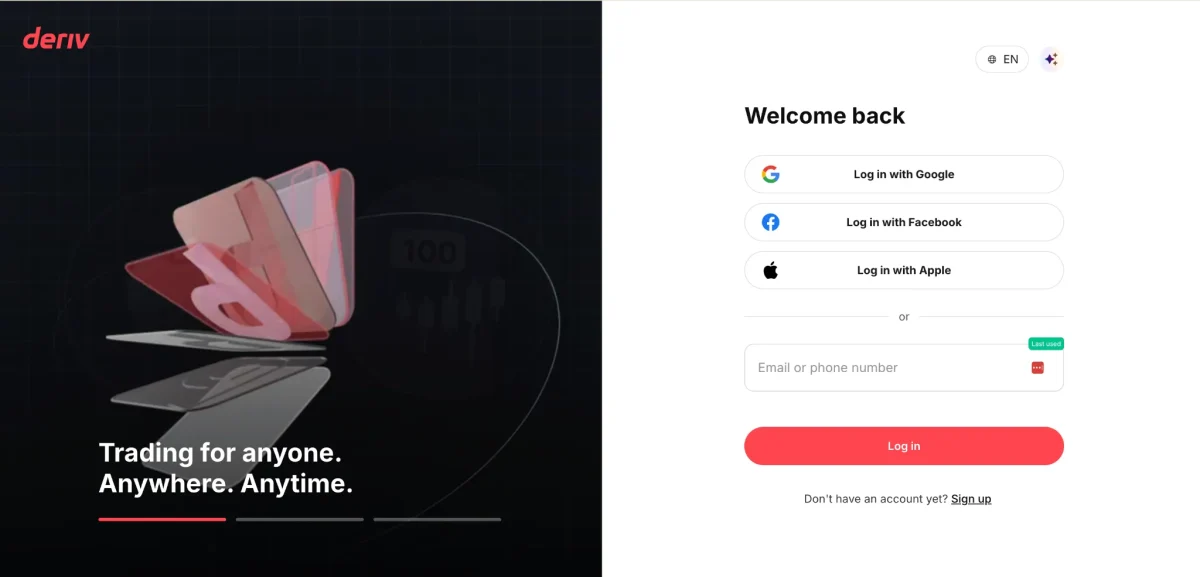
Öffnen Sie die offizielle Deriv-App oder geben Sie home.deriv.com in Ihren Browser ein. Loggen Sie sich in das Konto ein, das Sie schützen möchten. Führen Sie diesen Schritt nicht über ein öffentliches oder ungesichertes Netzwerk aus, wenn Sie der Verbindung oder dem Gerät nicht vertrauen.
Schritt 2: 2FA-Einrichtung öffnen
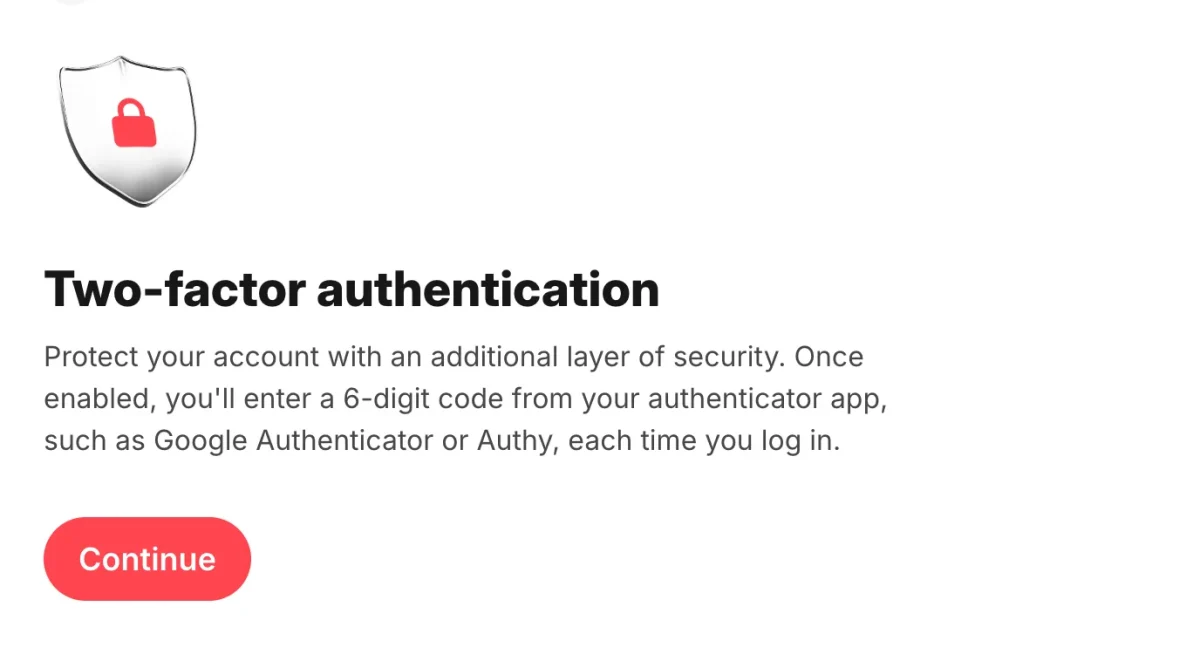
Gehen Sie zu Kontoeinstellungen und dann zu Sicherheit. Wählen Sie anschließend Zwei-Faktor-Authentifizierung. Lesen Sie die Informationen auf dem Bildschirm, bevor Sie fortfahren. Sie sollten eine Option zum Starten der Einrichtung und einen QR-Code oder eine vergleichbare Einrichtungsmethode sehen.
Schritt 3: Konto zu Ihrer Authenticator-App hinzufügen
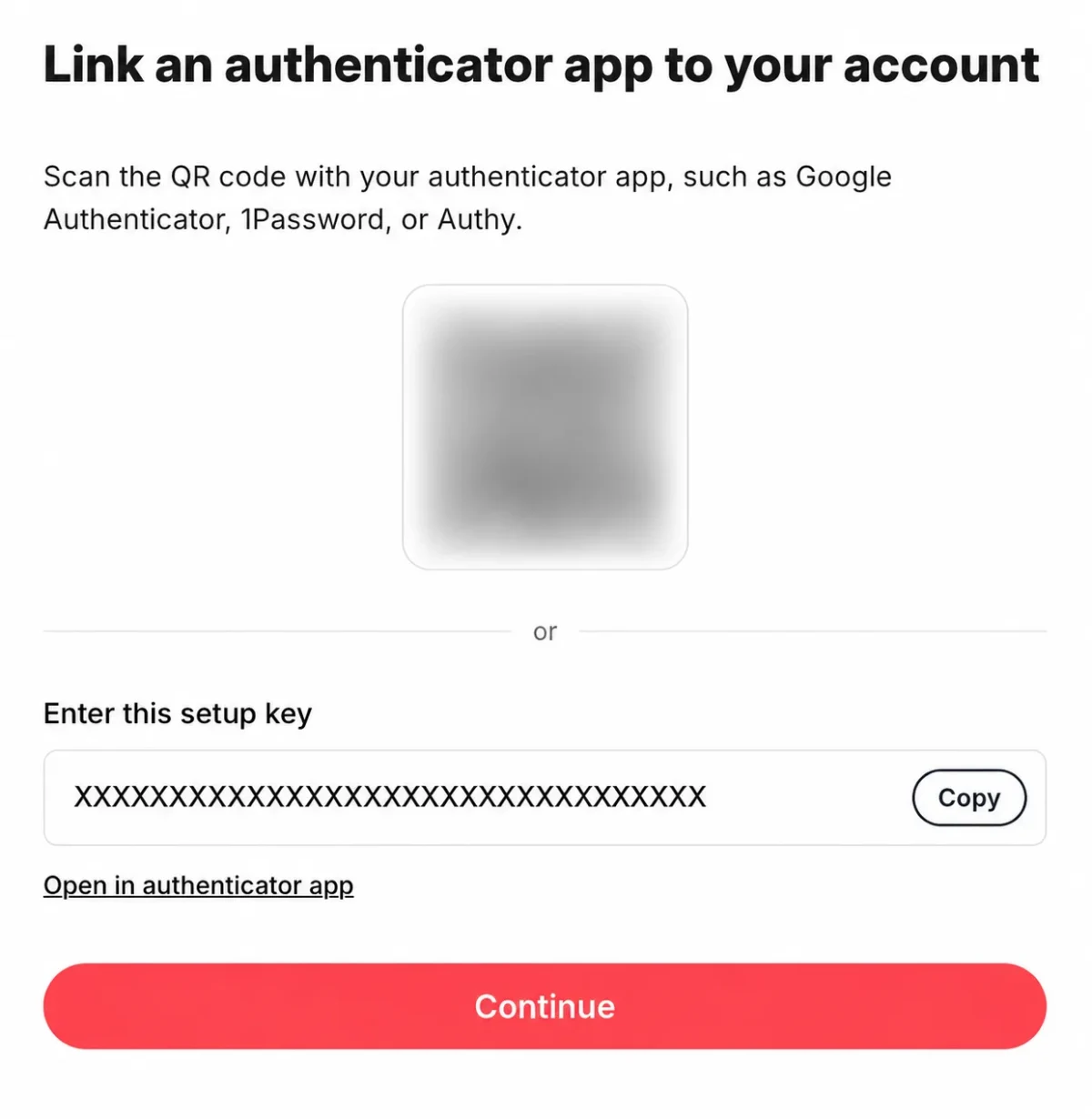
Öffnen Sie Ihre Authenticator-App auf Ihrem persönlichen Gerät und wählen Sie die Option zum Hinzufügen eines Kontos. Scannen Sie den in Deriv angezeigten QR-Code.
Speichern Sie keinen Screenshot des QR-Codes in Ihrer Fotobibliothek, versenden Sie ihn nicht über eine Messaging-App und bewahren Sie ihn nicht in einem ungeschützten Dokument auf. Der QR-Code ist der geheime Einrichtungsschlüssel zum Generieren Ihrer Kontocodes.
Wenn die App den Code nicht scannen kann, nutzen Sie nur die Option zur manuellen Eingabe, die von Deriv und der Authenticator-App angezeigt wird. Senden Sie den angezeigten Einrichtungswert nicht an andere Personen, auch nicht, um Hilfe zu erhalten.
Schritt 4: Aktuellen Code eingeben und bestätigen
Ihre App zeigt den aktuellen Code an. Geben Sie diesen Code in das Bestätigungsfeld von Deriv ein und schließen Sie die Bestätigung auf dem Bildschirm ab. Warten Sie, bis das Konto die Aktivierung von 2FA bestätigt, bevor Sie den Einrichtungsbildschirm schließen.
Der Code ändert sich regelmäßig. Wenn ein Code abgelehnt wird, warten Sie, bis der nächste angezeigt wird, und geben Sie ihn sorgfältig ein. Prüfen Sie, ob Datum und Uhrzeit Ihres Geräts automatisch eingestellt werden. Eine falsche Gerätezeit kann sich auf zeitbasierte Codes auswirken.
Schritt 5: Nutzung bei der nächsten Anmeldung sicherstellen
Lassen Sie Ihre Authenticator-App nach der Bestätigung installiert und schützen Sie Ihr Gerät. Bei einer späteren Anmeldung kann Deriv nach Ihrem Passwort den aktuellen Code anfordern. Geben Sie ihn nur auf der offiziellen Anmeldeseite oder in der offiziellen App von Deriv ein.
Schützen Sie Ihre Authenticator-App und Wiederherstellungsoptionen
Die Aktivierung von 2FA ist nur der erste Teil des Vorgangs. Ihre Authenticator-App wird zu einem wichtigen Bestandteil für den Zugriff auf Ihr Konto.
Geben Sie keine Codes oder geheimen Einrichtungsschlüssel weiter
Behandeln Sie einen aktuellen Authenticator-Code wie ein Passwort: Er ist für die Eingabe bei der Anmeldung oder in den Einstellungen von Deriv bestimmt, nicht für die Weitergabe an andere Personen. Ein echter Supportmitarbeiter sollte Sie nicht bitten, einen Code vorzulesen, einen Screenshot zu senden oder einen QR-Code weiterzuleiten.
Seien Sie besonders vorsichtig, wenn ein Anrufer oder eine Nachricht Sie unter Zeitdruck setzt, Sie zur Installation einer Fernzugriffssoftware auffordert oder behauptet, Ihr Konto müsse durch die Weitergabe eines Codes „verifiziert“ werden. Beenden Sie den Kontakt und wenden Sie sich über einen offiziellen Kanal an Deriv.
Planen Sie den Austausch Ihres Smartphones
Prüfen Sie vor dem Wechsel oder Zurücksetzen eines Smartphones die Wiederherstellungs- und Übertragungsoptionen Ihrer gewählten Authentifizierungs-App. Befolgen Sie die offiziellen Anweisungen der App und bewahren Sie alle Wiederherstellungsinformationen sicher auf. Deaktivieren Sie 2FA bei einem Gerätewechsel nicht einfach, ohne den sicheren Übertragungs- oder Wiederherstellungsprozess für Ihr Konto zu kennen.
Wenn Sie Ihr Smartphone verlieren oder keinen Code mehr generieren können, nutzen Sie die offiziellen Supportkanäle von Deriv. Stellen Sie sich darauf ein, den vom Support angeforderten Prozess zur Kontoverifizierung durchzuführen. Versuchen Sie nicht, den Code wiederholt zu erraten, und nutzen Sie keine nicht verifizierten Drittanbieter, um den Zugang wiederherzustellen.
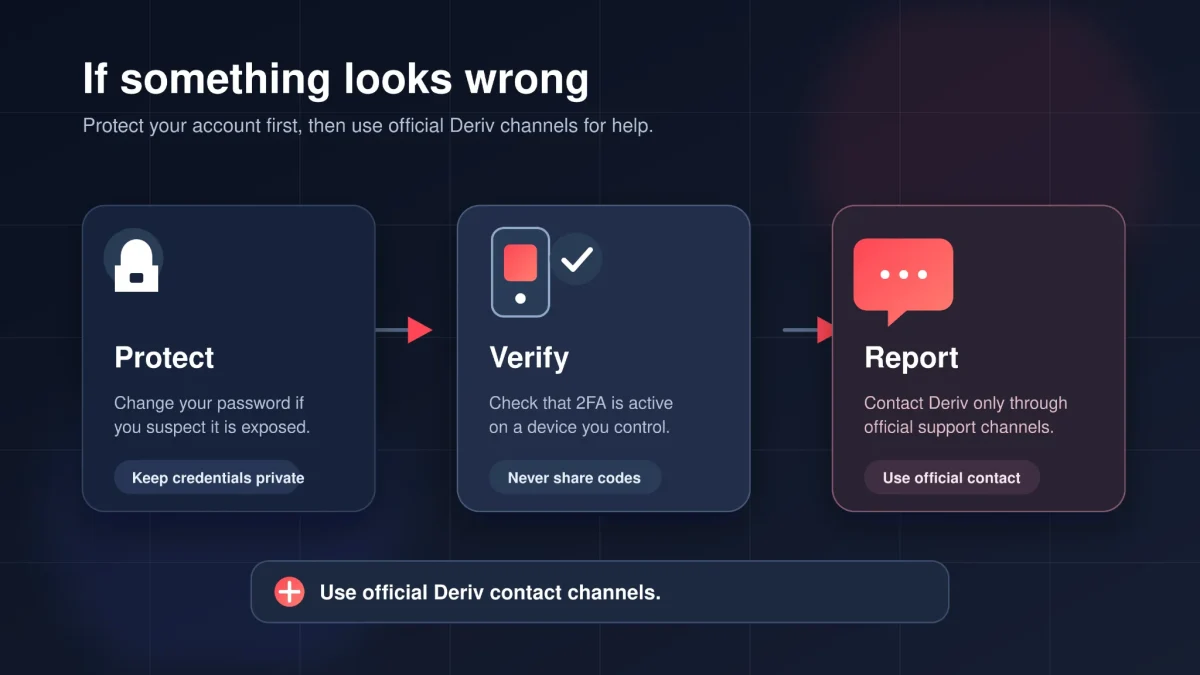
Was tun bei Verdacht auf unbefugten Zugriff?
Handeln Sie umgehend, aber nur über offizielle Kanäle.
- Ändern Sie Ihr Deriv-Passwort über die offizielle Website oder App, wenn Sie noch auf Ihr Konto zugreifen können.
- Ändern Sie das Passwort für die mit dem Konto verknüpfte E-Mail-Adresse und überprüfen Sie deren Sicherheitseinstellungen.
- Überprüfen Sie Ihre 2FA-Einstellungen und entfernen Sie unbekannte Geräte oder Sitzungen, sofern Ihr Konto diese Optionen bietet.
- Kontaktieren Sie den Kundensupport von Deriv über das offizielle Hilfezentrum oder den Live-Chat, wenn Sie Ihren Zugang nicht selbst absichern können.
- Geben Sie niemals ein Passwort, geheime Wiederherstellungsdaten oder einen Einmalcode an jemanden weiter, der behauptet, das Konto „wiederherstellen“ zu können.
Das sollten Sie beachten
- Mit 2FA reicht ein Passwort allein nicht für die Anmeldung aus. Trotzdem ist es nicht sicher, Passwörter oder Codes weiterzugeben.
- Geben Sie niemals den QR-Code oder den geheimen Einrichtungsschlüssel weiter, mit dem Sie eine Authentifizierungs-App verknüpfen.
- Richten Sie eine Sperre auf dem Gerät ein, auf dem sich Ihre Authentifizierungs-App befindet.
- Geben Sie Codes nur in einer offiziellen Deriv-App oder auf einer offiziellen Deriv-Website ein, nachdem Sie die Adresse überprüft haben.
- Wenn Sie den Zugang verlieren, wenden Sie sich an den offiziellen Support, statt zu versuchen, die Sicherheitsprüfung zu umgehen.
Nächster Schritt
Öffnen Sie die offizielle Deriv-App oder geben Sie home.deriv.com in Ihren Browser ein. Gehen Sie dann zu Kontoeinstellungen > Sicherheit > Zwei-Faktor-Authentifizierung. Scannen Sie den QR-Code mit Ihrer eigenen Authentifizierungs-App und geben Sie den angezeigten aktuellen Code ein. Schützen Sie anschließend Ihre App und Ihr Gerät.
Sicherheitshinweis: Deriv wird Sie niemals auffordern, Ihr Passwort, Ihren QR-Code, Ihren Authentifizierungscode, Ihren privaten Schlüssel oder einen anderen Einmalcode weiterzugeben.
Quiz
Was sollten Sie tun, wenn jemand, der behauptet, zum Support von Deriv zu gehören, nach Ihrem aktuellen 2FA-Code fragt?
FAQs