تعريف النقاط مع الإشارة إلى أنها أصغر وحدة قياس باستثناء الفوركس.

أطلق منصة MT5 على الويب فورًا

ادخل إلى Deriv MT5 مباشرة من متصفحك — بدون الحاجة إلى تنزيل أو تثبيت. تداول من أي مكان تتوفر فيه خدمة الإنترنت واستمتع بنفس الميزات القوية المتوفرة على سطح المكتب والجوال.

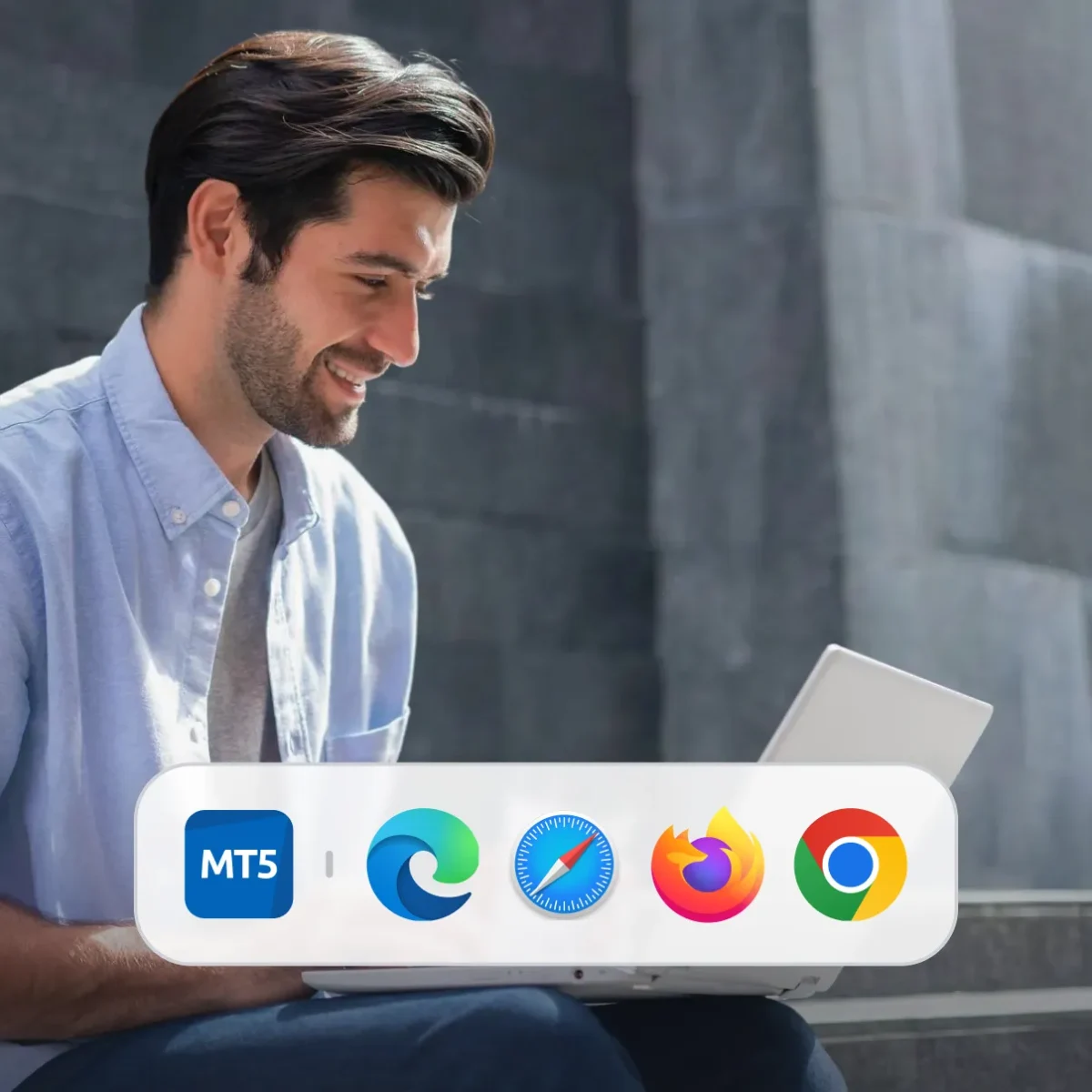
Deriv MT5 web terminal on laptop with Chrome, Firefox, Safari, and Edge browser icons.
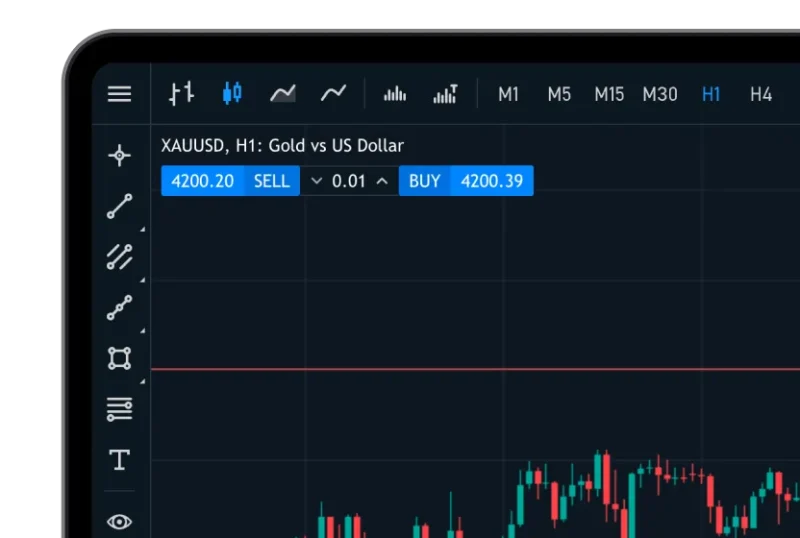
Deriv MT5 web terminal interface showing symbol quotes list and EURUSD trading chart.

لماذا تختار منصة MT5 عبر الويب

لا حاجة للتثبيت

ابدأ التداول فورًا من أي متصفح تفضله.
دخول سلس إلى الحساب

سجّل الدخول باستخدام بيانات اعتماد Deriv MT5 وابدأ التداول عبر جميع حساباتك.

وظائف تداول متكاملة

نفّذ أوامر السوق والأوامر المعلّقة، وأدر صفقاتك، وحلل الرسوم البيانية.

دائمًا محدّثة

الإصدار عبر الويب يعمل تلقائيًا على أحدث إصدار من MT5.

قم بمسح الكود للتحميل

Android, iOS & Huawei

قم بتحميل Deriv MT5

Smiling man sitting outdoors with a coffee, trading on the Deriv MT5 web terminal.

كيفية الوصول إلى Deriv MT5 من متصفحك

1

قم بالتسجيل أو تسجيل الدخول

قم بإنشاء حساب Deriv مجانًا، أو سجّل الدخول إذا كان لديك حساب بالفعل.

2

افتح Deriv MT5

اختر Deriv MT5 من لوحة التحكم وحدد الحساب الذي ترغب في التداول عليه.

3

سجّل الدخول إلى حساب MT5 الخاص بك

أدخل بيانات تسجيل دخولك إلى MT5 للوصول إلى حساب التداول الخاص بك.

4

ابدأ التداول

اختر السوق وابدأ التداول فورًا من خلال المنصة على الويب.

المنصة على الويب مقابل تطبيق سطح المكتب: ما الفرق؟

الأسئلة الشائعة حول حساب Deriv MT5 التجريبي

ما الفرق بين MT5 وMT4؟

تم تطوير MT5 كنسخة محسّنة وأكثر تقدماً من MT4، حيث يقدم الميزات والقدرات الإضافية التالية للمتداولين:

  • فئات الأصول: يركز MT4 بشكل رئيسي على أزواج الفوركس ومجموعة محدودة من عقود الفروقات الأخرى. في المقابل، يوسع MT5 نطاقه ليشمل الفوركس والأسهم والمؤشرات والسندات والعملات المشفرة والسلع.
  • تحوط المراكز: يسمح MT4 بمركز واحد فقط لكل رمز، بينما يدعم MT5 مراكز متعددة على نفس الرمز وفتح مراكز شراء وبيع متزامنة للتحوط.
  • الأطر الزمنية: يقدم MT4 تسعة أطر زمنية لتحليل الرسوم البيانية، تتراوح من دقيقة واحدة إلى شهر واحد. يوفر MT5 واحدًا وعشرين إطارًا زمنيًا، مما يمنح مرونة أكبر في تحليل بيانات السعر، وهو أمر مفيد بشكل خاص للتحليل الفني.
  • المؤشرات الفنية: يأتي MT4 مزودًا بـ 30 مؤشرًا فنيًا مدمجًا لتحليل الرسوم البيانية. بالمقارنة، يقدم MT5 مجموعة أوسع من 38 مؤشرًا فنيًا مدمجًا و44 أداة رسومية.
  • بيانات عمق السوق (DOM): يفتقر MT4 إلى بيانات عمق السوق، في حين يدمج MT5 هذه الميزة، مما يتيح للمتداولين مشاهدة أسعار العرض والطلب على عدة مستويات في سجل الأوامر.

لمزيد من المعلومات، يمكنك قراءة الدليل المقارن بين MetaTrader 4 (MT4) وMetaTrader 5 (MT5) والدليل المبتدئ لـ Deriv MT5.

هل يكون الفرق دائمًا صفراً في حساب Deriv MT5 Zero Spread؟

الفرق يكون صفراً في معظم الأوقات على الأصول المالية المختارة، لكنه قد يعود إلى الفروقات الخام خلال فترات انخفاض سيولة السوق. هذا لا ينطبق على المؤشرات الصناعية الاصطناعية.

ما الأدوات التي يمكنني استخدامها على Deriv MT5؟

يمكنك استخدام أدوات مفيدة مثل مخططات الفواصل الزمنية، التقاويم الاقتصادية، حاسبات التداول، والتداول بنقرة واحدة.

ابدأ مع دليلنا لصندوق أدوات MT5.

ما هو مراقبة السوق في Deriv MT5 وكيف يمكنني استخدامها؟

تعرض نافذة مراقبة السوق في MT5 أسعارًا حية لجميع الأدوات المتاحة. يمكنك استخدامها لفتح الصفقات، عرض مواصفات العقود، ضبط التنبيهات، وتخصيص قائمة الرموز التي تراها.

لمزيد من المعلومات، اطلع على الدليل الخاص بـ Market Watch.

ما أنواع الأوامر التي يمكنني وضعها على Deriv MT5؟

يدعم Deriv MT5 عدة أنواع من الأوامر، بما في ذلك أوامر السوق للتنفيذ الفوري والأوامر المعلقة للشراء أو البيع عند مستويات محددة مسبقًا. يمكنك أيضًا استخدام وقف الخسارة وجني الأرباح لإدارة المخاطر.

اطلع على التفاصيل الكاملة في دليل أنواع أوامر Deriv MT5.

كيف أقوم بربط المستشار الخبير (EA) بـ Deriv MT5؟

لربط المستشار الخبير (EA) بمنصة MetaTrader 5 (MT5):

  1. قم بتثبيت أو استيراد ملف المستشار الخبير: احصل على ملف المستشار الخبير (على سبيل المثال، .ex4 أو .mq4) واستورده في منصة MT5 الخاصة بك.
  2. افتح نافذة "المتصفح": افتح نافذة "المتصفح" التي عادة ما تكون على الجانب الأيسر من منصة MT5، انقر على عرض ثم المتصفح (Ctrl +N).
  3. أضف المستشار الخبير إلى قسم "المستشارون الخبراء": في نافذة "المتصفح"، اسحب وأفلت المستشار الخبير على الرسم البياني الذي ترغب به أو انقر عليه نقراً مزدوجاً.
  4. قم بتخصيص إعدادات المستشار الخبير: اضبط معايير المستشار الخبير، مثل حجم اللوت وإدارة المخاطر، في نافذة إعدادات المستشار الخبير.
  5. فعّل "التداول التلقائي" للتداول المباشر: قم بتفعيل المستشار الخبير للتداول المباشر من خلال التأكد من تشغيل زر "التداول التلقائي" (عادةً على شريط أدوات المنصة).
  6. راقب أداء المستشار الخبير: تابع الرسوم البيانية وتنفيذ الصفقات، وراجع علامتي "الخبراء" و"السجل" للحصول على التحديثات ورسائل الأخطاء.

تعرف على المزيد في دليلنا حول إنشاء المستشار الخبير الخاص بك باستخدام الذكاء الاصطناعي.