รหัสผ่านที่รัดกุมเป็นสิ่งสำคัญ แต่ก็ยังอาจถูกเปิดเผยได้จากการหลอกลวงแบบฟิชชิ่ง การรั่วไหลของข้อมูล หรืออุปกรณ์ที่ไม่ปลอดภัย การยืนยันตัวตนสองปัจจัย (2FA) จะเพิ่มการตรวจสอบขั้นที่สองในการเข้าใช้งาน นั่นคือรหัสที่มีอายุจำกัดซึ่งสร้างโดยแอป Authenticator คู่มือนี้อธิบายวิธีเปิดใช้งาน วิธีปกป้องการตั้งค่า และสิ่งที่ควรทำหากคุณไม่สามารถเข้าถึงรหัสของคุณได้
สรุปโดยย่อ
- 2FA จะขอรหัสผ่านของคุณและรหัสจากแอป Authenticator เมื่อคุณเข้าใช้งาน
- ตั้งค่าจากเว็บไซต์หรือแอป Deriv อย่างเป็นทางการเท่านั้น หลังจากที่คุณเข้าสู่ระบบบัญชีของคุณเองแล้ว
- QR code ที่ใช้ระหว่างการตั้งค่าเป็นข้อมูลที่ละเอียดอ่อน อย่าแคปเจอร์หน้าจอ อย่าแชร์ และอย่าสแกนบนอุปกรณ์ของผู้อื่น
- Deriv จะไม่ขอรหัสผ่าน รหัส 2FA หรือรหัสผ่านแบบใช้ครั้งเดียวอื่น ๆ จากคุณ
- หากคุณไม่สามารถเข้าถึง Authenticator ของคุณได้ ให้ติดต่อฝ่ายสนับสนุนอย่างเป็นทางการของ Deriv แทนการพยายามหลีกเลี่ยงระบบความปลอดภัยของบัญชี
สิ่งที่การยืนยันตัวตนสองปัจจัยเพิ่มให้กับการเข้าใช้งานของคุณ
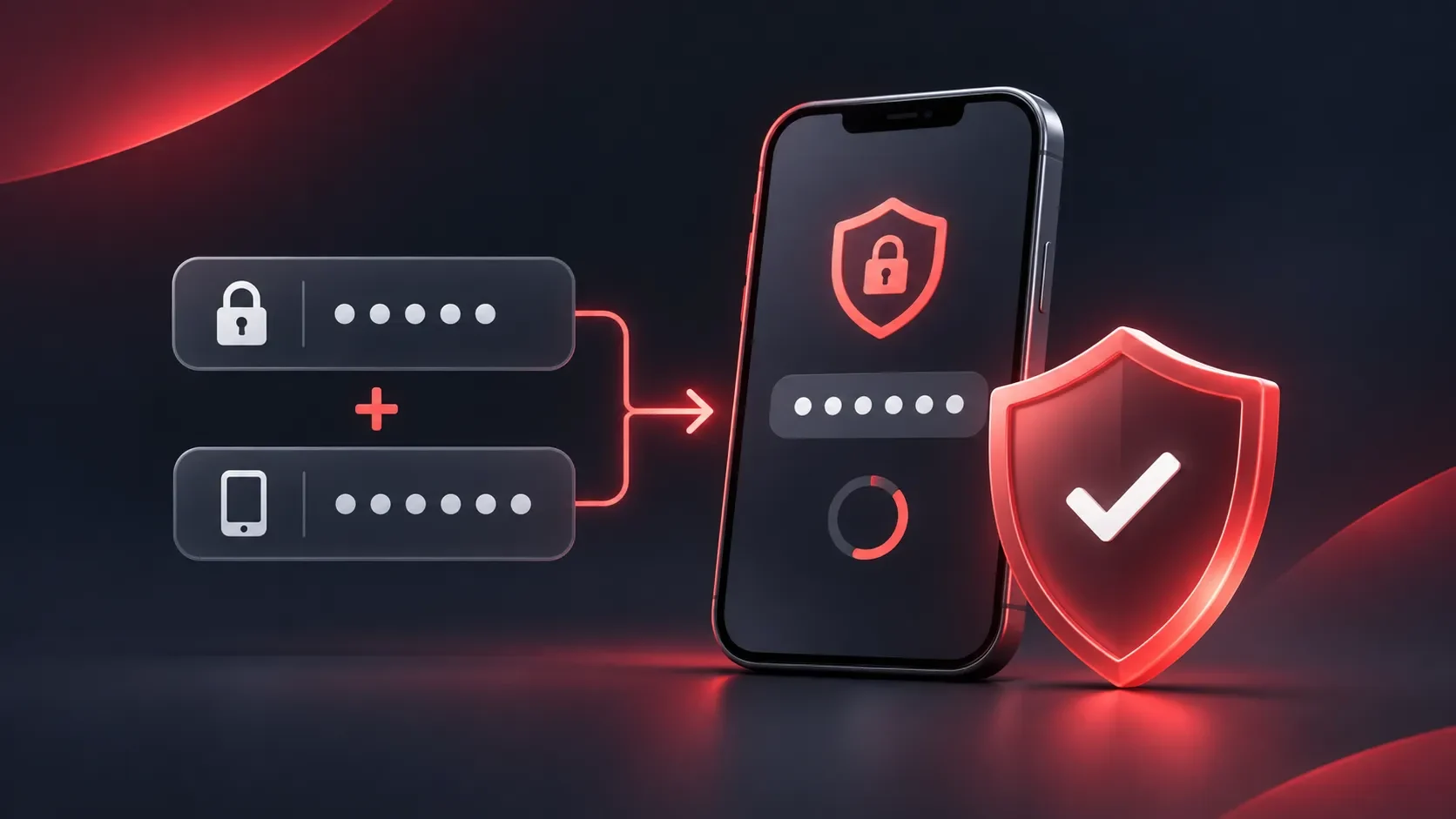
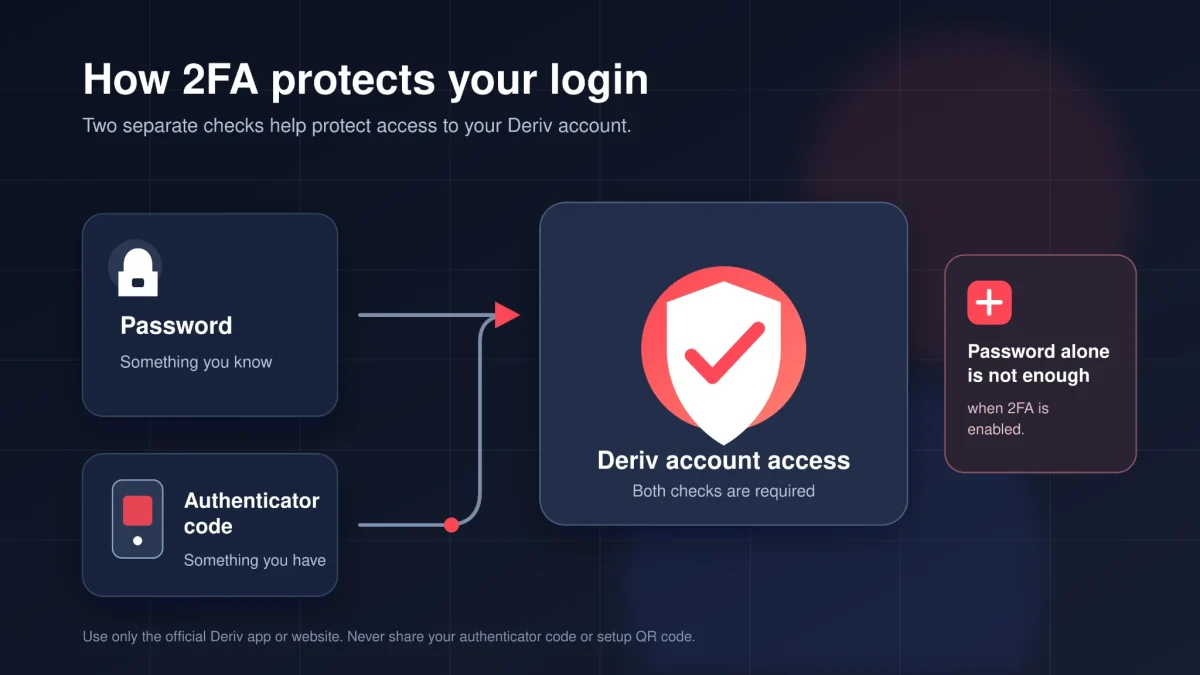
การยืนยันตัวตนสองปัจจัย หรือ 2FA จะตรวจสอบการเข้าใช้งานของคุณด้วยปัจจัยสองอย่างที่แตกต่างกัน:
- สิ่งที่คุณรู้ — รหัสผ่านของคุณ
- สิ่งที่คุณมี — รหัสปัจจุบันจากแอป Authenticator บนอุปกรณ์ที่คุณควบคุมได้
ซึ่งหมายความว่าเมื่อเปิดใช้งาน 2FA แล้ว รหัสผ่านเพียงอย่างเดียวจะไม่เพียงพอที่จะเข้าใช้งานได้ นี่เป็นการป้องกันอีกชั้นหนึ่ง ไม่ได้มาแทนที่รหัสผ่านที่ไม่ซ้ำกัน กล่องอีเมลที่ปลอดภัย หรือการตรวจสอบอย่างรอบคอบเพื่อป้องกันฟิชชิ่ง
รหัส Authenticator คืออะไร
แอป Authenticator จะสร้างรหัสสั้น ๆ ที่อิงตามเวลา โดยทั่วไปมี 6 หลัก ระหว่างการตั้งค่า แอปจะเก็บค่าลับที่แสดงด้วย QR code ในบัญชี Deriv ของคุณ จากนั้นแอปจะใช้ค่าลับนั้นสร้างรหัสปัจจุบัน ผู้ที่มี QR code หรือค่าลับสำหรับการตั้งค่านี้อาจสร้างรหัสเดียวกันได้ ดังนั้นโปรดดูแลรักษาให้รัดกุมเช่นเดียวกับรหัสผ่าน
ก่อนเปิดใช้งาน 2FA
ใช้เวลาเตรียมตัวสักเล็กน้อย การเตรียมการก่อนเริ่มช่วยป้องกันไม่ให้คุณถูกล็อกไม่ให้เข้าใช้งานบัญชีในภายหลัง
ใช้อุปกรณ์ที่คุณควบคุมได้
ติดตั้งแอป Authenticator เช่น Google Authenticator, 1Password หรือ Authy บนโทรศัพท์หรืออุปกรณ์ส่วนตัวอื่นที่มีการล็อกหน้าจอ
อย่าติดตั้งแอป Authenticator บนอุปกรณ์ที่ใช้ร่วมกับผู้อื่น และอย่าให้ผู้อื่นสแกน QR code แทนคุณ หากโทรศัพท์ของคุณรองรับการเข้ารหัสอุปกรณ์ การล็อกด้วยข้อมูลชีวมิติ หรือรหัสผ่านที่รัดกุม ให้เปิดใช้งานการป้องกันเหล่านั้นด้วย
เริ่มต้นจากที่อยู่เว็บไซต์หรือแอป Deriv อย่างเป็นทางการ
พิมพ์ home.deriv.com ลงในเบราว์เซอร์ด้วยตนเอง หรือเปิดแอป Deriv อย่างเป็นทางการ โปรดระวังลิงก์ในข้อความที่ไม่คาดคิด ผลการค้นหาที่เป็นโฆษณา และโดเมนที่ปลอมแปลงให้คล้ายของจริง ตรวจสอบที่อยู่ในเบราว์เซอร์ก่อนกรอกอีเมล รหัสผ่าน หรือรหัส 2FA ของคุณ
Deriv จะไม่ขอรหัสผ่าน private key หรือรหัสผ่านแบบใช้ครั้งเดียวจากคุณ การขอให้คุณแชร์รหัส แม้จากผู้ที่อ้างว่าเป็นฝ่ายสนับสนุน ถือเป็นสัญญาณเตือน หากต้องการความช่วยเหลือ ให้ใช้ช่องทางติดต่อที่เผยแพร่บนเว็บไซต์อย่างเป็นทางการของเรา
รักษาความปลอดภัยของบัญชีอีเมลของคุณด้วย
อีเมลของคุณอาจถูกใช้เพื่อรีเซ็ตรหัสผ่านและรับการแจ้งเตือนเกี่ยวกับบัญชี ใช้รหัสผ่านที่ไม่ซ้ำกันสำหรับบัญชีอีเมลนั้น เปิดใช้งานฟีเจอร์ความปลอดภัยที่มี และตรวจสอบว่ามีที่อยู่สำหรับกู้คืนบัญชีหรือกิจกรรมการเข้าสู่ระบบที่คุณไม่คุ้นเคยหรือไม่ 2FA จะมีประสิทธิภาพสูงสุดเมื่ออีเมลและอุปกรณ์ของคุณได้รับการปกป้องด้วย
เปิดใช้งาน 2FA ในบัญชี Deriv ของคุณ
เส้นทางตามขั้นตอนในอีเมลคือ การตั้งค่าบัญชี > ความปลอดภัย > การยืนยันตัวตนสองปัจจัย ชื่อเมนูอาจเปลี่ยนแปลงได้เมื่อมีการอัปเดตหน้าจอบัญชี ดังนั้นให้ถือตัวควบคุม 2FA หรือความปลอดภัยที่แสดงบนหน้าจอเป็นข้อมูลอ้างอิงหลัก
ขั้นตอนที่ 1: เข้าสู่ระบบอย่างปลอดภัย
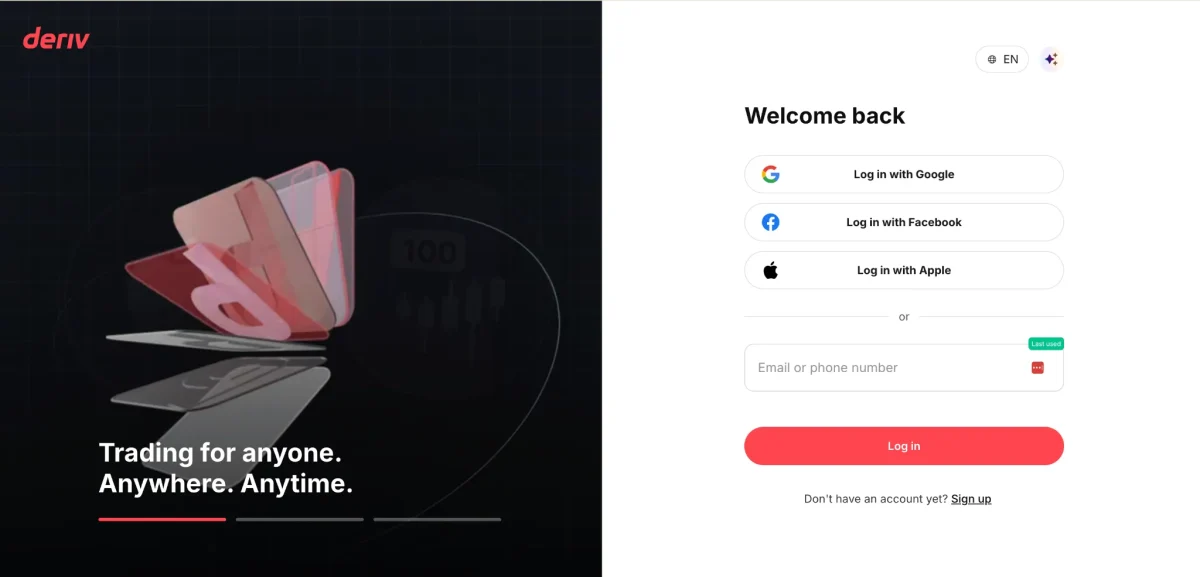
เปิดแอป Deriv อย่างเป็นทางการ หรือพิมพ์ home.deriv.com ในเบราว์เซอร์ของคุณ เข้าสู่ระบบบัญชีที่คุณต้องการปกป้อง หลีกเลี่ยงการทำขั้นตอนนี้บนเครือข่ายสาธารณะหรือเครือข่ายที่ไม่ปลอดภัย รวมถึงอุปกรณ์หรือการเชื่อมต่อที่คุณไม่ไว้วางใจ
ขั้นตอนที่ 2: เปิดส่วนตั้งค่า 2FA
ไปที่ การตั้งค่าบัญชี จากนั้นเลือก ความปลอดภัย และเลือก การยืนยันตัวตนสองปัจจัย อ่านข้อมูลบนหน้าจอก่อนดำเนินการต่อ คุณควรเห็นตัวเลือกสำหรับเริ่มการตั้งค่า และ QR code หรือวิธีการตั้งค่าที่ใกล้เคียงกัน
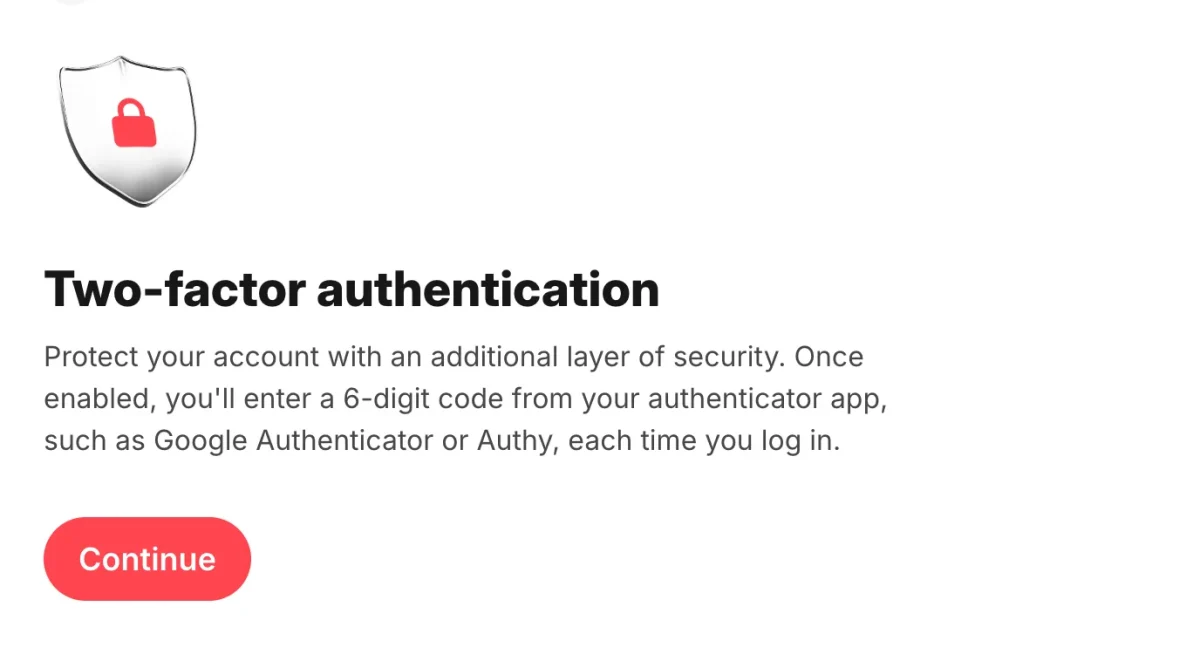
ขั้นตอนที่ 3: เพิ่มบัญชีในแอป Authenticator ของคุณ
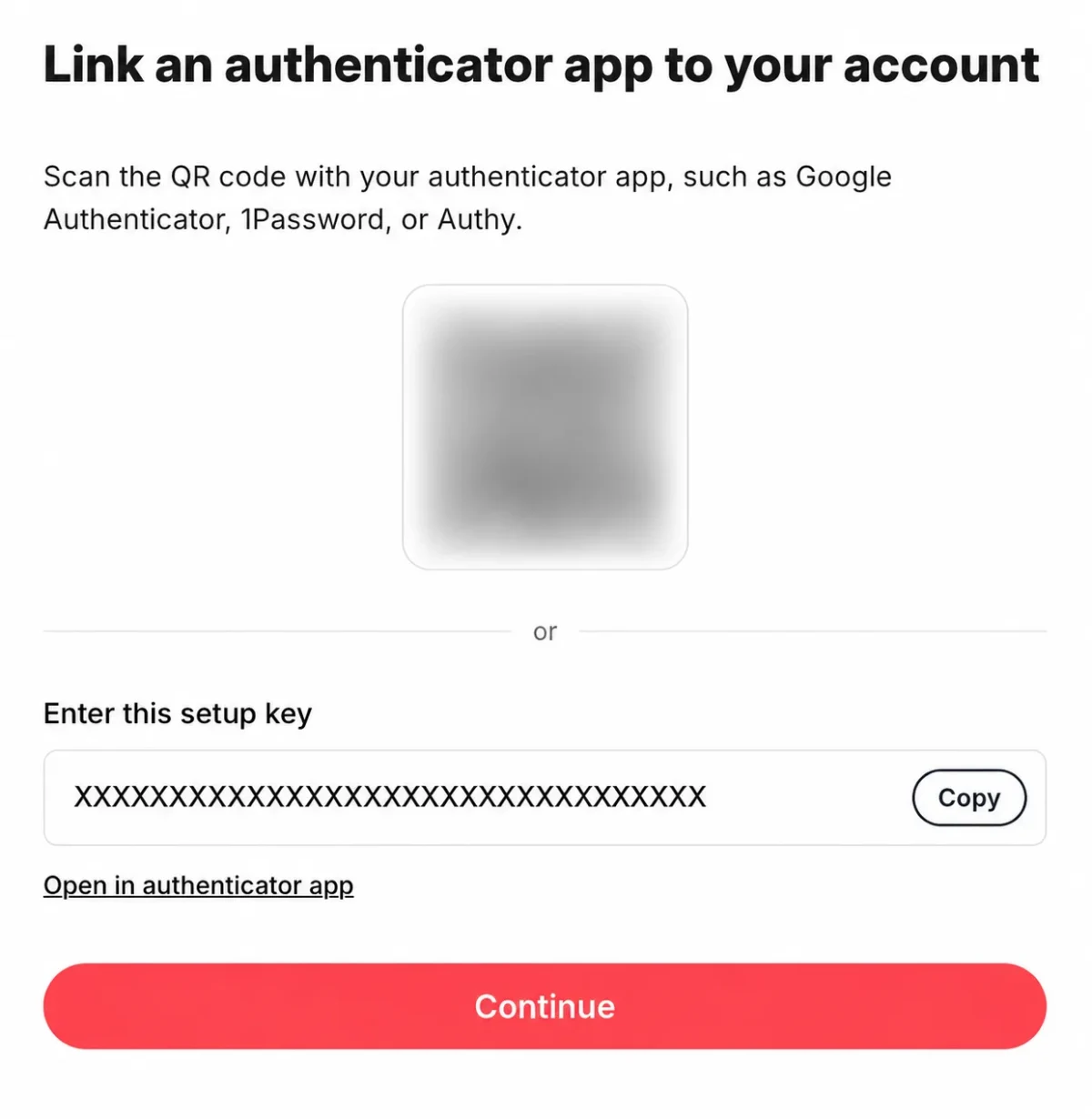
บนอุปกรณ์ส่วนตัวของคุณ ให้เปิดแอป Authenticator และเลือกตัวเลือกเพื่อเพิ่มบัญชี จากนั้นสแกน QR code ที่แสดงใน Deriv
อย่าบันทึกภาพหน้าจอของ QR code ไว้ในคลังรูปภาพ ส่งผ่านแอปแชท หรือเก็บไว้ในเอกสารที่ไม่มีการป้องกัน เพราะ QR code คือค่าลับสำหรับสร้างรหัสของบัญชีคุณ
หากแอปไม่สามารถสแกนรหัสได้ ให้ทำตามตัวเลือกการป้อนข้อมูลด้วยตนเองที่ Deriv และแอป Authenticator แสดงเท่านั้น อย่าส่งค่าสำหรับการตั้งค่าที่แสดงให้ใครเพื่อขอความช่วยเหลือ
ขั้นตอนที่ 4: ป้อนรหัสปัจจุบันและยืนยัน
แอปของคุณจะแสดงรหัสปัจจุบัน ป้อนรหัสนั้นในช่องยืนยันของ Deriv แล้วทำการยืนยันให้เสร็จสมบูรณ์บนหน้าจอ รอจนกว่าบัญชีจะยืนยันว่าเปิดใช้งาน 2FA แล้วก่อนปิดหน้าจอการตั้งค่า
รหัสจะเปลี่ยนเป็นระยะ หากรหัสถูกปฏิเสธ ให้รอจนรหัสถัดไปปรากฏแล้วป้อนอย่างระมัดระวัง ตรวจสอบว่าวันที่และเวลาของอุปกรณ์ตั้งค่าเป็นอัตโนมัติ เพราะนาฬิกาของอุปกรณ์ที่ไม่ถูกต้องอาจส่งผลต่อรหัสที่อิงตามเวลา
ขั้นตอนที่ 5: ยืนยันว่าคุณสามารถใช้งานได้ในครั้งต่อไป
หลังจากข้อความยืนยันปรากฏ ให้คงแอป Authenticator ไว้บนอุปกรณ์ของคุณและรักษาความปลอดภัยของอุปกรณ์ ในการเข้าใช้งานครั้งถัดไป Deriv อาจขอรหัสปัจจุบันหลังจากที่คุณป้อนรหัสผ่าน ป้อนรหัสนี้บนหน้าเข้าสู่ระบบหรือแอป Deriv อย่างเป็นทางการเท่านั้น
ปกป้องแอป Authenticator และตัวเลือกการกู้คืนของคุณ
การเปิดใช้งาน 2FA เป็นเพียงส่วนแรกของกระบวนการ แอป Authenticator ของคุณจะกลายเป็นส่วนสำคัญในการเข้าถึงบัญชีของคุณ
อย่าแชร์รหัสหรือค่าลับสำหรับการตั้งค่า
ให้ถือว่ารหัส Authenticator ปัจจุบันเป็นเหมือนรหัสผ่าน รหัสนี้มีไว้สำหรับป้อนในขั้นตอนการเข้าใช้งานหรือการตั้งค่าของ Deriv อย่างเป็นทางการเท่านั้น ไม่ใช่เพื่อแชร์ให้ผู้อื่น เจ้าหน้าที่สนับสนุนที่ถูกต้องจะไม่ขอให้คุณอ่านรหัสออกเสียง ส่งภาพหน้าจอ หรือส่งต่อ QR code
โปรดระมัดระวังเป็นพิเศษหากผู้โทรหรือข้อความสร้างความเร่งด่วน ขอให้คุณติดตั้งซอฟต์แวร์ควบคุมระยะไกล หรืออ้างว่าบัญชีของคุณต้อง “ยืนยัน” ด้วยการแชร์รหัส ให้ยุติการสนทนาและติดต่อ Deriv ผ่านช่องทางอย่างเป็นทางการ
วางแผนสำหรับโทรศัพท์เครื่องใหม่
ก่อนเปลี่ยนหรือรีเซ็ตโทรศัพท์ ให้ตรวจสอบตัวเลือกการกู้คืนและการโอนย้ายที่แอปยืนยันตัวตนที่คุณเลือกมีให้ ทำตามคำแนะนำอย่างเป็นทางการของแอปนั้น และเก็บข้อมูลการกู้คืนไว้อย่างปลอดภัย อย่าปิดใช้งาน 2FA เพียงเพราะคุณกำลังเปลี่ยนอุปกรณ์ เว้นแต่คุณเข้าใจขั้นตอนการโอนย้ายหรือการกู้คืนบัญชีอย่างปลอดภัย
หากคุณทำโทรศัพท์หายหรือไม่สามารถสร้างรหัสได้อีกต่อไป ให้ใช้ช่องทางสนับสนุนอย่างเป็นทางการของ Deriv และเตรียมพร้อมดำเนินการตามขั้นตอนการยืนยันบัญชีที่ฝ่ายสนับสนุนร้องขอ อย่าพยายามเดารหัสซ้ำ ๆ หรือใช้บุคคลที่สามที่ไม่ได้รับการยืนยันเพื่อกู้คืนการเข้าถึง
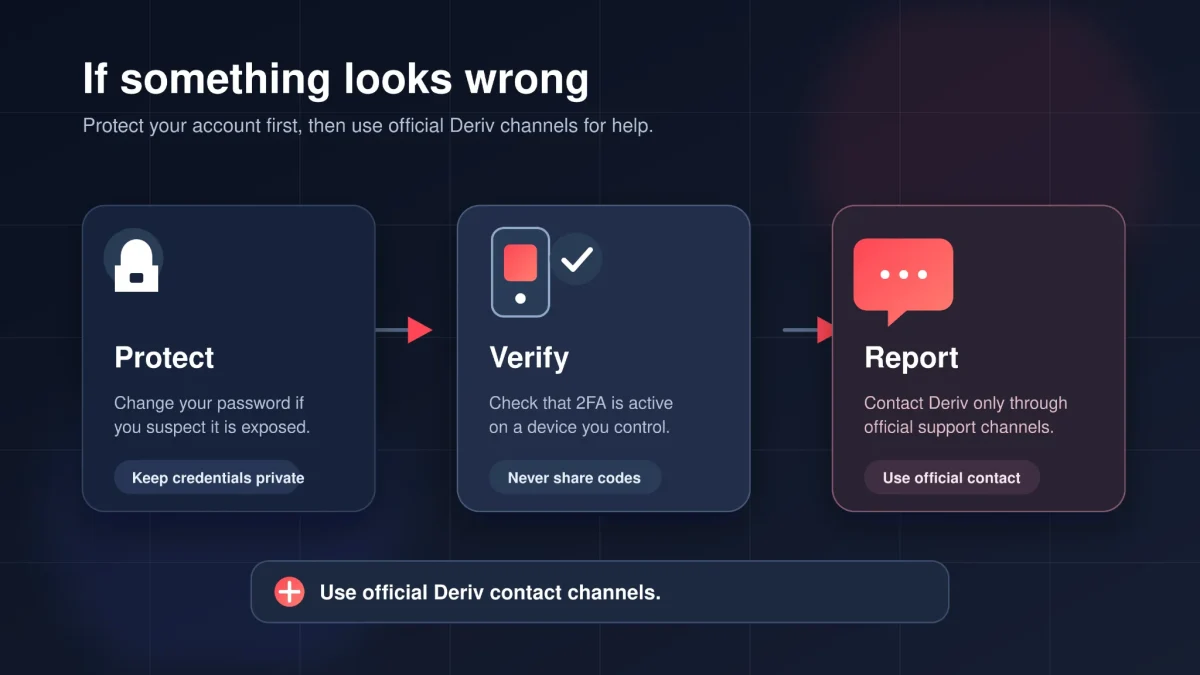
สิ่งที่ควรทำหากคุณสงสัยว่ามีการเข้าถึงโดยไม่ได้รับอนุญาต
ดำเนินการโดยเร็ว แต่ให้ทำผ่านช่องทางอย่างเป็นทางการเท่านั้น
- เปลี่ยนรหัสผ่าน Deriv ของคุณจากเว็บไซต์หรือแอปอย่างเป็นทางการ หากคุณยังเข้าถึงบัญชีของคุณได้
- เปลี่ยนรหัสผ่านของอีเมลที่เชื่อมโยงกับบัญชี และตรวจสอบการตั้งค่าความปลอดภัยของอีเมลนั้น
- ตรวจสอบการตั้งค่า 2FA ของคุณ และลบอุปกรณ์หรือเซสชันที่คุณไม่รู้จักออก หากบัญชีมีส่วนควบคุมดังกล่าว
- ติดต่อฝ่ายสนับสนุนลูกค้าของ Deriv ผ่าน ศูนย์ช่วยเหลือ หรือ แชทสด อย่างเป็นทางการ หากคุณไม่สามารถรักษาความปลอดภัยในการเข้าถึงด้วยตนเองได้
- ห้ามให้รหัสผ่าน ข้อมูลลับสำหรับการกู้คืน หรือรหัสแบบใช้ครั้งเดียวแก่ผู้ที่อ้างว่าสามารถ “กู้คืน” บัญชีให้คุณได้
สิ่งที่ควรจดจำ
- 2FA ทำให้รหัสผ่านเพียงอย่างเดียวไม่เพียงพอสำหรับการเข้าใช้งาน แต่ไม่ได้ทำให้การแชร์รหัสผ่านหรือรหัสต่าง ๆ เป็นเรื่องปลอดภัย
- ห้ามแชร์รหัส QR หรือข้อมูลลับสำหรับการตั้งค่าที่ใช้เชื่อมต่อแอปยืนยันตัวตน
- ตั้งค่าล็อกบนอุปกรณ์ที่มีแอปยืนยันตัวตนของคุณ
- ป้อนรหัสเฉพาะในแอปหรือเว็บไซต์ Deriv อย่างเป็นทางการ หลังจากตรวจสอบที่อยู่เว็บไซต์แล้วเท่านั้น
- หากคุณไม่สามารถเข้าถึงบัญชีได้ ให้ติดต่อฝ่ายสนับสนุนอย่างเป็นทางการ แทนที่จะพยายามหลีกเลี่ยงการตรวจสอบความปลอดภัย
ขั้นตอนถัดไป
เปิดแอป Deriv อย่างเป็นทางการ หรือพิมพ์ home.deriv.com ในเบราว์เซอร์ของคุณ จากนั้นไปที่ การตั้งค่าบัญชี > ความปลอดภัย > การยืนยันตัวตนสองขั้นตอน ใช้แอปยืนยันตัวตนของคุณสแกนรหัส QR และป้อนรหัสปัจจุบันที่แสดงอยู่ เมื่อดำเนินการเสร็จสิ้น ให้เก็บแอปและอุปกรณ์ของคุณไว้อย่างปลอดภัย
คำเตือนด้านความปลอดภัย: Deriv จะไม่ขอให้คุณแชร์รหัสผ่าน รหัส QR รหัสจากแอปยืนยันตัวตน คีย์ส่วนตัว หรือรหัสผ่านแบบใช้ครั้งเดียวอื่น ๆ
Quiz
คุณควรทำอย่างไรหากมีผู้อ้างว่าเป็นฝ่ายสนับสนุนของ Deriv และขอรหัส 2FA ปัจจุบันของคุณ
คำถามที่พบบ่อย