ពាក្យសម្ងាត់ខ្លាំងមានសារៈសំខាន់ ប៉ុន្តែវាអាចនៅតែត្រូវបានលាតត្រដាងតាមរយៈ phishing ការលេចធ្លាយទិន្នន័យ ឬឧបករណ៍ដែលមិនមានសុវត្ថិភាព។ ការផ្ទៀងផ្ទាត់ពីរកត្តា (2FA) បន្ថែមការត្រួតពិនិត្យលើកទីពីរនៅពេលចូលគណនី ដែលជាកូដមានកំណត់ពេលបង្កើតដោយកម្មវិធី Authenticator។ មគ្គុទ្ទេសក៍នេះពន្យល់អំពីរបៀបបើកវា របៀបការពារការដំឡើង និងអ្វីដែលត្រូវធ្វើ ប្រសិនបើលោកអ្នកមិនអាចចូលប្រើកូដរបស់លោកអ្នក។
សេចក្ដីសង្ខេបរហ័ស
- 2FA ស្នើសុំពាក្យសម្ងាត់របស់លោកអ្នក និងកូដពីកម្មវិធី Authenticator នៅពេលលោកអ្នកចូលគណនី។
- សូមដំឡើងវាតែពីគេហទំព័រ ឬកម្មវិធី Deriv ផ្លូវការប៉ុណ្ណោះ បន្ទាប់ពីលោកអ្នកបានចូលគណនីផ្ទាល់ខ្លួនរបស់លោកអ្នករួចហើយ។
- កូដ QR ដែលប្រើក្នុងអំឡុងពេលដំឡើងមានលក្ខណៈរសើប៖ សូមកុំថតរូបអេក្រង់ កុំចែករំលែក ឬស្កេនវានៅលើឧបករណ៍របស់បុគ្គលផ្សេង។
- Deriv នឹងមិនសុំពាក្យសម្ងាត់ កូដ 2FA ឬលេខកូដប្រើម្ដងផ្សេងទៀតពីលោកអ្នកឡើយ។
- ប្រសិនបើលោកអ្នកបាត់បង់សិទ្ធិចូលប្រើ Authenticator របស់លោកអ្នក សូមទាក់ទងផ្នែកគាំទ្រ Deriv ផ្លូវការ ជំនួសឱ្យការព្យាយាមរំលងសុវត្ថិភាពគណនី។
អ្វីដែលការផ្ទៀងផ្ទាត់ពីរកត្តាបន្ថែមទៅលើការចូលគណនីរបស់លោកអ្នក
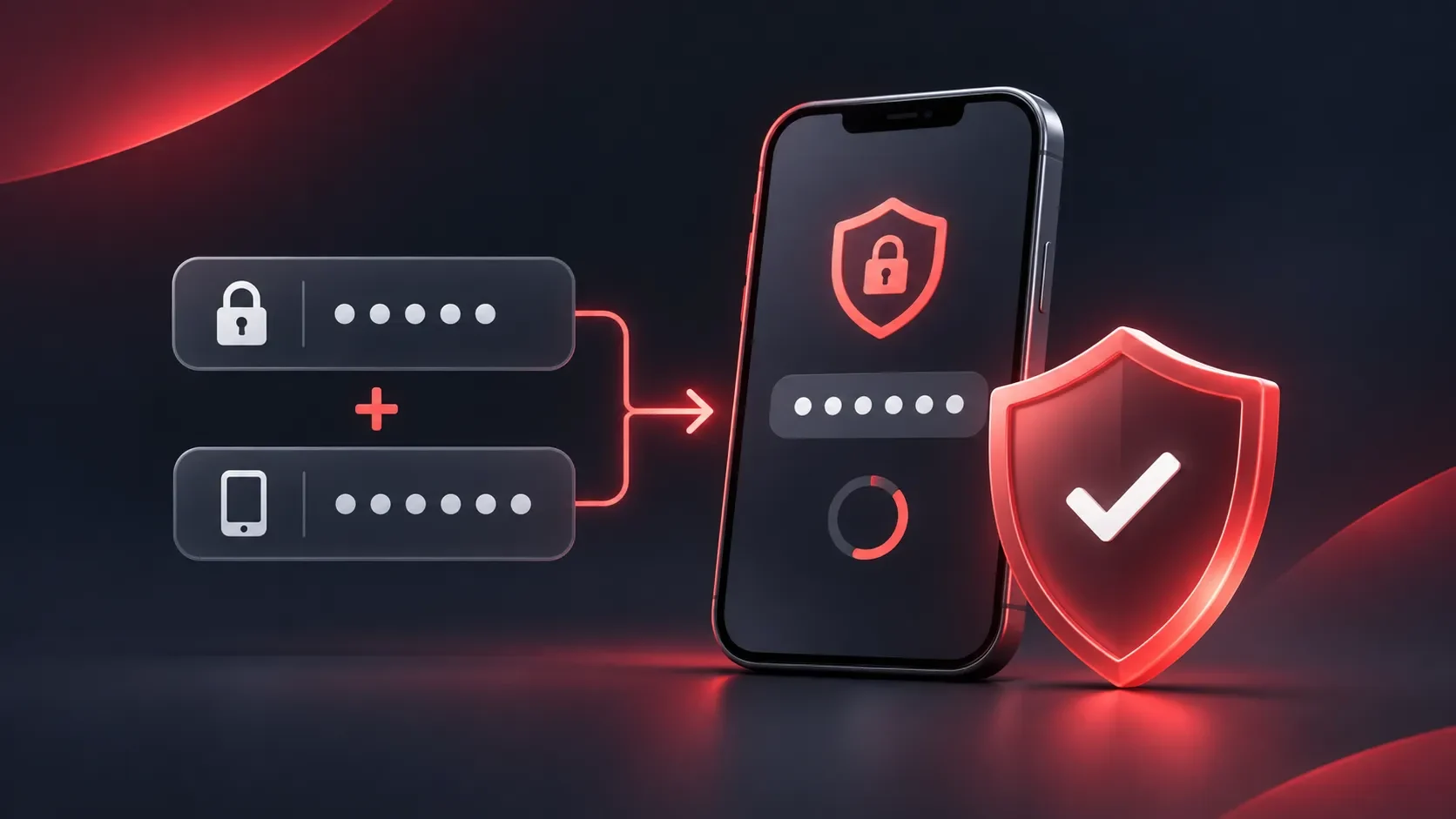
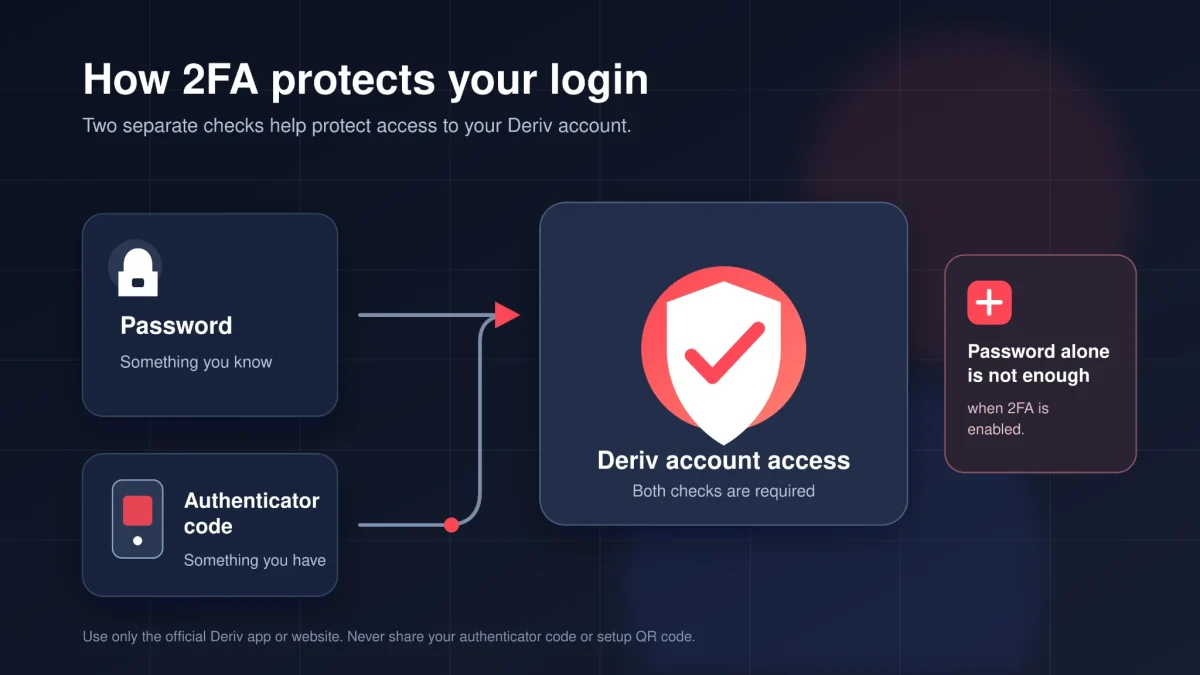
ការផ្ទៀងផ្ទាត់ពីរកត្តា ឬ 2FA ផ្ទៀងផ្ទាត់ការចូលគណនីរបស់លោកអ្នកដោយប្រើកត្តាពីរខុសគ្នា៖
- អ្វីដែលលោកអ្នកដឹង — ពាក្យសម្ងាត់របស់លោកអ្នក។
- អ្វីដែលលោកអ្នកមាន — កូដបច្ចុប្បន្នពីកម្មវិធី Authenticator នៅលើឧបករណ៍ដែលលោកអ្នកគ្រប់គ្រង។
នេះមានន័យថា ពាក្យសម្ងាត់តែមួយមិនគ្រប់គ្រាន់ដើម្បីបញ្ចប់ការចូលគណនីទេ នៅពេល 2FA កំពុងដំណើរការ។ វាជាស្រទាប់ការពារបន្ថែម មិនមែនជាការជំនួសពាក្យសម្ងាត់ផ្ទាល់ខ្លួន ប្រអប់អ៊ីមែលដែលមានសុវត្ថិភាព ឬការត្រួតពិនិត្យ phishing ដោយប្រុងប្រយ័ត្នឡើយ។
កូដ Authenticator គឺជាអ្វី
កម្មវិធី Authenticator បង្កើតកូដខ្លីៗផ្អែកលើពេលវេលា ដែលជាទូទៅមាន 6 ខ្ទង់។ ក្នុងអំឡុងពេលដំឡើង កម្មវិធីរក្សាទុកសោសម្ងាត់មួយ ដែលតំណាងដោយកូដ QR ដែលបង្ហាញក្នុងគណនី Deriv របស់លោកអ្នក។ បន្ទាប់មក កម្មវិធីប្រើសោសម្ងាត់នោះដើម្បីបង្កើតកូដបច្ចុប្បន្ន។ ជនណាក៏ដោយដែលមានកូដ QR ឬសោសម្ងាត់សម្រាប់ដំឡើងរបស់វា អាចបង្កើតកូដដូចគ្នាបាន ដូច្នេះសូមចាត់ទុកវាដោយប្រុងប្រយ័ត្នដូចពាក្យសម្ងាត់។
មុនពេលលោកអ្នកបើក 2FA
សូមចំណាយពេលបន្តិចដើម្បីរៀបចំ។ ការធ្វើបែបនេះមុនពេលចាប់ផ្ដើម ជួយជៀសវាងការបាត់បង់សិទ្ធិចូលគណនីនៅពេលក្រោយ។
ប្រើឧបករណ៍ដែលលោកអ្នកគ្រប់គ្រង
សូមដំឡើងកម្មវិធី Authenticator ដូចជា Google Authenticator 1Password ឬ Authy នៅលើទូរសព្ទ ឬឧបករណ៍ផ្ទាល់ខ្លួនផ្សេងទៀតដែលមានការចាក់សោអេក្រង់។
សូមកុំដំឡើងកម្មវិធី Authenticator នៅលើឧបករណ៍ប្រើរួមគ្នា ហើយកុំសុំឱ្យបុគ្គលផ្សេងស្កេនកូដ QR របស់លោកអ្នកជំនួស។ ប្រសិនបើទូរសព្ទរបស់លោកអ្នកគាំទ្រការអ៊ិនគ្រីបឧបករណ៍ ការចាក់សោដោយជីវមាត្រ ឬលេខកូដសម្ងាត់ខ្លាំង សូមបើកការការពារទាំងនោះផងដែរ។
ចាប់ផ្ដើមពីអាសយដ្ឋាន ឬកម្មវិធី Deriv ផ្លូវការ
សូមវាយ home.deriv.com ក្នុងកម្មវិធីរុករករបស់លោកអ្នកដោយផ្ទាល់ ឬបើកកម្មវិធី Deriv ផ្លូវការ។ សូមប្រុងប្រយ័ត្នចំពោះតំណក្នុងសារដែលមិនរំពឹងទុក លទ្ធផលស្វែងរកដែលមានឧបត្ថម្ភ និងដូមែនដែលមើលទៅស្រដៀងគ្នា។ សូមពិនិត្យអាសយដ្ឋានក្នុងកម្មវិធីរុករក មុនពេលបញ្ចូលអាសយដ្ឋានអ៊ីមែល ពាក្យសម្ងាត់ ឬកូដ 2FA របស់លោកអ្នក។
Deriv នឹងមិនសុំពាក្យសម្ងាត់ សោឯកជន ឬលេខកូដប្រើម្ដងរបស់លោកអ្នកឡើយ។ សំណើឱ្យចែករំលែកកូដ ទោះបីមកពីជនដែលអះអាងថាជាផ្នែកគាំទ្រក៏ដោយ គឺជាសញ្ញាព្រមាន។ សូមប្រើព័ត៌មានទំនាក់ទំនងដែលបានផ្សព្វផ្សាយនៅលើគេហទំព័រផ្លូវការរបស់យើង ប្រសិនបើលោកអ្នកត្រូវការជំនួយ។
សូមរក្សាគណនីអ៊ីមែលរបស់លោកអ្នកឱ្យមានសុវត្ថិភាពផងដែរ
អ៊ីមែលរបស់លោកអ្នកអាចត្រូវបានប្រើសម្រាប់ការកំណត់ពាក្យសម្ងាត់ឡើងវិញ និងការជូនដំណឹងអំពីគណនី។ សូមប្រើពាក្យសម្ងាត់ផ្សេងដាច់ដោយឡែកសម្រាប់គណនីអ៊ីមែលនោះ បើកមុខងារសុវត្ថិភាពដែលមាន និងពិនិត្យរកអាសយដ្ឋានស្ដារគណនី ឬសកម្មភាពចូលគណនីដែលមិនស្គាល់។ 2FA មានប្រសិទ្ធភាពខ្លាំងបំផុត នៅពេលអ៊ីមែល និងឧបករណ៍របស់លោកអ្នកត្រូវបានការពារផងដែរ។
បើក 2FA ក្នុងគណនី Deriv របស់លោកអ្នក
ដំណើរតាមអ៊ីមែលផ្ដល់ផ្លូវនេះ៖ ការកំណត់គណនី > សុវត្ថិភាព > ការផ្ទៀងផ្ទាត់ពីរកត្តា។ ស្លាកអាចផ្លាស់ប្ដូរនៅពេលចំណុចប្រទាក់គណនីត្រូវបានធ្វើបច្ចុប្បន្នភាព ដូច្នេះសូមចាត់ទុកការគ្រប់គ្រង 2FA ឬសុវត្ថិភាពនៅលើអេក្រង់ជាប្រភពយោងដែលត្រឹមត្រូវ។
ជំហានទី 1៖ ចូលគណនីដោយសុវត្ថិភាព
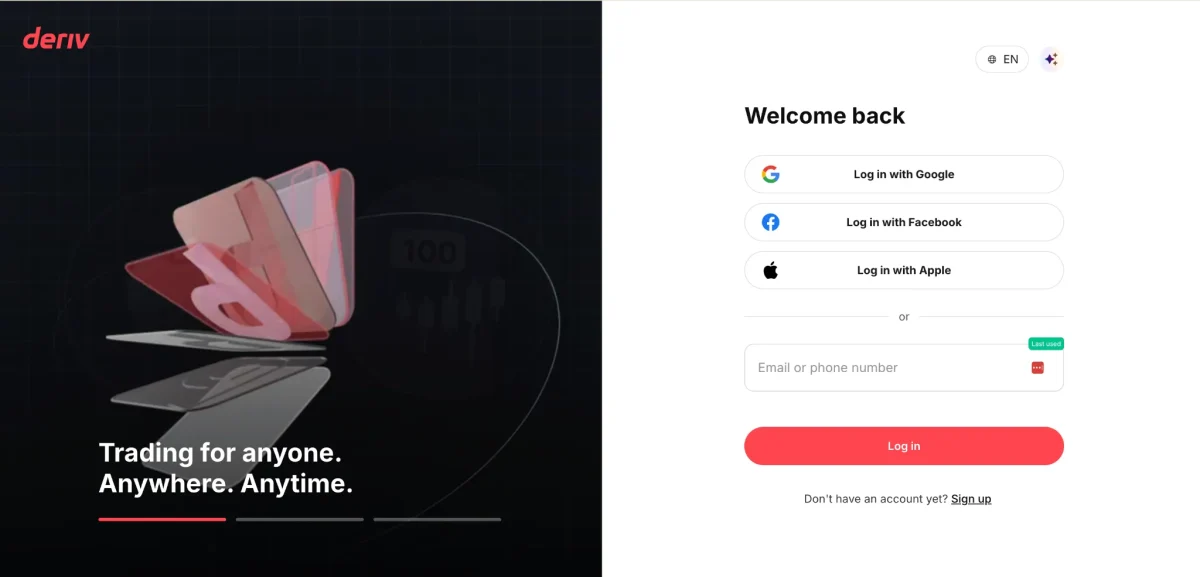
សូមបើកកម្មវិធី Deriv ផ្លូវការ ឬវាយ home.deriv.com ក្នុងកម្មវិធីរុករករបស់លោកអ្នក។ សូមចូលគណនីដែលលោកអ្នកចង់ការពារ។ សូមជៀសវាងការបំពេញជំហាននេះតាមបណ្ដាញសាធារណៈ ឬបណ្ដាញដែលមិនមានសុវត្ថិភាព ដែលលោកអ្នកមិនទុកចិត្តការតភ្ជាប់ ឬឧបករណ៍។
ជំហានទី 2៖ បើកការគ្រប់គ្រងសម្រាប់ដំឡើង 2FA
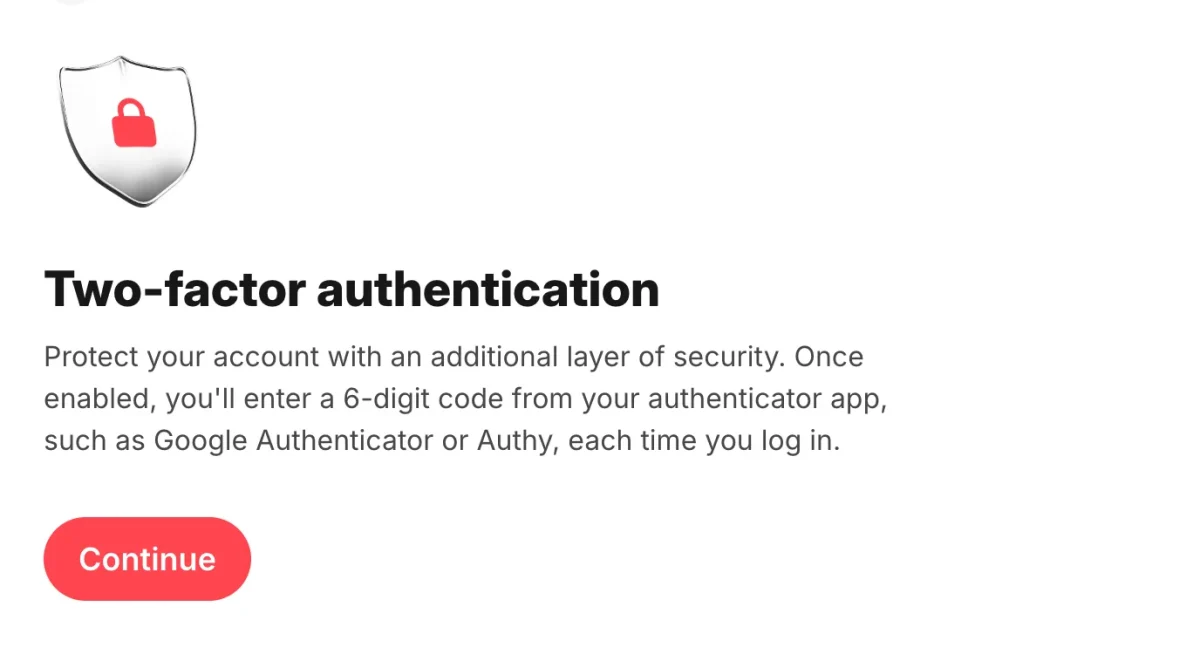
សូមចូលទៅកាន់ ការកំណត់គណនី បន្ទាប់មក សុវត្ថិភាព ហើយជ្រើសរើស ការផ្ទៀងផ្ទាត់ពីរកត្តា។ សូមអានព័ត៌មានលើអេក្រង់មុនពេលបន្ត។ លោកអ្នកគួរតែឃើញជម្រើសដើម្បីចាប់ផ្ដើមដំឡើង និងកូដ QR ឬវិធីដំឡើងស្រដៀងគ្នា។
ជំហានទី 3៖ បន្ថែមគណនីទៅកម្មវិធី Authenticator របស់លោកអ្នក
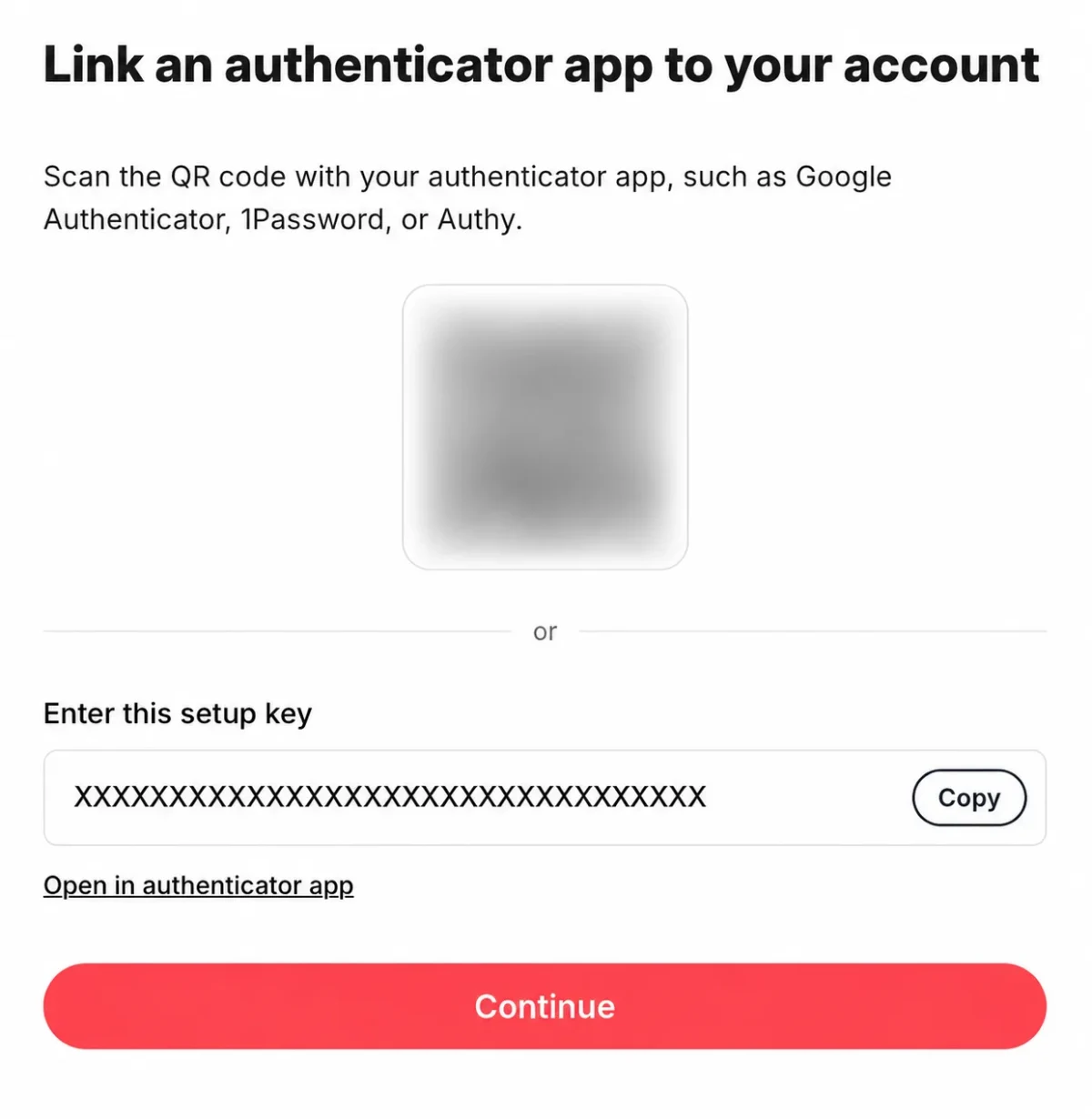
នៅលើឧបករណ៍ផ្ទាល់ខ្លួនរបស់លោកអ្នក សូមបើកកម្មវិធី Authenticator ហើយជ្រើសរើសជម្រើសបន្ថែមគណនី។ សូមស្កេនកូដ QR ដែលបង្ហាញក្នុង Deriv។
សូមកុំរក្សាទុករូបថតអេក្រង់នៃកូដ QR ក្នុងបណ្ណាល័យរូបថត ផ្ញើតាមកម្មវិធីសារ ឬរក្សាទុកក្នុងឯកសារដែលគ្មានការការពារ។ កូដ QR គឺជាសោសម្ងាត់សម្រាប់ដំឡើង ដើម្បីបង្កើតកូដគណនីរបស់លោកអ្នក។
ប្រសិនបើកម្មវិធីមិនអាចស្កេនកូដបាន សូមអនុវត្តតាមជម្រើសបញ្ចូលដោយដៃដែលបង្ហាញដោយ Deriv និងកម្មវិធី Authenticator ប៉ុណ្ណោះ។ សូមកុំផ្ញើតម្លៃសម្រាប់ដំឡើងដែលបានបង្ហាញទៅកាន់នរណាម្នាក់ដើម្បីសុំជំនួយ។
ជំហានទី 4៖ បញ្ចូលកូដបច្ចុប្បន្ន និងបញ្ជាក់
កម្មវិធីរបស់លោកអ្នកនឹងបង្ហាញកូដបច្ចុប្បន្ន។ សូមបញ្ចូលកូដនោះក្នុងវាលបញ្ជាក់របស់ Deriv បន្ទាប់មកបំពេញការបញ្ជាក់នៅលើអេក្រង់។ សូមរង់ចាំរហូតដល់គណនីបញ្ជាក់ថា 2FA ត្រូវបានបើក មុនពេលបិទអេក្រង់ដំឡើង។
កូដផ្លាស់ប្ដូរជាទៀងទាត់។ ប្រសិនបើកូដត្រូវបានបដិសេធ សូមរង់ចាំកូដបន្ទាប់បង្ហាញ ហើយបញ្ចូលវាដោយប្រុងប្រយ័ត្ន។ សូមពិនិត្យថា កាលបរិច្ឆេទ និងម៉ោងរបស់ឧបករណ៍ត្រូវបានកំណត់ដោយស្វ័យប្រវត្តិ ព្រោះនាឡិកាឧបករណ៍ដែលមិនត្រឹមត្រូវអាចប៉ះពាល់ដល់កូដផ្អែកលើពេលវេលា។
ជំហានទី 5៖ បញ្ជាក់ថាលោកអ្នកអាចប្រើវាបាននៅលើកក្រោយ
បន្ទាប់ពីសារបញ្ជាក់បង្ហាញឡើង សូមរក្សាកម្មវិធី Authenticator ឱ្យនៅដំឡើងដដែល និងរក្សាសុវត្ថិភាពឧបករណ៍របស់លោកអ្នក។ នៅពេលចូលគណនីនាពេលអនាគត Deriv អាចស្នើសុំកូដបច្ចុប្បន្នបន្ទាប់ពីពាក្យសម្ងាត់របស់លោកអ្នក។ សូមបញ្ចូលវានៅលើទំព័រ ឬកម្មវិធីចូលគណនី Deriv ផ្លូវការប៉ុណ្ណោះ។
ការពារកម្មវិធី Authenticator និងជម្រើសស្ដារគណនីរបស់លោកអ្នក
ការបើក 2FA គ្រាន់តែជាផ្នែកដំបូងនៃដំណើរការប៉ុណ្ណោះ។ កម្មវិធី Authenticator របស់លោកអ្នកក្លាយជាផ្នែកសំខាន់នៃការចូលប្រើគណនីរបស់លោកអ្នក។
សូមកុំចែករំលែកកូដ ឬសោសម្ងាត់សម្រាប់ដំឡើង
សូមចាត់ទុកកូដ Authenticator បច្ចុប្បន្នដូចពាក្យសម្ងាត់៖ វាសម្រាប់បញ្ចូលក្នុងដំណើរការចូលគណនី ឬការកំណត់ Deriv ផ្លូវការ មិនមែនសម្រាប់ចែករំលែកជាមួយបុគ្គលផ្សេងទេ។ ភ្នាក់ងារគាំទ្រស្របច្បាប់មិនគួរសុំឱ្យលោកអ្នកអានកូដឱ្យឮ ផ្ញើរូបថតអេក្រង់ ឬបញ្ជូនបន្តកូដ QR ឡើយ។
សូមប្រុងប្រយ័ត្នជាពិសេស ប្រសិនបើជនដែលទូរសព្ទមក ឬសារណាមួយបង្កើតភាពបន្ទាន់ សុំឱ្យលោកអ្នកដំឡើងកម្មវិធីចូលប្រើពីចម្ងាយ ឬនិយាយថាគណនីរបស់លោកអ្នកត្រូវតែ «ផ្ទៀងផ្ទាត់» ដោយការចែករំលែកកូដ។ សូមបញ្ចប់ការទំនាក់ទំនងនោះ ហើយទាក់ទង Deriv តាមរយៈឆានែលផ្លូវការ។
រៀបចំផែនការសម្រាប់ទូរសព្ទជំនួស
មុនពេលលោកអ្នកប្ដូរ ឬកំណត់ទូរសព្ទឡើងវិញ សូមពិនិត្យជម្រើសស្ដារចូលវិញ និងជម្រើសផ្ទេរ ដែលផ្ដល់ដោយកម្មវិធី authenticator ដែលលោកអ្នកបានជ្រើសរើស។ សូមអនុវត្តតាមការណែនាំផ្លូវការរបស់កម្មវិធីនោះ ហើយរក្សាទុកព័ត៌មានស្ដារចូលវិញឱ្យមានសុវត្ថិភាព។ កុំបិទ 2FA ដោយសារតែលោកអ្នកកំពុងប្ដូរឧបករណ៍ លុះត្រាតែលោកអ្នកយល់ពីដំណើរការផ្ទេរ ឬស្ដារគណនីដោយសុវត្ថិភាព។
ប្រសិនបើលោកអ្នកបាត់ទូរសព្ទ ឬមិនអាចបង្កើតកូដបានទៀត សូមប្រើឆានែលគាំទ្រផ្លូវការរបស់ Deriv។ សូមត្រៀមខ្លួនបំពេញដំណើរការផ្ទៀងផ្ទាត់គណនីដែលក្រុមគាំទ្រស្នើសុំ។ កុំព្យាយាមទាយម្ដងហើយម្ដងទៀត ឬប្រើភាគីទីបីដែលមិនទាន់បានផ្ទៀងផ្ទាត់ ដើម្បីស្ដារសិទ្ធិចូលប្រើឡើងវិញ។
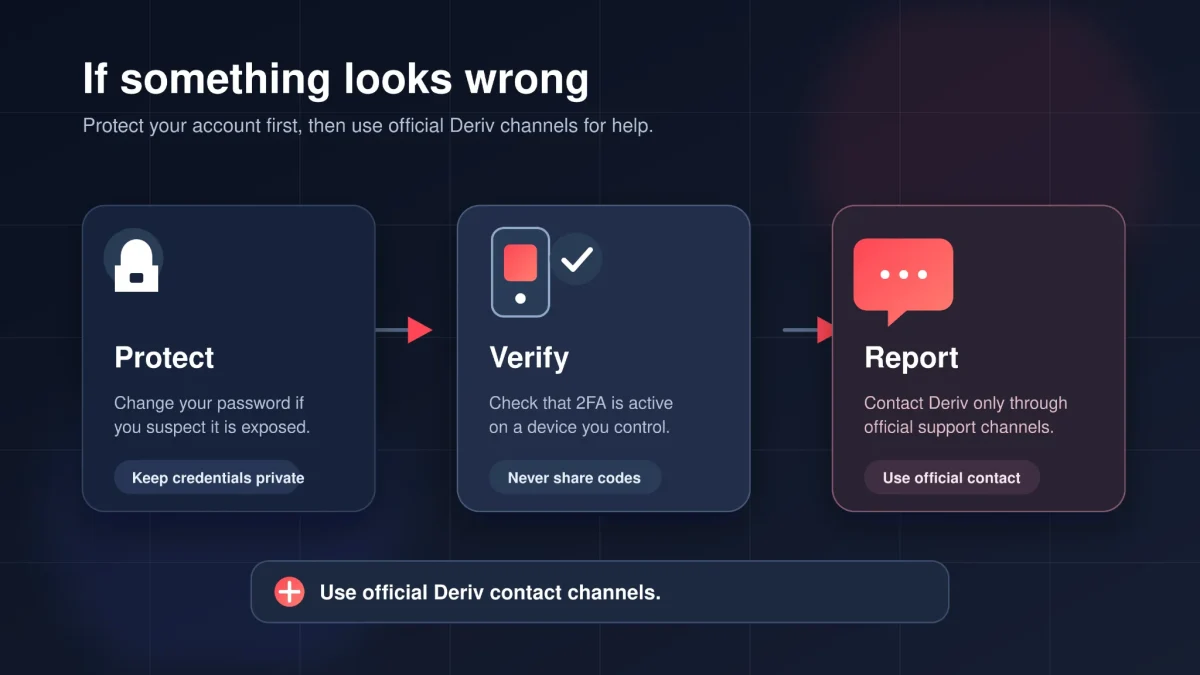
ត្រូវធ្វើអ្វីប្រសិនបើលោកអ្នកសង្ស័យថាមានការចូលប្រើដោយគ្មានការអនុញ្ញាត
សូមចាត់វិធានការភ្លាមៗ ប៉ុន្តែតាមរយៈឆានែលផ្លូវការប៉ុណ្ណោះ។
- សូមប្ដូរពាក្យសម្ងាត់ Deriv របស់លោកអ្នកពីគេហទំព័រ ឬកម្មវិធីផ្លូវការ ប្រសិនបើលោកអ្នកនៅតែអាចចូលប្រើគណនីរបស់លោកអ្នកបាន។
- សូមប្ដូរពាក្យសម្ងាត់នៃអាសយដ្ឋានអ៊ីមែលដែលភ្ជាប់ជាមួយគណនី ហើយពិនិត្យការកំណត់សុវត្ថិភាពរបស់វា។
- សូមពិនិត្យការរៀបចំ 2FA របស់លោកអ្នក ហើយលុបឧបករណ៍ ឬសម័យដែលមិនស្គាល់ ក្នុងករណីដែលគណនីផ្ដល់ការគ្រប់គ្រងទាំងនោះ។
- សូមទាក់ទងផ្នែកគាំទ្រអតិថិជនរបស់ Deriv តាមរយៈ មជ្ឈមណ្ឌលជំនួយ ផ្លូវការ ឬ ជជែកផ្ទាល់ ប្រសិនបើលោកអ្នកមិនអាចធានាសុវត្ថិភាពការចូលប្រើដោយខ្លួនលោកអ្នកផ្ទាល់បាន។
- កុំផ្ដល់ពាក្យសម្ងាត់ អាថ៌កំបាំងស្ដារចូលវិញ ឬកូដប្រើម្ដង ដល់នរណាម្នាក់ដែលអះអាងថាអាច «ស្ដារ» គណនីឡើយ។
ចំណុចដែលត្រូវចងចាំ
- 2FA ធ្វើឱ្យពាក្យសម្ងាត់តែមួយមិនគ្រប់គ្រាន់សម្រាប់ការចូលគណនី ប៉ុន្តែវាមិនធ្វើឱ្យការចែករំលែកពាក្យសម្ងាត់ ឬកូដមានសុវត្ថិភាពនោះទេ។
- កុំចែករំលែកកូដ QR ឬអាថ៌កំបាំងរៀបចំ ដែលប្រើសម្រាប់ភ្ជាប់កម្មវិធី authenticator ឡើយ។
- សូមប្រើការចាក់សោលើឧបករណ៍ដែលមានកម្មវិធី authenticator របស់លោកអ្នក។
- សូមបញ្ចូលកូដតែនៅក្នុងកម្មវិធី ឬគេហទំព័រ Deriv ផ្លូវការប៉ុណ្ណោះ បន្ទាប់ពីពិនិត្យអាសយដ្ឋានរួច។
- ប្រសិនបើលោកអ្នកបាត់បង់សិទ្ធិចូលប្រើ សូមទាក់ទងផ្នែកគាំទ្រផ្លូវការ ជាជាងព្យាយាមគេចពីការត្រួតពិនិត្យសុវត្ថិភាព។
ជំហានបន្ទាប់
សូមបើកកម្មវិធី Deriv ផ្លូវការ ឬវាយ home.deriv.com នៅក្នុងកម្មវិធីរុករករបស់លោកអ្នក បន្ទាប់មកចូលទៅកាន់ ការកំណត់គណនី > សុវត្ថិភាព > ការផ្ទៀងផ្ទាត់ពីរកត្តា។ សូមប្រើកម្មវិធី authenticator ផ្ទាល់ខ្លួនរបស់លោកអ្នក ដើម្បីស្កេនកូដ QR ហើយបញ្ចូលកូដបច្ចុប្បន្នដែលបង្ហាញ។ ពេលបញ្ចប់ហើយ សូមរក្សាកម្មវិធី និងឧបករណ៍របស់លោកអ្នកឱ្យមានសុវត្ថិភាព។
ការរំលឹកអំពីសុវត្ថិភាព៖ Deriv នឹងមិនដែលសុំឱ្យលោកអ្នកចែករំលែកពាក្យសម្ងាត់ កូដ QR កូដ authenticator សោឯកជន ឬកូដប្រើម្ដងផ្សេងទៀតរបស់លោកអ្នកឡើយ។
Quiz
តើលោកអ្នកគួរធ្វើដូចម្ដេច ប្រសិនបើមាននរណាម្នាក់អះអាងថាជាក្រុមគាំទ្ររបស់ Deriv ហើយសុំកូដ 2FA បច្ចុប្បន្នរបស់លោកអ្នក?
សំណួរដែលសួរញឹកញាប់