Графіки
На цьому уроці ми розглянемо різні типи графіків і таймфрейми, доступні на платформі Deriv MT5. Розуміння того, як користуватися цими функціями, суттєво покращить ваш досвід торгівлі та допоможе приймати зважені рішення.
Чому графіки важливі в торгівлі на форексі
Графіки в Deriv MT5 візуалізують зміни цін інструментів з часом і є основним інструментом технічного аналізу та роботи Expert Advisors. Вони дають змогу трейдерам відстежувати поточні ціни в реальному часі й швидко реагувати на зміни ринку. Щоб відкрити графік, виберіть інструмент у вікні «Огляд ринку», клацніть правою кнопкою миші та виберіть пункт «Вікно графіка». Також можна перетягнути символ з вікна «Огляд ринку» у вікно графіка або скористатися командою «Новий графік» у меню «Файл».
Доступні типи графіків
Deriv MT5 пропонує три типи графіків, кожен з яких по-своєму наочно показує цінові рухи:
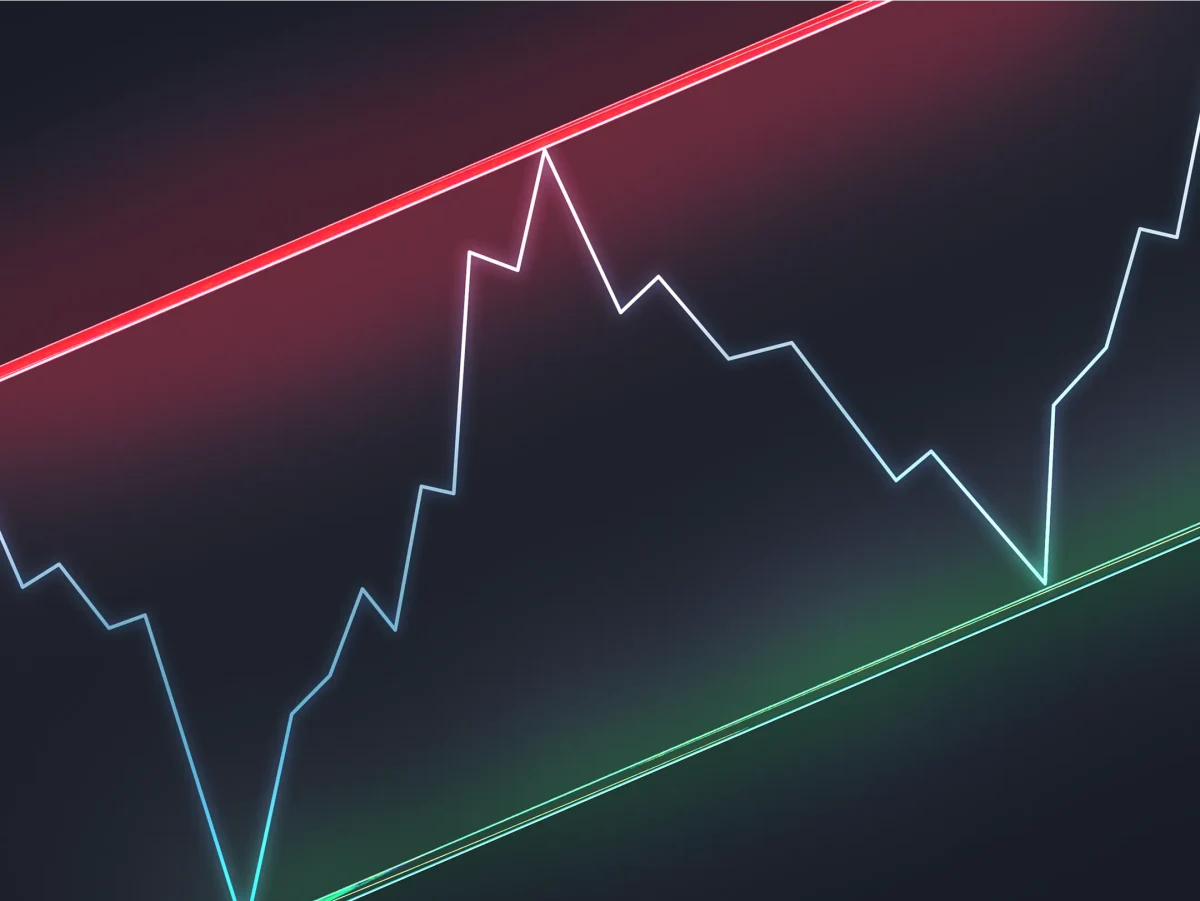
- Лінійні графіки: найпростіший тип. Лінійні графіки показують цінові рухи з часом, з’єднуючи ціни закриття однією лінією. Вони допомагають чітко побачити загальні тенденції без зайвих деталей.
- Стовпчикові графіки: надають більше деталей, відображаючи ціни відкриття, максимуму, мінімуму та закриття для кожного періоду. Кожен стовпчик має вертикальну лінію, що показує діапазон цін, а горизонтальні лінії позначають ціни відкриття та закриття.
- Свічкові графіки: схожі на стовпчикові, але мають наочніше подання. Вони відображають ті самі дані про ціни відкриття, максимуму, мінімуму та закриття, де тіло свічки показує діапазон між цінами відкриття та закриття. Колір свічки може вказувати, чи ринок рухався вгору, чи вниз протягом періоду.
Налаштування графіків
Щоб налаштувати вигляд графіка, клацніть на ньому правою кнопкою миші й виберіть «Властивості» або натисніть F8. На вкладці «Загальні» можна вибрати тип графіка — стовпчики, свічки або лінію, налаштувати зсув графіка для зручнішого перегляду, увімкнути автопрокручування для оновлень у реальному часі та вибрати параметри масштабування, щоб зберігати стабільні вертикальні пропорції.
Вкладка «Показ»
На вкладці «Показ» можна керувати тим, яка інформація відображається на графіках. Ви можете показувати або приховувати такі елементи, як назва торгового символу, таймфрейм, рядок OHLC (Open, High, Low, Close) з детальними даними про ціни та кнопки швидкої торгівлі для ефективного виконання угод. Також для аналізу можна відобразити лінії цін Bid і Ask та обсяги тіків.
Вкладка «Кольори»
Вкладка «Кольори» дає змогу налаштувати кольорове оформлення графіків. Ви можете вибрати готові кольорові схеми або створити власні відповідно до ваших уподобань, змінюючи кольори різних елементів, як-от зростаючих і спадних стовпчиків та ліній обсягу, для персоналізованої візуалізації.
Робота з кількома графіками
Deriv MT5 дає змогу відкривати кілька графіків одночасно, що допомагає відстежувати різні інструменти або таймфрейми. Щоб упорядкувати графіки, перейдіть до меню «Вікна» та виберіть бажаний тип розташування.
Налаштування кількості барів
За замовчуванням Deriv MT5 показує на графіках до 100 000 барів. Якщо ви бачите лише кілька барів, змініть це налаштування: перейдіть до меню «Сервіс», виберіть «Налаштування» і відкрийте вкладку «Графіки». Там можна встановити кількість барів на графіку від 5 000 до необмеженої. Проте зважайте на можливості вашого пристрою: якщо він працює повільно під великим навантаженням, спробуйте зменшити кількість відображуваних барів.
Висновок
Підсумовуючи, уміння ефективно користуватися різними типами графіків і таймфреймами має вирішальне значення для всіх трейдерів, які працюють на платформі Deriv MT5. Опанувавши ці функції, ви глибше розумітимете ринкові рухи, покращите свій аналіз і ухвалюватимете зважені торгові рішення.
Quiz
Які три типи графіків доступні в Deriv MT5?
На якій вкладці можна налаштувати, які елементи відображатимуться на ваших графіках?
Що відбувається, якщо ввімкнути автопрокручування у властивостях графіка?