Deriv Nakala က Copy Trading ကို သင့်လက်တစ်ကမ်းဆီ ယူဆောင်လာပေးပါတယ်။ Nakala နဲ့ဆိုရင် အောင်မြင်နေတဲ့ ထရိတ်ဒါတွေကို ရှာဖွေနိုင်သလို သူတို့ရဲ့ နည်းဗျူဟာတွေကို အလိုအလျောက် ကူးယူပြီး သင့်ရဲ့ ဆုံးရှုံးနိုင်ခြေကို စီမံခန့်ခွဲနိုင်ပါတယ် — ဒါတွေအားလုံးကို Deriv စနစ်အတွင်းမှာပဲ သင့်ရဲ့ ဆုံးရှုံးနိုင်ခြေကို စီမံခန့်ခွဲရင်း လုပ်ဆောင်နိုင်ပါတယ်။ သင့်အကောင့်ဖွင့်ဖို့၊ မိုဘိုင်းအက်ပ်ကို ပြင်ဆင်သတ်မှတ်ဖို့၊ အရောင်းအဝယ်အတွက် ငွေဖြည့်သွင်းဖို့နဲ့ ထိပ်တန်းထရိတ်ဒါတွေဆီကနေ စတင်ကူးယူဖို့ ဒီအဆင့်ဆင့် လမ်းညွှန်ချက်အတိုင်း လိုက်ပါလုပ်ဆောင်ပါ။
သင့်ရဲ့ Deriv Nakala အကောင့်ဖွင့်ခြင်း
Deriv Nakala ကို အသုံးပြုဖို့အတွက် အရင်ဆုံး စာရင်းသွင်းထားတဲ့ Deriv.com အကောင့်တစ်ခုနဲ့ Deriv MT5 Standard အကောင့်တစ်ခု ရှိဖို့ လိုအပ်ပါမယ်။
- Deriv.com မှာ စာရင်းသွင်းပါ ဒါမှမဟုတ် အကောင့်ဝင်ပါ
- သင့်မှာ အကောင့်မရှိသေးရင် “အကောင့်ဖွင့်ရန်” ခလုတ်ကို နှိပ်ပြီး သင့်အကောင့်ကို ပြင်ဆင်သတ်မှတ်ဖို့ လမ်းညွှန်ချက်တွေအတိုင်း လိုက်ပါလုပ်ဆောင်ပါ။
- သင့်မှာ Deriv အကောင့်ရှိပြီးသားဆိုရင် သင့်အကောင့်ထဲကို အကောင့်ဝင်ပြီး Trader's Hub ကို သွားပါ။
- သင့်ရဲ့ MT5 Standard အကောင့်အစစ်ကို ပြင်ဆင်သတ်မှတ်ပါ။
- သင့်မှာ Deriv MT5 Standard အကောင့်အစစ် မရှိသေးရင် သင့် Trader's Hub ရဲ့ CFDs ကဏ္ဍမှာ ဒီအကောင့်အမျိုးအစားကို ရှာပြီး “ရယူရန်” ကို နှိပ်ပါ။ အကောင့်ပြင်ဆင်မှု အပြီးသတ်ဖို့ ဖန်သားပြင်ပေါ်က လမ်းညွှန်ချက်တွေအတိုင်း လိုက်ပါလုပ်ဆောင်ပါ။
- သင့်မှာ Deriv MT5 Standard အကောင့်အစစ် ရှိပြီးသားဆိုရင် သင့်အကောင့် အသေးစိတ်အချက်အလက်တွေကို ကြည့်ဖို့ သင့်အကောင့်ဘေးက “ဖွင့်ရန်” ကို နှိပ်ပါ။
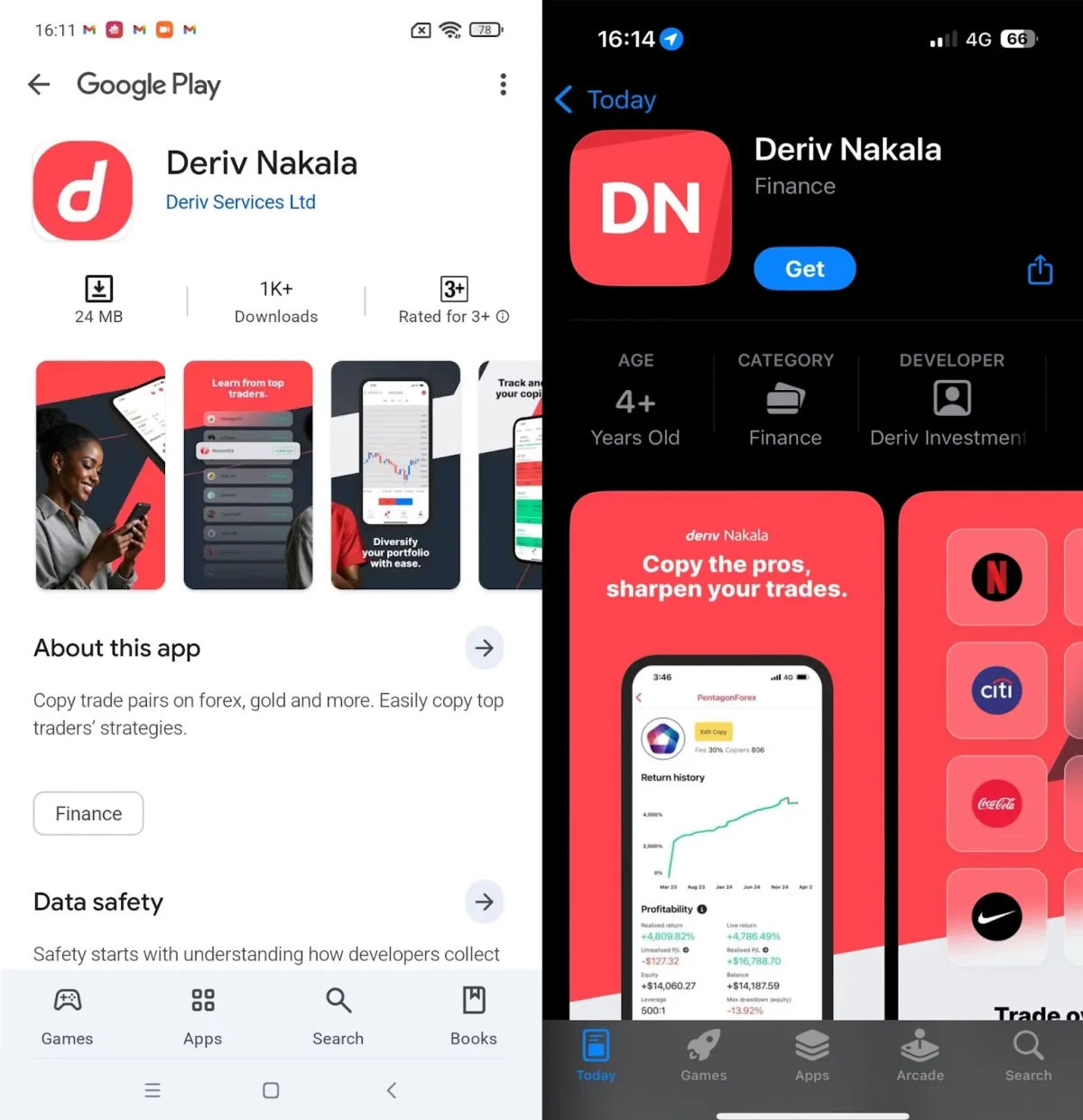
- Deriv Nakala အက်ပ်ကို ဒေါင်းလုဒ်လုပ်ပါ
- App Store (iOS) ဒါမှမဟုတ် Google Play (Android) မှာ “Deriv Nakala” ကို ရှာပါ။
- အက်ပ်ကို ထည့်သွင်းပြီး ဖွင့်ပါ။
- စာရင်းသွင်းပါ ဒါမှမဟုတ် အကောင့်ဝင်ပါ
- စာရင်းသွင်းဖို့ “သင့်ပရိုဖိုင် ပြုလုပ်ရန်” ကို နှိပ်ပါ။
- အကောင့်သစ်ဖွင့်ဖို့အတွက် Deriv မှာ စာရင်းသွင်းထားတဲ့ သင့်အီးမေးလ်လိပ်စာကို အသုံးပြုပါ။
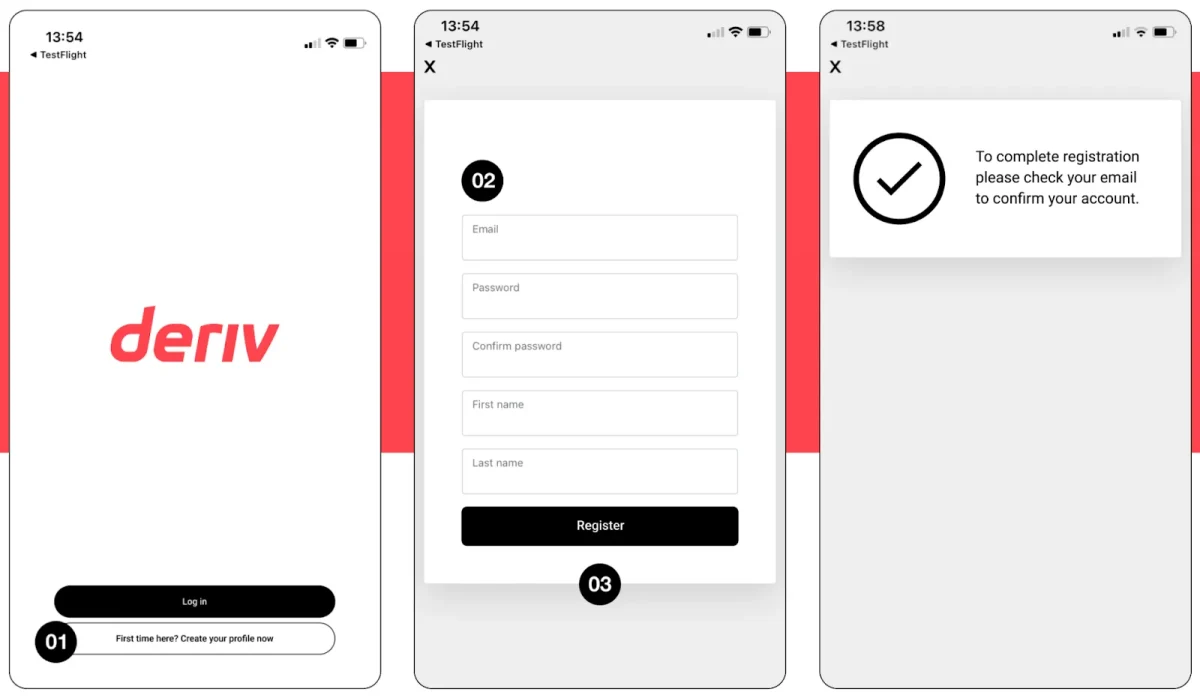
- သင့်အီးမေးလ်ကို အတည်ပြုပါ
- အတည်ပြုအီးမေးလ်ကို ရှာကြည့်ပါ။ သင့်အကောင့်ကို အတည်ပြုဖို့ လင့်ခ်ကို နှိပ်ပါ။
မိုဘိုင်းအက်ပ်ကို ပြင်ဆင်သတ်မှတ်ခြင်း
စာရင်းသွင်းပြီးတာနဲ့ သင့်ပရိုဖိုင်ကို အပြည့်အစုံဖြည့်သွင်းပြီး သင့်အရောင်းအဝယ်အကောင့်ကို ချိတ်ဆက်ပါ။
သင့်ပရိုဖိုင်ကို စိတ်ကြိုက်ပြင်ဆင်ပါ :
- သင့်ရဲ့ အသုံးပြုမယ့်အမည် သတ်မှတ်ဖို့၊ ပရိုဖိုင်ဓာတ်ပုံ ထည့်ဖို့၊ ကိုယ်ရေးအကျဉ်းတို ရေးသားဖို့နဲ့ ဝက်ဘ်ဆိုက် ဒါမှမဟုတ် ဆိုရှယ်မီဒီယာ လင့်ခ်တွေ ထည့်သွင်းဖို့ ပရိုဖိုင်အိုင်ကွန်ကို နှိပ်ပါ။ သီးသန့် Signal အမည်တစ်ခု သတ်မှတ်ထားတာက နောင်တစ်ချိန်မှာ သင်ကိုယ်တိုင် Signal ပေးသူတစ်ဦး ဖြစ်လာချင်တဲ့အခါ သင့်ကို အလွယ်တကူ မြင်သာစေနိုင်ပါတယ်။
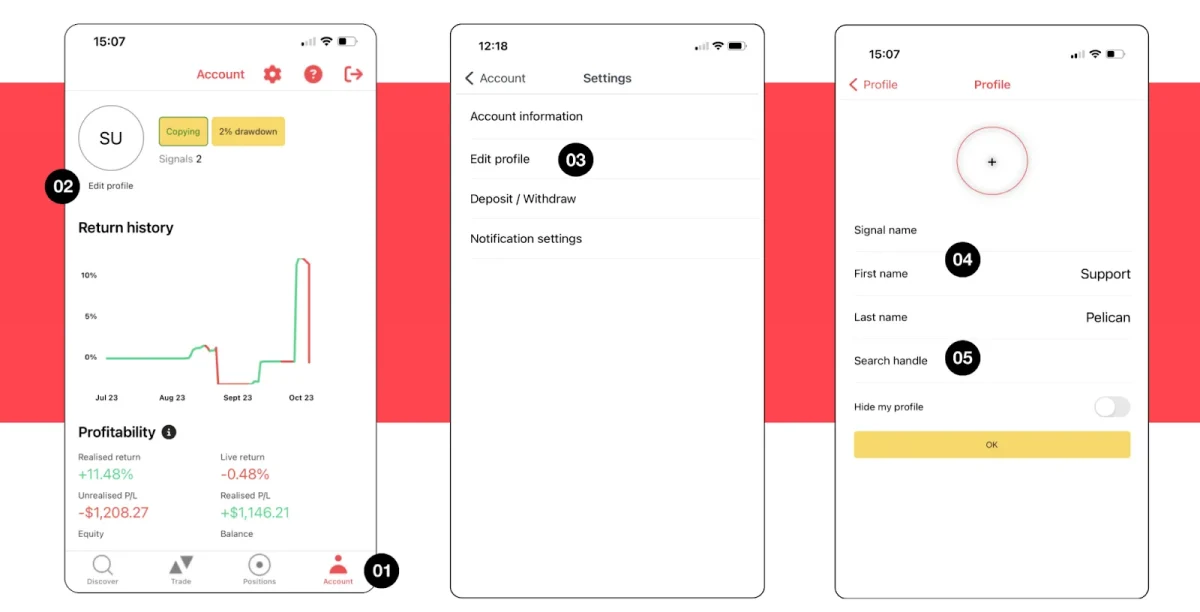
သင့်ရဲ့ အရောင်းအဝယ်အကောင့်ကို ချိတ်ဆက်ပါ :
“အကောင့်” > “အကောင့်ချိတ်ဆက်ရန်” ကို သွားပါ။
သင့်ရဲ့ Deriv MT5 Standard အကောင့် အသေးစိတ်အချက်အလက်တွေ (Investor စကားဝှက် မဟုတ်ဘဲ အရောင်းအဝယ် စကားဝှက် အပါအဝင်) ကို ထည့်သွင်းပြီး မှန်ကန်တဲ့ ဆာဗာကို ရွေးချယ်ပါ။ အဲဒီနောက် သင်က ကူးယူသူလုပ်မလား ဒါမှမဟုတ် Signal ပေးသူလုပ်မလားဆိုတာကို ရွေးချယ်ပါ။
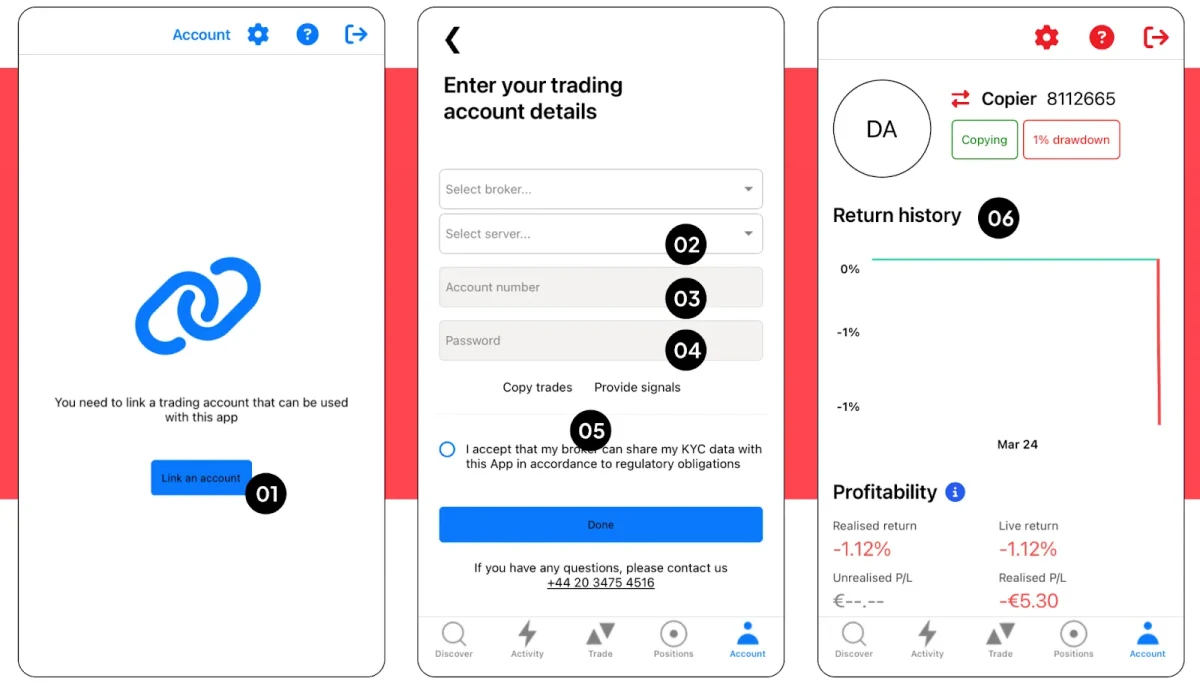
သင့်အကောင့်ကို အောင်မြင်စွာ ချိတ်ဆက်ပြီးတာနဲ့ သင့်အခြေအနေမှာ “ကူးယူနေဆဲ” လို့ ပြသမှာဖြစ်ပြီး ဒါက သင့်အကောင့် စတင်အသက်ဝင်နေပြီဖြစ်လို့ ကူးယူနိုင်ပြီလို့ ဆိုလိုတာ ဖြစ်ပါတယ်။
သင့်ရဲ့ အရောင်းအဝယ်အကောင့်ထဲကို ငွေဖြည့်သွင်းနည်း
အရောင်းအဝယ်တွေကို စတင်မကူးယူခင်မှာ သင့်ရဲ့ အရောင်းအဝယ်အကောင့်ထဲ ငွေဖြည့်သွင်းထားပြီး အသင့်ဖြစ်နေအောင် သေချာစစ်ဆေးထားပါ။
- ငွေဖြည့်သွင်းပါ :
- deriv.com မှာ သင့်အကောင့်ထဲကို အကောင့်ဝင်ပါ။
- “ငွေသွင်း/ငွေထုတ်” ကဏ္ဍကို သွားပြီး သင်နှစ်သက်ရာ ငွေသွင်းနည်းလမ်းကို ရွေးချယ်ပါ။
- ငွေသွင်းမှုကို အပြီးသတ်ပြီး သင့်ရဲ့ Deriv Wallet ထဲမှာ ငွေပေါ်လာတဲ့အထိ စောင့်ဆိုင်းပါ။
- MT5 ဆီ လွှဲပြောင်းပါ :
- သင့်အကောင့်ဘေးက “လွှဲပြောင်းရန်” လုပ်ဆောင်ချက်ကို အသုံးပြုပြီး သင့်ပင်မအကောင့်ကနေ သင့်ရဲ့ Deriv MT5 Standard အကောင့်ဆီ ငွေလွှဲပြောင်းပါ။
- Nakala မှာ အရောင်းအဝယ်တွေ ကူးယူနိုင်ဖို့အတွက် လိုအပ်တဲ့ ငွေပမာဏ MT5 ထဲမှာ ရှိနေအောင် သေချာစစ်ဆေးပါ။
ထရိတ်ဒါတွေကို ရှာဖွေခြင်းနဲ့ ကူးယူခြင်း
အောင်မြင်နေတဲ့ Signal ပေးသူတွေကို ရှာဖွေပြီး အချက်အနည်းငယ် နှိပ်ရုံနဲ့ သူတို့ရဲ့ အရောင်းအဝယ်တွေကို စတင်ကူးယူပါ။
- ရရှိနိုင်တဲ့ Signal ပေးသူတွေကို ကြည့်ရှုဖို့ စူးစမ်းရှာဖွေရန် ကဏ္ဍကို သွားပြီး ကူးယူမယ့် ထရိတ်ဒါတစ်ဦးကို ရှာဖွေပါ ဒါမှမဟုတ် ရွေးချယ်ပါ။
- အသေးစိတ် စွမ်းဆောင်ရည်မှတ်တမ်းနဲ့ နည်းဗျူဟာ အကျဉ်းချုပ်ကို ကြည့်ရှုဖို့ Signal ပေးသူရဲ့ ပရိုဖိုင်ကို နှိပ်ပါ။
- Signal ပေးသူရဲ့ စည်းကမ်းချက်တွေကို စစ်ဆေးပြီး သင့်ရဲ့ ကူးယူမှု ဆက်တင်တွေကို ပြင်ဆင်ပါ။ ဒီစာမျက်နှာမှာ သင်လိုချင်တဲ့ အရောင်းအဝယ် ပမာဏတွေကိုလည်း သတ်မှတ်နိုင်ပါတယ်။ နောက်ဆုံးအနေနဲ့ အတည်ပြုပြီး ကူးယူမှုကို စတင်လိုက်ပါ — အရောင်းအဝယ်တွေကို သင့်အကောင့်ထဲမှာ အလိုအလျောက် ထပ်တူကူးယူပေးသွားမှာ ဖြစ်ပါတယ်။
- နောက်ဆုံးအနေနဲ့ ဆက်လက်လုပ်ဆောင်ဖို့ “OK” ကို ရွေးချယ်ပါ ဒါမှမဟုတ် Soft stop နဲ့ Hard stop ဆက်တင်တွေ သတ်မှတ်ဖို့ “Max drawdown” ကို နှိပ်ပါ။
- စောင့်ကြည့်ပြီး စီမံခန့်ခွဲပါ :
- ဖွင့်ထားတဲ့ အရောင်းအဝယ်တွေနဲ့ အမြတ်/အရှုံးကို စောင့်ကြည့်ဖို့ “Positions” တက်ဘ်ကို အသုံးပြုပါ။
- ဘယ် Signal ပေးသူဆီက ကူးယူမှုကိုမဆို အချိန်မရွေး ခေတ္တရပ်နားပါ၊ ပြင်ဆင်ချိန်ညှိပါ ဒါမှမဟုတ် ရပ်တန့်ပါ။
သင်ဟာ အရောင်းအဝယ်လောကကို အခုမှစဝင်သူဖြစ်စေ၊ ကျွမ်းကျင်သူတွေရဲ့ လမ်းညွှန်မှုနဲ့ သင့်ရဲ့ အရောင်းအဝယ် နည်းဗျူဟာကို ဖြန့်ကြက်ချဲ့ထွင်ဖို့ ရှာဖွေနေသူဖြစ်စေ Deriv Nakala နဲ့ စတင်လုပ်ဆောင်တာက Copy Trading လောကထဲကို အလွယ်ကူဆုံး ဝင်ရောက်နိုင်မယ့် နည်းလမ်းတစ်ခု ဖြစ်ပါတယ်။ အထက်မှာ ဖော်ပြထားတဲ့ အဆင့်တွေအတိုင်း လိုက်ပါလုပ်ဆောင်မယ်ဆိုရင် ထိပ်တန်းစွမ်းဆောင်ရည်ရှိသူတွေကို ရှာဖွေလေ့လာပြီး ခိုင်မာတဲ့ ဆုံးရှုံးနိုင်ခြေ ထိန်းချုပ်မှုတွေနဲ့ သင့်ရဲ့ အရောင်းအဝယ် လုပ်ဆောင်ချက်တွေကို ကောင်းမွန်စွာ စီမံခန့်ခွဲနိုင်တော့မှာ ဖြစ်ပါတယ်။
အောင်မြင်တဲ့ Copy Trading ရဲ့ အဓိကသော့ချက်ဟာ သင်အသုံးပြုတဲ့ ကိရိယာတွေပေါ်မှာတင် မူတည်တာမဟုတ်ဘဲ သင့်ရဲ့ ရည်မှန်းချက်တွေ၊ လက်ခံနိုင်တဲ့ ဆုံးရှုံးနိုင်ခြေ အတိုင်းအတာတွေနဲ့ အကိုက်ညီဆုံး နည်းဗျူဟာပေးသူတွေကို ရွေးချယ်မှုပေါ်မှာလည်း မူတည်တယ်ဆိုတာ သတိပြုပါ။ လိုက်ပါကူးယူဖို့ သင့်တော်မှန်ကန်တဲ့ ထရိတ်ဒါတွေကို ဘယ်လိုရွေးချယ်ရမလဲဆိုတဲ့ လက်တွေ့အကြံပြုချက်တွေအတွက် ကျွန်ုပ်တို့ရဲ့ ဘယ်သူ့ဆီက အရောင်းအဝယ်တွေကို ကူးယူမလဲဆိုတာ ရွေးချယ်ခြင်း ဆောင်းပါးကို မပျက်မကွက် ဖတ်ရှုကြည့်ပါ။
Quiz
အရောင်းအဝယ်တွေကို စတင်ကူးယူနိုင်ဖို့ Nakala နဲ့ ဘယ်လို Deriv အကောင့်အမျိုးအစားကို ချိတ်ဆက်ရပါမလဲ။
အမေးများသော မေးခွန်းများ