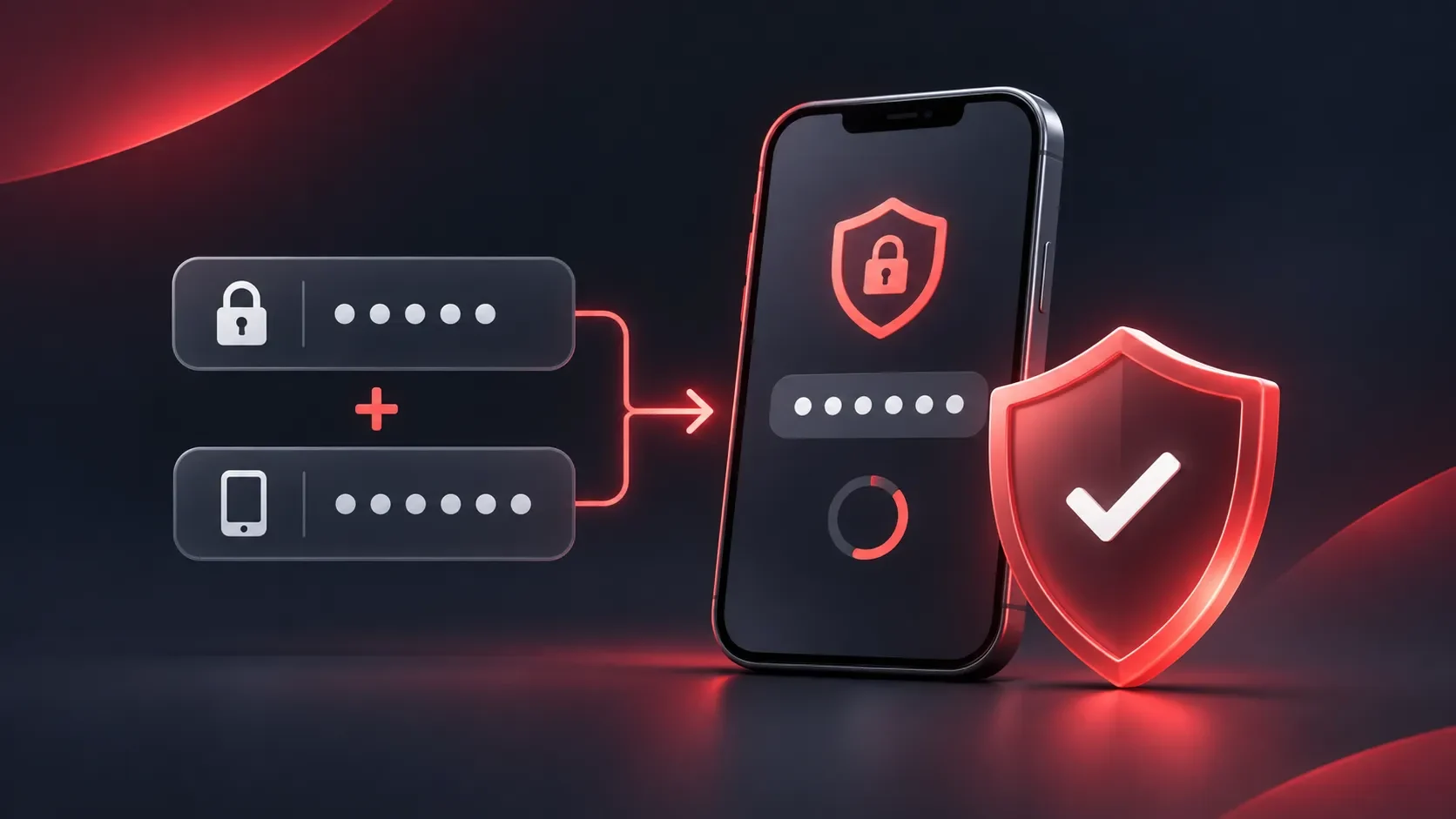
強力なパスワードは重要ですが、フィッシングやデータ漏えい、安全でないデバイスなどによって、パスワードが流出する可能性はあります。二要素認証(2FA)では、ログイン時に認証アプリが生成する有効期限付きのコードによる、2つ目の確認が追加されます。このガイドでは、2FAを有効にする方法、設定を保護する方法、コードにアクセスできなくなった場合の対処法を説明します。
概要
- 2FAを有効にすると、ログイン時にパスワードと認証アプリのコードの入力が求められます。
- 設定は、ご自身のアカウントにログインした後、Derivの公式ウェブサイトまたはアプリからのみ行ってください。
- 設定時に使用するQRコードは機密性の高い情報です。スクリーンショットの保存、共有、他の人のデバイスでのスキャンは行わないでください。
- Derivがお客様にパスワード、2FAコード、その他のワンタイムパスコードをお尋ねすることはありません。
- 認証アプリにアクセスできなくなった場合は、アカウントのセキュリティを回避しようとせず、Derivの公式サポートにご連絡ください。
二要素認証でログインに加わるもの
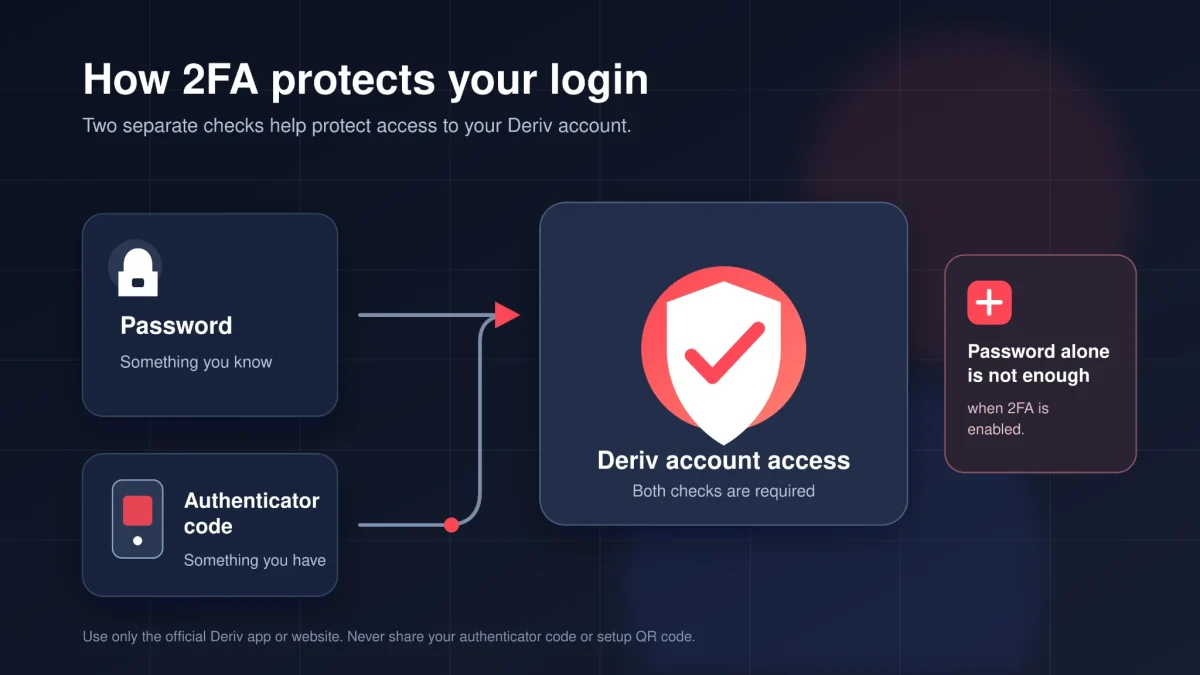
二要素認証(2FA)では、2つの異なる要素でログインを確認します。
- 知っているもの:パスワード。
- 持っているもの:ご自身が管理するデバイス上の認証アプリに表示される現在のコード。
つまり、2FAが有効な場合、パスワードだけではログインを完了できません。2FAは保護を強化する追加のレイヤーであり、他と重複しないパスワードの設定、安全なメール受信箱の維持、フィッシングへの慎重な確認の代わりになるものではありません。
認証コードとは
認証アプリは、通常6桁の、時間ベースの短いコードを生成します。設定時に、アプリはDerivアカウントに表示されるQRコードで表されるシークレットを保存します。その後、アプリはそのシークレットを使って現在のコードを生成します。QRコードまたはそのセットアップ用シークレットを入手した人は、同じコードを生成できる可能性があるため、パスワードと同様に慎重に扱ってください。
2FAを有効にする前に
少し時間をかけて準備しましょう。開始前に準備しておくと、後でアカウントにアクセスできなくなる事態を避けやすくなります。
ご自身が管理するデバイスを使用する
画面ロックを設定したスマートフォンなどの個人用デバイスに、Google Authenticator、1Password、Authyなどの認証アプリをインストールしてください。
共有デバイスには認証アプリをインストールせず、他の人にQRコードのスキャンを依頼しないでください。お使いのスマートフォンがデバイスの暗号化、生体認証ロック、強力なパスコードに対応している場合は、それらの保護機能も有効にしてください。
Derivの公式アドレスまたはアプリから開始する
ブラウザにhome.deriv.comをご自身で入力するか、Derivの公式アプリを開いてください。予期せぬメッセージ内のリンク、広告として表示される検索結果、類似ドメインにはご注意ください。メールアドレス、パスワード、2FAコードを入力する前に、ブラウザのアドレスを確認してください。
Derivがパスワード、秘密鍵、ワンタイムパスコードをお尋ねすることはありません。サポート担当者を名乗る相手であっても、コードの共有を求められた場合は警戒すべきサインです。サポートが必要な場合は、弊社公式ウェブサイトに掲載されている連絡先をご利用ください。
メールアカウントも安全に保つ
メールは、パスワードのリセットやアカウント通知に使用されることがあります。そのメールアカウントには他と重複しないパスワードを設定し、利用可能なセキュリティ機能を有効にして、見覚えのない復旧用アドレスやサインイン履歴がないかを確認してください。メールとデバイスも保護されていてこそ、2FAは最も効果を発揮します。
Derivアカウントで2FAを有効にする
メールの案内では、次の経路が示されています:アカウント設定 > セキュリティ > 二要素認証。アカウントのインターフェースの更新に伴い、表示名が変更される場合があります。画面に表示される2FAまたはセキュリティの項目を正としてご確認ください。
ステップ1:安全にログインする
Derivの公式アプリを開くか、ブラウザにhome.deriv.comと入力します。保護したいアカウントにログインしてください。接続やデバイスを信頼できない公共のネットワークや安全でないネットワークでは、この手順を行わないでください。
ステップ2:2FA設定の項目を開く
アカウント設定、セキュリティの順に進み、二要素認証を選択します。先に進む前に、画面の情報をお読みください。設定を開始するオプションと、QRコードまたは同等の設定方法が表示されます。
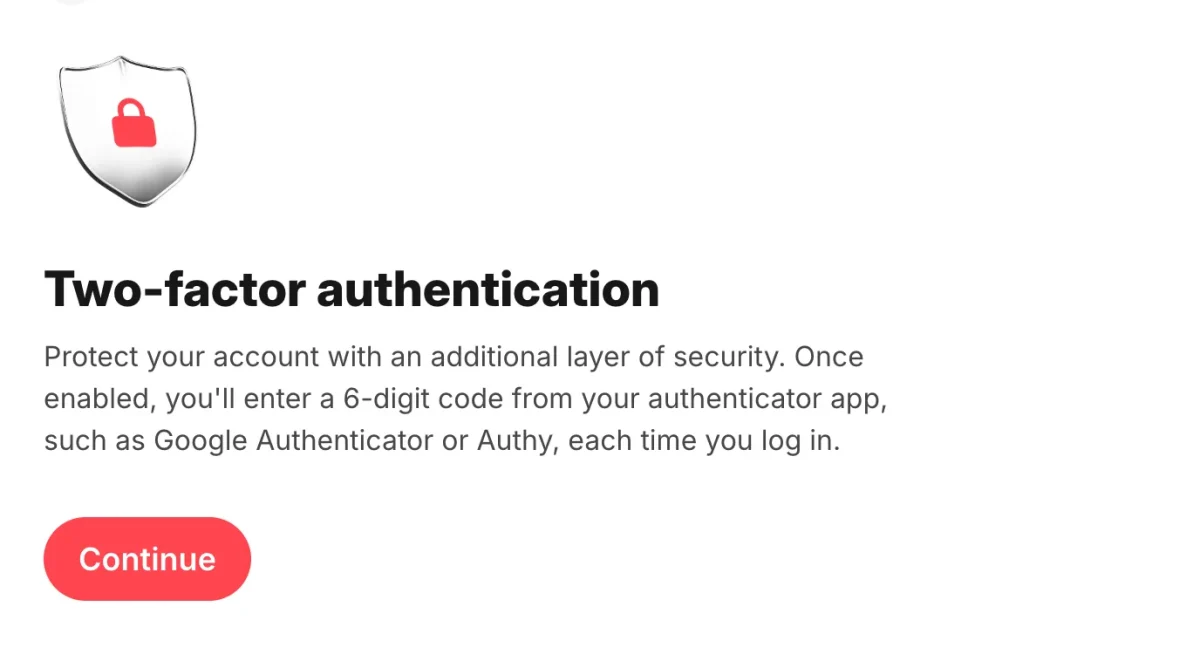
ステップ3:認証アプリにアカウントを追加する
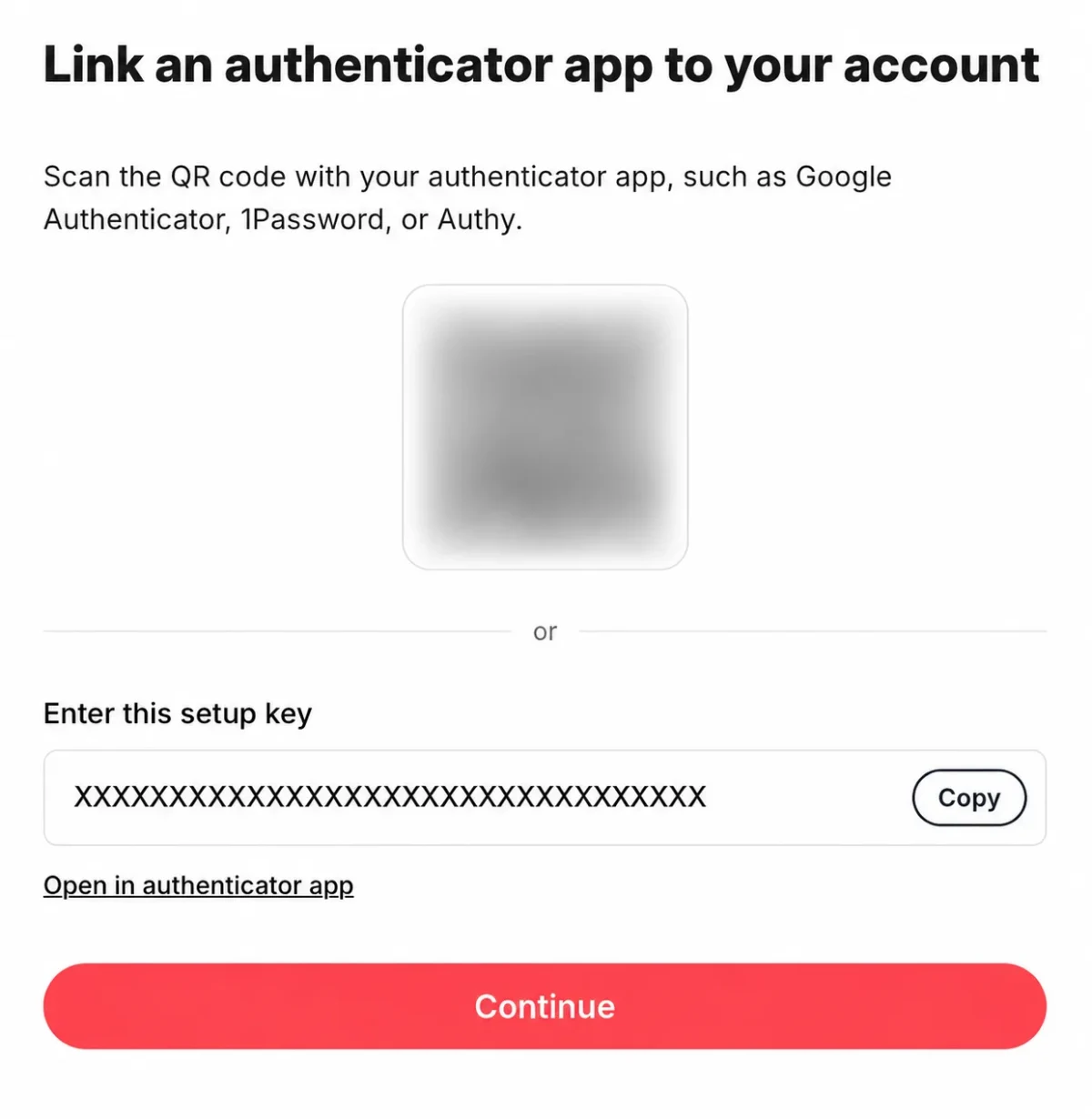
ご自身の個人用デバイスで認証アプリを開き、アカウントを追加するオプションを選択します。Derivに表示されているQRコードをスキャンしてください。
QRコードのスクリーンショットをフォトライブラリに保存したり、メッセージアプリで送信したり、保護されていないドキュメントに保管したりしないでください。QRコードは、お客様のアカウントのコードを生成するためのセットアップ用シークレットです。
アプリでコードをスキャンできない場合は、Derivと認証アプリに表示される手動入力のオプションのみに従ってください。表示されたセットアップ用の値は、助けを求める目的であっても、誰にも送らないでください。
ステップ4:現在のコードを入力して確認する
アプリに現在のコードが表示されます。そのコードをDerivの確認欄に入力し、画面上の確認を完了してください。2FAが有効になったことがアカウントで確認されるまで、設定画面を閉じないでください。
コードは定期的に変わります。コードが受け付けられない場合は、次のコードが表示されるのを待ってから、慎重に入力してください。デバイスの日付と時刻が自動設定になっていることを確認してください。デバイスの時計が正しくないと、時間ベースのコードに影響する場合があります。
ステップ5:次回も使用できることを確認する
確認メッセージが表示された後も、認証アプリをインストールしたままにし、デバイスを安全に保ってください。今後のログイン時には、パスワードの入力後にDerivから現在のコードの入力を求められる場合があります。コードは、Derivの公式ログインページまたはアプリにのみ入力してください。
認証アプリと復旧オプションを保護する
2FAの有効化は、プロセスの最初のステップにすぎません。認証アプリは、アカウントにアクセスするための重要な要素になります。
コードやセットアップ用シークレットを共有しない
認証アプリの現在のコードは、パスワードと同様に扱ってください。コードはDerivの公式ログインまたは設定フローに入力するためのものであり、他の人と共有するものではありません。正規のサポート担当者が、コードの読み上げを求めたり、スクリーンショットの送信やQRコードの転送を求めたりすることはありません。
電話の相手やメッセージが緊急性を強調する場合、リモートアクセスソフトウェアのインストールを求める場合、またはコードを共有してアカウントを「認証」する必要があると主張する場合は、特にご注意ください。やり取りを終了し、公式チャネルからDerivにご連絡ください。
買い替え後のスマートフォンに備える
携帯電話を変更または初期化する前に、ご利用の認証アプリが提供しているリカバリーおよび移行のオプションをご確認ください。そのアプリの公式の手順に従い、リカバリー情報は安全に保管してください。アカウントの安全な移行またはリカバリーの手順を理解していない限り、機種変更を理由に2FAを無効にしないでください。
携帯電話を紛失した場合、またはコードを生成できなくなった場合は、Derivの公式サポートチャネルをご利用ください。サポートから求められるアカウント確認の手続きを行えるよう、あらかじめご準備ください。何度も推測して入力したり、身元の確認できない第三者を利用してアクセスを回復しようとしたりしないでください。
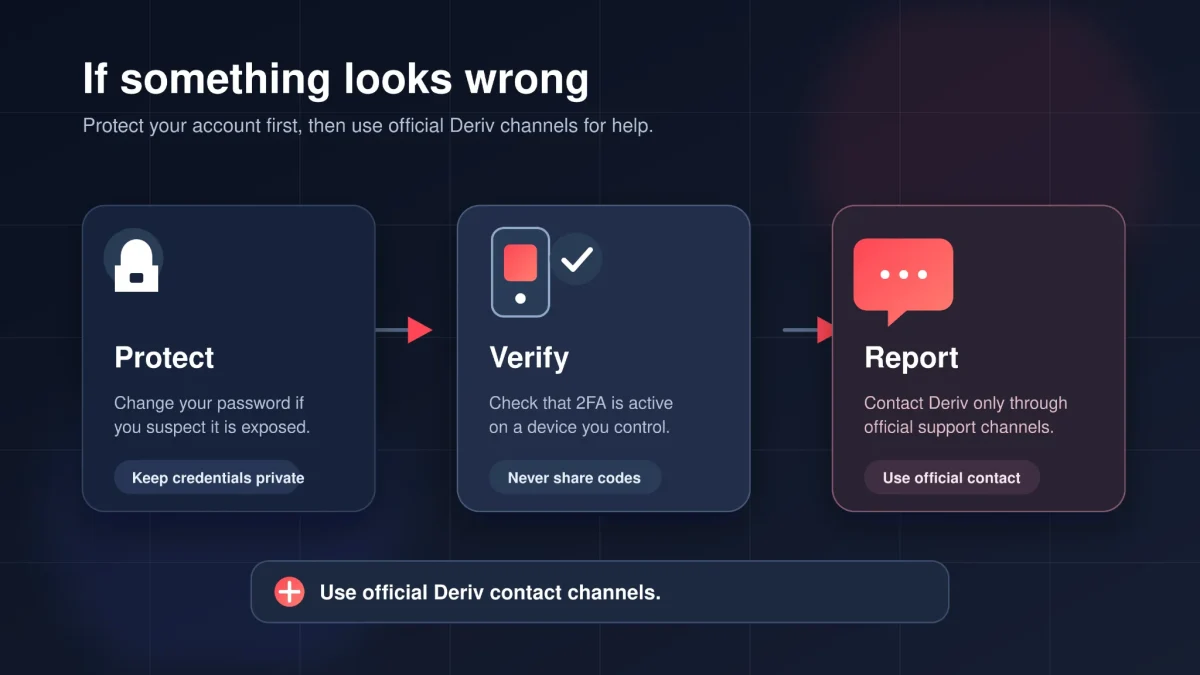
不正アクセスが疑われる場合の対処法
迅速に対応してください。ただし、必ず公式チャネルを通じて行ってください。
- アカウントにまだアクセスできる場合は、公式ウェブサイトまたはアプリからDerivのパスワードを変更してください。
- アカウントに登録しているメールアドレスのパスワードも変更し、そのセキュリティ設定を確認してください。
- 2FAの設定を確認し、アカウントで管理できる場合は、見覚えのないデバイスやセッションを削除してください。
- ご自身でアクセスを保護できない場合は、公式のヘルプセンターまたはライブチャットからDerivのカスタマーサポートにお問い合わせください。
- アカウントを「復元」できると主張する相手に、パスワード、リカバリー用のシークレット、ワンタイムコードを絶対に教えないでください。
ご注意いただきたいこと
- 2FAを設定すると、パスワードだけではログインできなくなりますが、パスワードやコードを共有しても安全になるわけではありません。
- 認証アプリの接続に使用するQRコードやセットアップ用のシークレットは、絶対に共有しないでください。
- 認証アプリを入れているデバイスには、ロックをかけてください。
- コードは、アドレスを確認したうえで、Derivの公式アプリまたはウェブサイトにのみ入力してください。
- アクセスできなくなった場合は、セキュリティチェックを回避しようとせず、公式サポートにお問い合わせください。
次のステップ
Derivの公式アプリを開くか、ブラウザにhome.deriv.comと入力し、アカウント設定 > セキュリティ > 二要素認証に進んでください。お客様ご自身の認証アプリでQRコードをスキャンし、表示されている現在のコードを入力します。完了したら、アプリとデバイスを安全に保管してください。
セキュリティに関するご案内:Derivがパスワード、QRコード、認証コード、秘密鍵、その他のワンタイムパスコードの共有をお願いすることは決してありません。
Quiz
Deriv のサポートを名乗る人物から現在の2FAコードを尋ねられた場合、どうすればよいですか?
FAQ