オブジェクト
本日は、Deriv MT5プラットフォームで利用できるさまざまなオブジェクトと、それらがテクニカル分析や取引戦略をどのように大きく強化できるかについて見ていきます。これらのツールを効果的に使う方法を理解すれば、より十分な情報に基づいた取引判断を行えるようになります。
チャートオブジェクトの概要
Deriv MT5のオブジェクトは、チャート上に配置して、重要な価格水準のマーク、トレンドの識別、大切な情報の注釈付けができるグラフィカルなツールです。トレーダーは市場データを視覚的に読み取れるようになり、価格変動の背景を把握して取引戦略を強化できます。
これらのオブジェクトを利用するには、メニューの「挿入」を開き、「オブジェクト」にカーソルを合わせます。ここでは、広く使われている主なツールに注目しましょう。
主なチャートオブジェクト
- ライン:
- 水平線:サポートやレジスタンスなどの重要な価格水準をマークするために使用します。反転が起こりやすいゾーンや、価格がもみ合う水準の特定に役立ちます。
- 垂直線:特定の時間帯をマークするのに便利で、重要な日付やイベントに関連した価格変動の分析に役立ちます。
- トレンドライン:重要な価格の高値と安値を結び、マーケットのトレンドの方向性と強さを示します。トレンドが継続しているのか、反転しているのかを判断する手がかりになります。
- 水平線:サポートやレジスタンスなどの重要な価格水準をマークするために使用します。反転が起こりやすいゾーンや、価格がもみ合う水準の特定に役立ちます。
- チャネル:
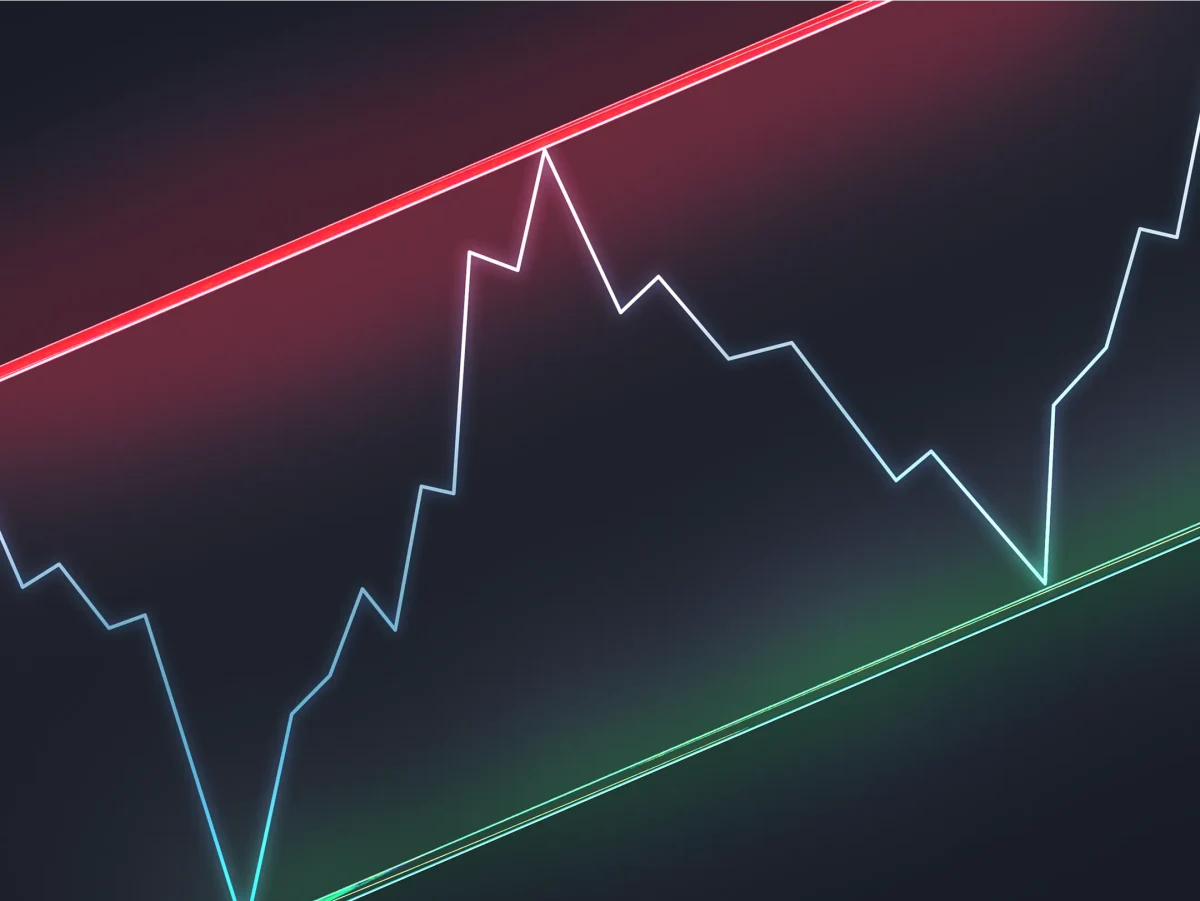
- 等距離チャネル:価格変動の上限と下限を示す2本の平行線で構成されます。トレンドやサポート・レジスタンスの水準を視覚的に把握しやすくなり、ブレイクアウトや反転が起こりそうなポイントを見つけやすくなります。
- アンドリューズ・ピッチフォーク:重要な高値または安値から引いた3本の平行線で構成されます。中央のラインは主要なトレンドを示し、外側のラインはサポートとレジスタンスの特定に役立ちます。
- 等距離チャネル:価格変動の上限と下限を示す2本の平行線で構成されます。トレンドやサポート・レジスタンスの水準を視覚的に把握しやすくなり、ブレイクアウトや反転が起こりそうなポイントを見つけやすくなります。
- ギャンツール:
- ギャンライン:価格変動と時間のバランスを表す45度のトレンドラインです。価格がギャンラインに対してどの位置にあるかによって、マーケットが強気か弱気かを判断するのに役立ちます。
- ギャンファン:1つの起点から特定の角度で放射状に広がる複数のトレンドラインを作成します。トレンドの強さや反転の可能性を判断するのに役立ちます。
- ギャンライン:価格変動と時間のバランスを表す45度のトレンドラインです。価格がギャンラインに対してどの位置にあるかによって、マーケットが強気か弱気かを判断するのに役立ちます。
- フィボナッチツール:
- フィボナッチ・リトレースメントツール:主要なフィボナッチ水準に水平線を引き、マーケットで反転しそうなポイントを特定します。これらの水準は、過去の価格変動に基づいてサポートやレジスタンスとして機能します。
- フィボナッチチャネル:フィボナッチ比率に基づく平行線を使ってトレンドの方向性を分析し、今後のマーケットの動きを予測します。エントリーやエグジットのポイントを見極める手がかりになります。
- フィボナッチ・リトレースメントツール:主要なフィボナッチ水準に水平線を引き、マーケットで反転しそうなポイントを特定します。これらの水準は、過去の価格変動に基づいてサポートやレジスタンスとして機能します。
- エリオット波動ツール:
- 推進波は、主要なトレンドに沿った5つの波で構成される力強い方向性のある動きです。一方、修正波はトレンドに逆らって発生し、通常は3つの波で構成されます。これらを通じて、マーケットサイクルを分析できます。
- 推進波は、主要なトレンドに沿った5つの波で構成される力強い方向性のある動きです。一方、修正波はトレンドに逆らって発生し、通常は3つの波で構成されます。これらを通じて、マーケットサイクルを分析できます。
- 図形、矢印、その他のグラフィカルオブジェクト:
- シンプルな図形や矢印を使うと、チャート分析がより分かりやすくなります。特定のエリアやパターンを強調できるため、トレンドや重要な価格変動を視覚的に捉えやすくなります。
- シンプルな図形や矢印を使うと、チャート分析がより分かりやすくなります。特定のエリアやパターンを強調できるため、トレンドや重要な価格変動を視覚的に捉えやすくなります。
オブジェクトの変更とカスタマイズ
チャート上にオブジェクトを配置した後は、簡単に変更できます。
- オブジェクトを移動または調整するには、オブジェクトをクリックして選択します。コントロールポイントが表示されるので、ドラッグして好きな位置に移動できます。
- オブジェクトを削除するには、右クリックして「削除」を選択するか、Backspaceキーを使用します。誤ってオブジェクトを削除した場合は、右クリックして「削除を元に戻す」を選択するか、Ctrl+Zを押すと元に戻せます。
選択したオブジェクトを右クリックして「プロパティ」を選択すると、オブジェクトの外観をカスタマイズすることもできます。ダイアログが開き、次の操作が行えます。
- 「共通」タブで、線の色、太さ、スタイルを変更します。
- 「レベル」タブで、フィボナッチツールやギャンツールのレベル、スタイル、色を変更します。
- 「パラメータ」タブで、位置や外観の設定を細かく調整します。
- 「表示」タブで、オブジェクトを表示する時間足を選択します。
まとめ
Deriv MT5のツールボックスで利用できるさまざまなオブジェクトを活用すると、チャート分析に実践的な強みを得られます。価格変動に注釈を付け、トレンドをマークし、重要なデータを視覚化する方法を理解することで、戦略を磨き、取引パフォーマンスを高められます。
これらのツールの機能に慣れるために、Deriv MT5デモ口座で使ってみることをおすすめします。次回のレッスンでは、Deriv MT5のインジケーターと、より精度の高いマーケット分析への活用方法を詳しく解説します。それでは、楽しい取引を!
Quiz
Deriv MT5におけるチャートオブジェクトの主な機能は何ですか?
過去の価格水準に基づいて、反転の可能性があるポイントを特定するのに役立つツールはどれですか?
Deriv MT5でチャートオブジェクトの外観をカスタマイズするにはどうすればよいですか?