始める前に
Derivのログイン情報とスマートフォンをご用意ください。設定を完了するには認証アプリが必要です。
2FAを設定する
3ステップで2FAを有効にする
アカウント乗っ取りの多くは、パスワードの盗難やメールの受信トレイへの不正アクセスから始まります。二要素認証は、Derivへのログインに第2の保護層を追加します。
1
1.認証アプリをダウンロードする
Google Authenticator、1Password、Authyなどの認証アプリをスマートフォンにインストールします。
2
2.Derivのセキュリティ設定を開く
Derivにログインし、アカウント設定 > セキュリティ > 二要素認証に進みます。
3
3.QRコードをスキャンして確認する
認証アプリを開き、Derivに表示されているQRコードをスキャンします。アプリに表示される6桁のコードを入力して、設定を完了します。
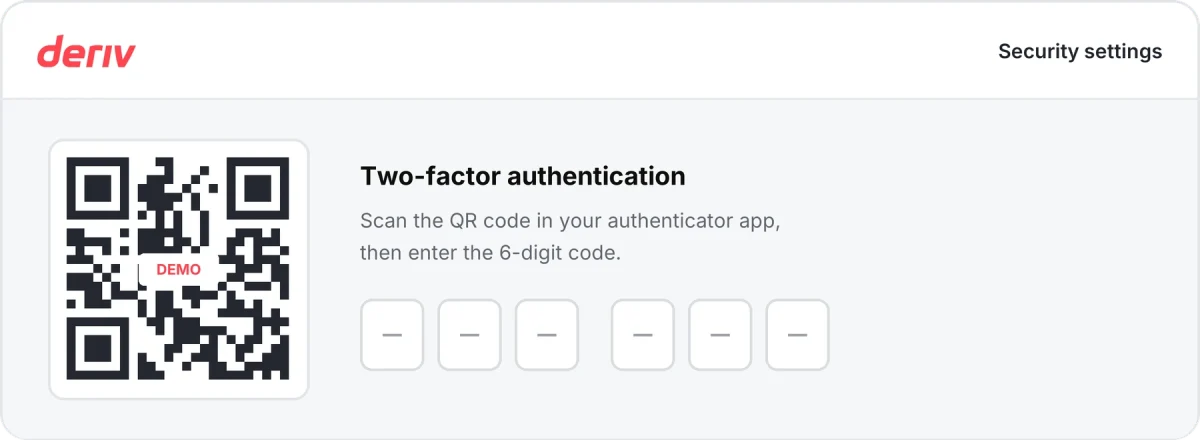
イラストはイメージです。実際の画面とは異なる場合があります。このQRパターンは機能しないプレースホルダーです。
今後は、ログインのたびに新しいコードを入力します。このコードは誰にも共有しないでください。
2FAをログインの一部にしましょう
2FAを設定する前にお客様のアカウントに第三者が侵入した場合、その人物が自分のスマートフォンで2FAを有効にし、お客様をロックアウトする可能性があります。必ずご自身で設定し、Derivの担当者を名乗る相手にも、6桁のコードを絶対に教えないでください。
よくあるご質問
お困りですか?
よくあるご質問
どの認証アプリを使用できますか?
2FAを有効にすると、何が変わりますか?
コードが機能しない場合はどうすればよいですか?
スマートフォンを紛失した場合や、アプリにアクセスできなくなった場合はどうすればよいですか?
このセクションの記事

