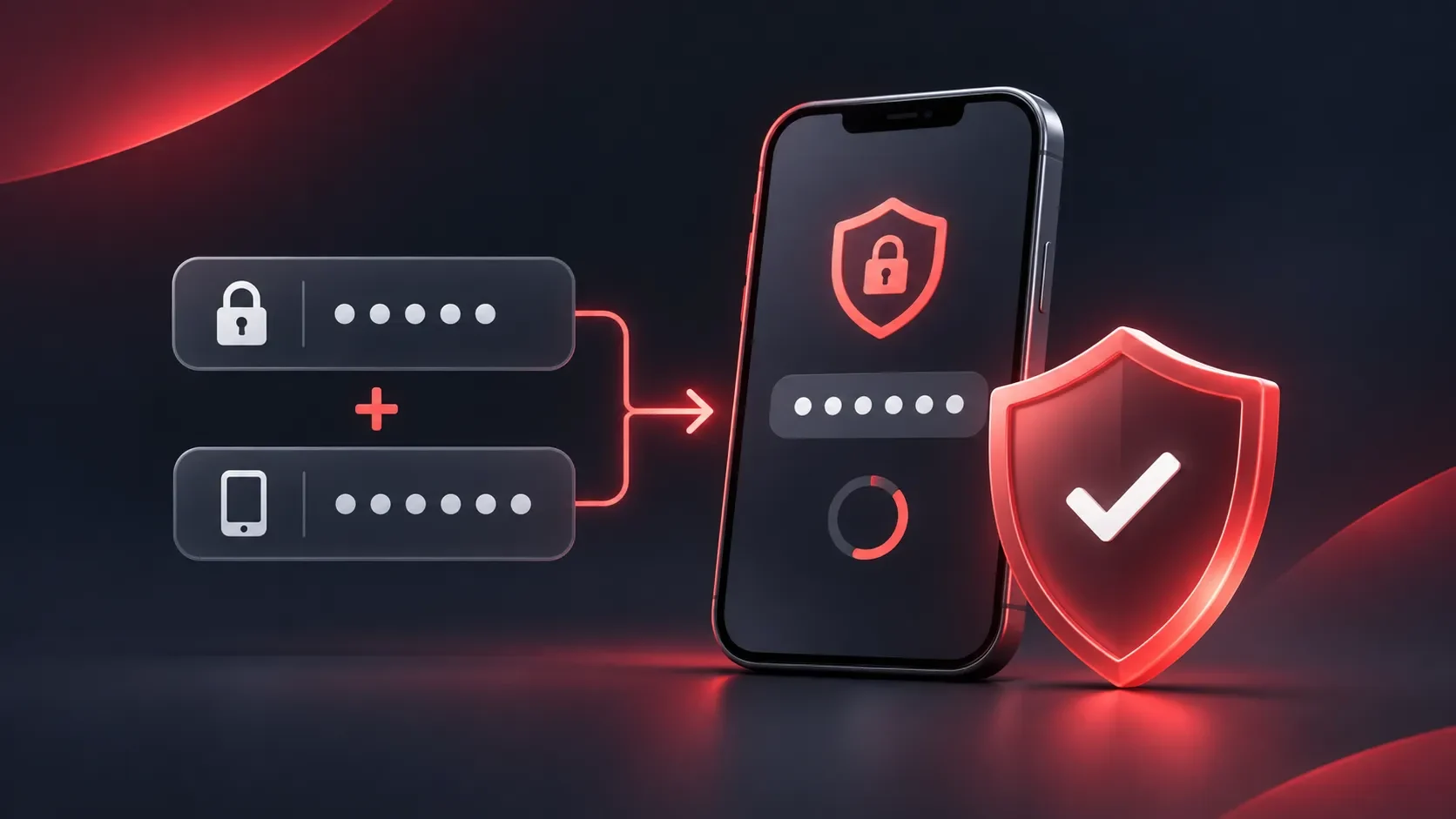
’n Sterk wagwoord is belangrik, maar dit kan steeds deur uitvissing, ’n datalek of ’n onveilige toestel blootgestel word. Tweefaktor-verifikasie (2FA) voeg ’n tweede kontrole by wanneer u aanmeld: ’n tydsbeperkte kode wat deur ’n verifikasieprogram gegenereer word. Hierdie gids verduidelik hoe om dit te aktiveer, hoe om die opstelling te beskerm en wat om te doen as u nie toegang tot u kode het nie.
Kort opsomming
- 2FA vra vir u wagwoord en ’n kode van ’n verifikasieprogram wanneer u aanmeld.
- Stel dit slegs op via ’n amptelike Deriv-webwerf of -toepassing nadat u by u eie rekening aangemeld het.
- Die QR-kode wat tydens die opstelling gebruik word, is sensitief: moenie ’n skermskoot daarvan neem, dit deel of dit op iemand anders se toestel skandeer nie.
- Deriv sal nie vir u wagwoord, 2FA-kode of ander eenmalige toegangskodes vra nie.
- As u toegang tot u verifikasieprogram verloor, gebruik amptelike Deriv-ondersteuning eerder as om rekeningsekuriteit te probeer omseil.
Wat tweefaktor-verifikasie by u aanmelding voeg
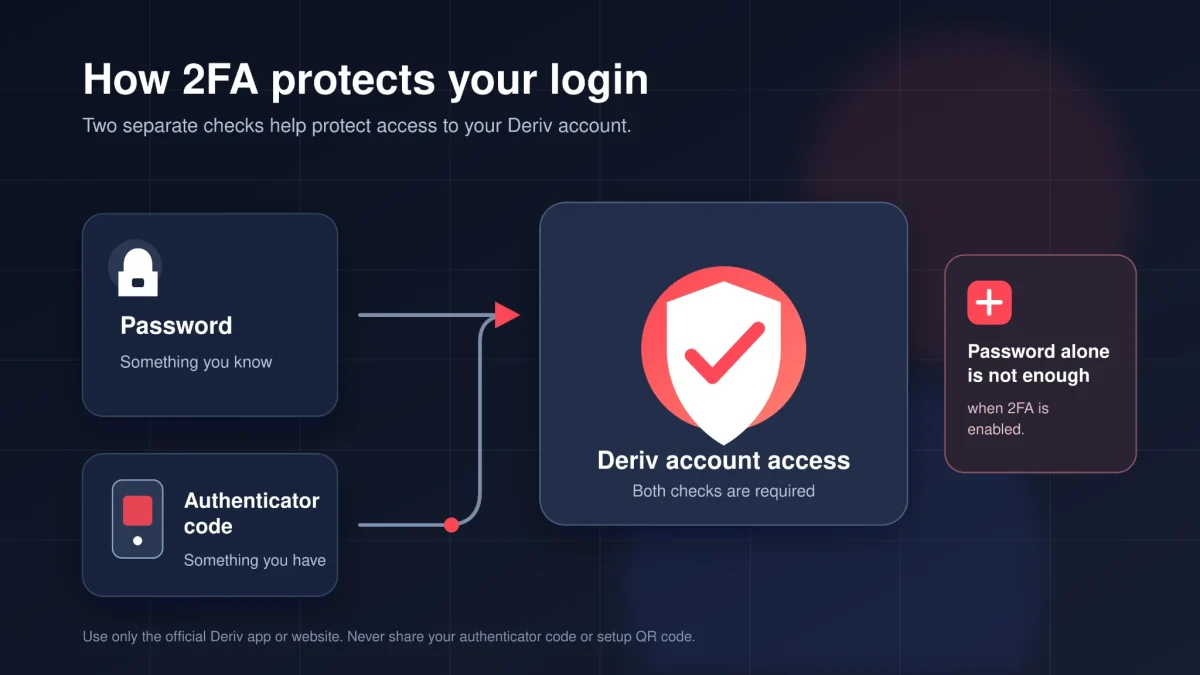
Tweefaktor-verifikasie, of 2FA, verifieer u aanmelding met twee verskillende faktore:
- Iets wat u weet — u wagwoord.
- Iets wat u het — ’n geldige kode van ’n verifikasieprogram op ’n toestel onder u beheer.
Dit beteken dat ’n wagwoord alleen nie genoeg is om aan te meld wanneer 2FA aktief is nie. Dit is ’n bykomende beskermingslaag, nie ’n plaasvervanger vir ’n unieke wagwoord, ’n veilige e-posinkassie of noukeurige kontrolering vir uitvissing nie.
Wat ’n verifikasiekode is
’n Verifikasieprogram genereer kort, tydgebaseerde kodes — gewoonlik ses syfers. Tydens die opstelling stoor die program ’n geheime waarde wat deur die QR-kode in u Deriv-rekening voorgestel word. Die program gebruik dan dié waarde om die geldige kode te genereer. Enigiemand wat die QR-kode of die geheime opstellingswaarde het, kan moontlik dieselfde kodes genereer. Hanteer dit dus so versigtig soos ’n wagwoord.
Voordat u 2FA aktiveer
Neem ’n paar oomblikke om voor te berei. Dit help voorkom dat u later nie toegang tot u rekening kan kry nie.
Gebruik ’n toestel onder u beheer
Installeer ’n verifikasieprogram soos Google Authenticator, 1Password of Authy op ’n foon of ander persoonlike toestel met ’n skermslot.
Moenie ’n verifikasieprogram op ’n gedeelde toestel installeer of iemand anders vra om u QR-kode vir u te skandeer nie. As u foon toestelenkripsie, ’n biometriese slot of ’n sterk toegangskode ondersteun, aktiveer ook daardie beskermingsmaatreëls.
Begin by ’n amptelike Deriv-adres of -toepassing
Tik self home.deriv.com in u blaaier in, of maak die amptelike Deriv-toepassing oop. Wees versigtig vir skakels in onverwagte boodskappe, geborgde soekresultate en domeine wat soos die amptelike domein lyk. Kontroleer die blaaieradres voordat u u e-posadres, wagwoord of 2FA-kode invoer.
Deriv sal nooit vir u wagwoord, private sleutel of eenmalige toegangskodes vra nie. ’n Versoek om ’n kode te deel — selfs van iemand wat beweer dat hulle van die ondersteuningspan is — is ’n waarskuwingsteken. Gebruik die kontakbesonderhede wat op ons amptelike webwerf gepubliseer is as u hulp nodig het.
Hou u e-posrekening ook veilig
U e-pos kan gebruik word om wagwoorde terug te stel en rekeningkennisgewings te ontvang. Gebruik ’n unieke wagwoord vir daardie e-posrekening, aktiveer die beskikbare sekuriteitskenmerke en kyk of daar onbekende herstellingsadresse of aanmeldaktiwiteit is. 2FA bied die beste beskerming wanneer u e-pos en toestel ook beskerm is.
Aktiveer 2FA in u Deriv-rekening
Die e-posproses gee hierdie roete: Rekeninginstellings > Sekuriteit > Tweefaktor-verifikasie. Benamings kan verander wanneer die rekeningskoppelvlak bygewerk word. Gebruik dus die 2FA- of sekuriteitsopsie op die skerm as die betroubare verwysing.
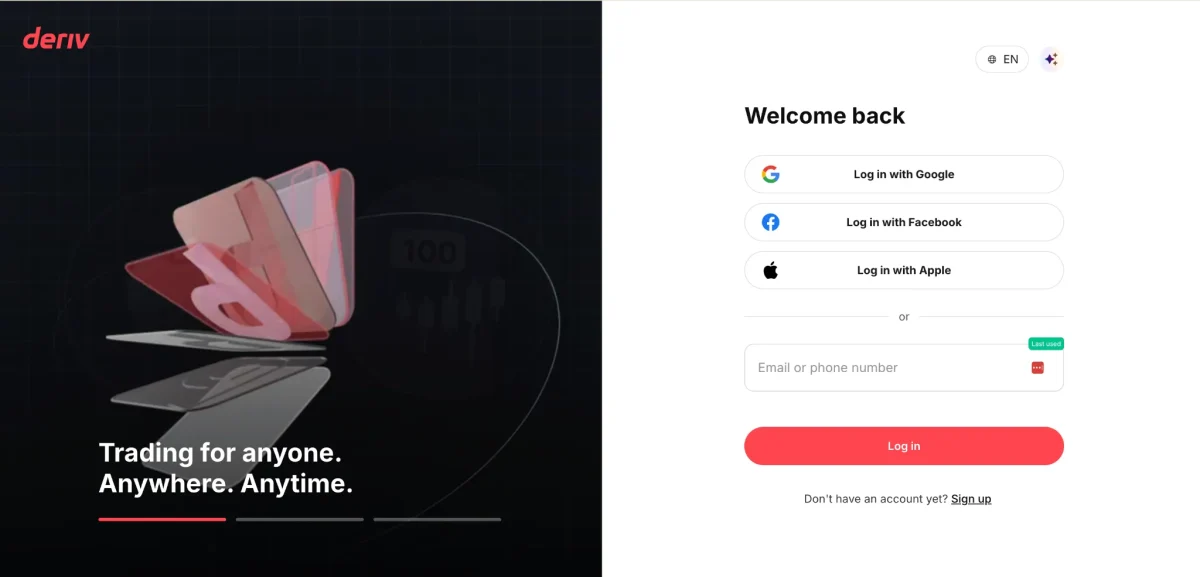
Stap 1: Meld veilig aan
Maak die amptelike Deriv-toepassing oop of tik home.deriv.com in u blaaier in. Meld aan by die rekening wat u wil beskerm. Moenie hierdie stap op ’n openbare of onveilige netwerk voltooi as u nie die verbinding of toestel vertrou nie.
Stap 2: Maak die 2FA-opstellingsopsie oop
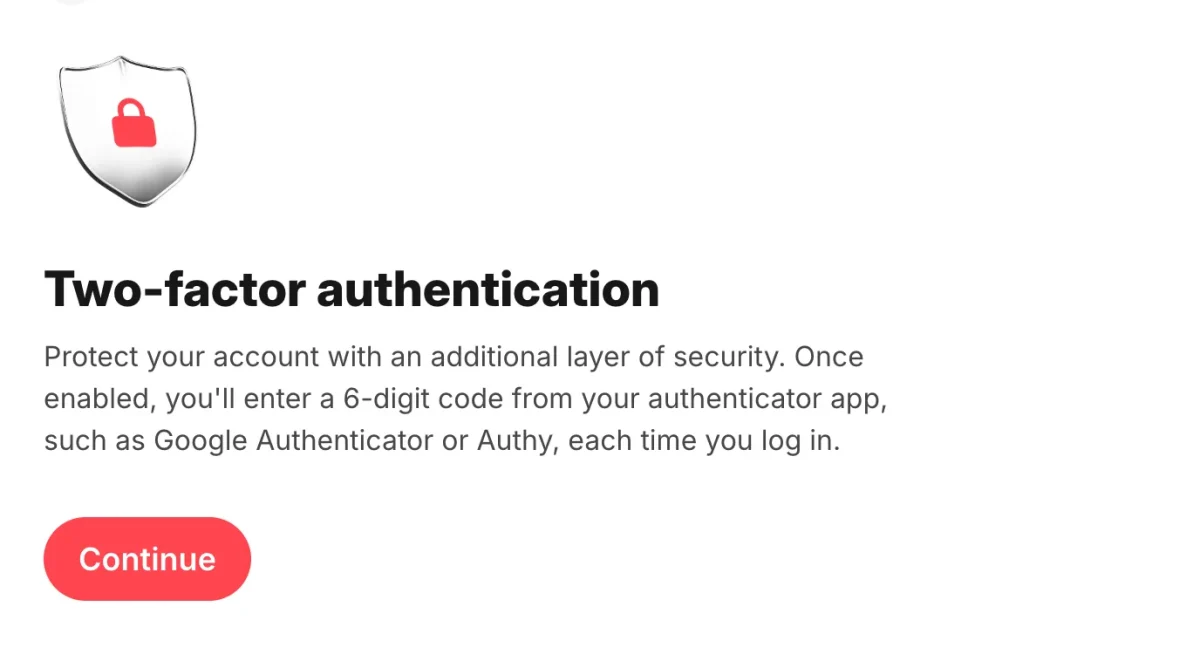
Gaan na Rekeninginstellings, dan Sekuriteit, en kies Tweefaktor-verifikasie. Lees die inligting op die skerm voordat u voortgaan. U behoort ’n opsie te sien om die opstelling te begin, asook ’n QR-kode of soortgelyke opstellingsmetode.
Stap 3: Voeg die rekening by u verifikasieprogram
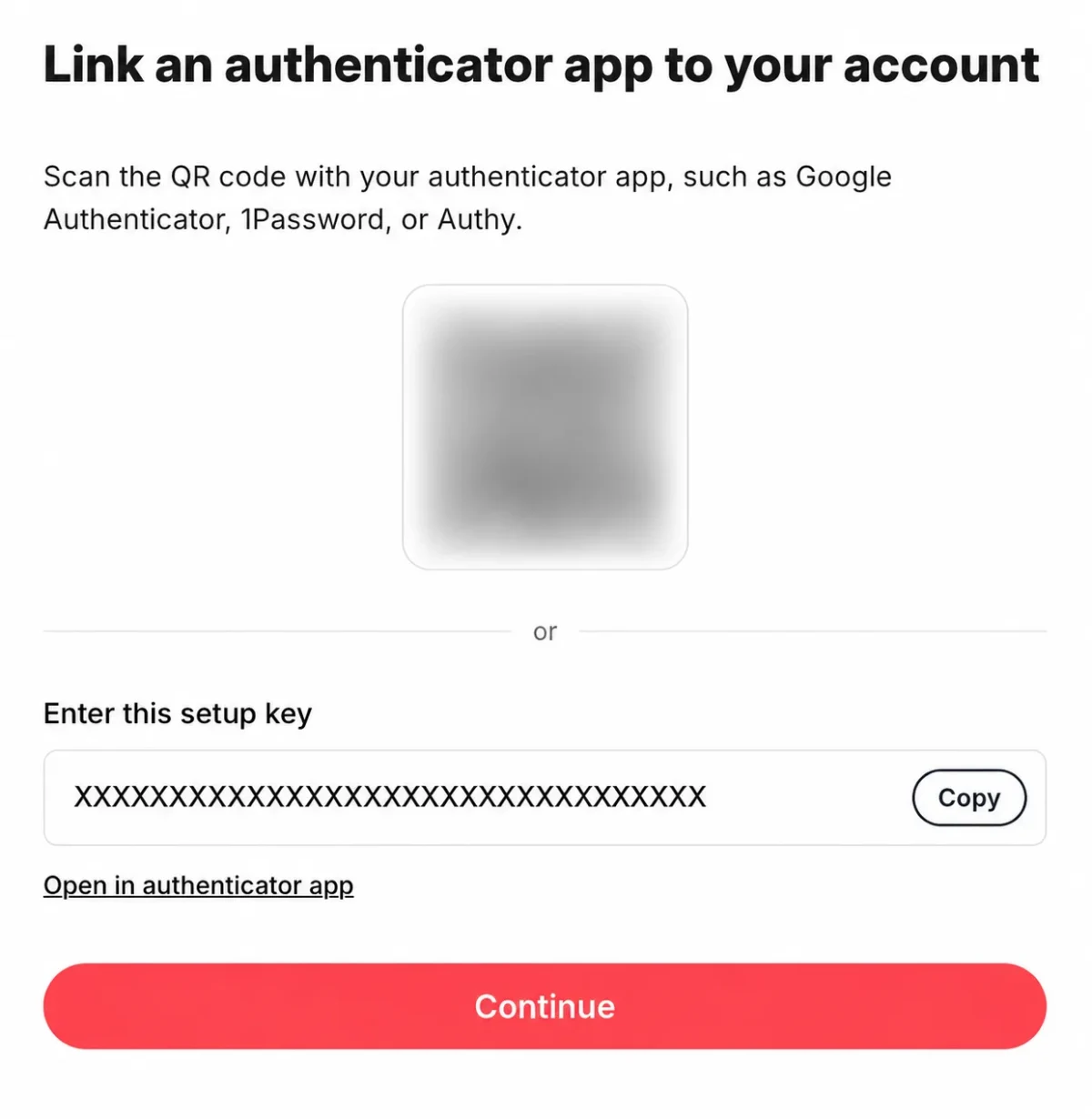
Maak u verifikasieprogram op u persoonlike toestel oop en kies die opsie om ’n rekening by te voeg. Skandeer die QR-kode wat in Deriv vertoon word.
Moenie ’n skermskoot van die QR-kode in u fotobiblioteek stoor, dit deur ’n boodskapprogram stuur of dit in ’n onbeskermde dokument stoor nie. Die QR-kode is die geheime opstellingswaarde wat gebruik word om u rekeningkodes te genereer.
As die program nie die kode kan skandeer nie, volg slegs die opsie vir handmatige invoer wat deur Deriv en die verifikasieprogram vertoon word. Moenie die opstellingswaarde wat vertoon word, aan enigiemand stuur om hulp te vra nie.
Stap 4: Voer die geldige kode in en bevestig
U program sal die geldige kode vertoon. Voer daardie kode in die Deriv-bevestigingsveld in en voltooi dan die bevestiging op die skerm. Wag totdat die rekening bevestig dat 2FA geaktiveer is voordat u die opstellingskerm toemaak.
Die kode verander gereeld. As ’n kode verwerp word, wag totdat die volgende een verskyn en voer dit versigtig in. Kontroleer dat u toestel se datum en tyd outomaties gestel word; ’n verkeerde toesteltyd kan tydgebaseerde kodes beïnvloed.
Stap 5: Bevestig dat u dit volgende keer kan gebruik
Nadat die bevestigingsboodskap verskyn het, hou u verifikasieprogram geïnstalleer en u toestel beveilig. Wanneer u weer aanmeld, kan Deriv ná u wagwoord vir die geldige kode vra. Voer dit slegs op die amptelike Deriv-aanmeldbladsy of in die amptelike Deriv-toepassing in.
Beskerm u verifikasieprogram en herstelopsies
Die aktivering van 2FA is slegs die eerste deel van die proses. U verifikasieprogram word ’n belangrike deel van toegang tot u rekening.
Moenie kodes of geheime opstellingswaardes deel nie
Hanteer ’n geldige verifikasiekode soos ’n wagwoord: dit is bedoel om tydens die amptelike Deriv-aanmeld- of instellingsproses ingevoer te word, nie om met iemand anders te deel nie. ’n Wettige ondersteuningsagent behoort u nie te vra om ’n kode hardop te lees, ’n skermskoot te stuur of ’n QR-kode aan te stuur nie.
Wees veral versigtig as ’n oproeper of boodskap ’n gevoel van dringendheid skep, u vra om afstandtoegangsagteware te installeer of sê dat u rekening “geverifieer” moet word deur ’n kode te deel. Beëindig die gesprek en kontak Deriv deur ’n amptelike kanaal.
Beplan vir ’n vervangingsfoon
Voordat u ’n foon verander of terugstel, gaan die herstel- en oordragopsies na wat u gekose verifikasie-app bied. Volg die app se amptelike instruksies en hou enige herstelinligting veilig. Moenie 2FA deaktiveer bloot omdat u van toestel verander nie, tensy u die proses verstaan om die rekening veilig oor te dra of te herstel.
As u u foon verloor of nie meer ’n kode kan genereer nie, gebruik Deriv se amptelike ondersteuningskanale. Wees gereed om die rekeningverifikasieproses te voltooi wat die ondersteuningspan vereis. Moenie herhaaldelik probeer om die kode te raai of ’n ongeverifieerde derde party gebruik om toegang te herstel nie.
Wat om te doen as u ongemagtigde toegang vermoed
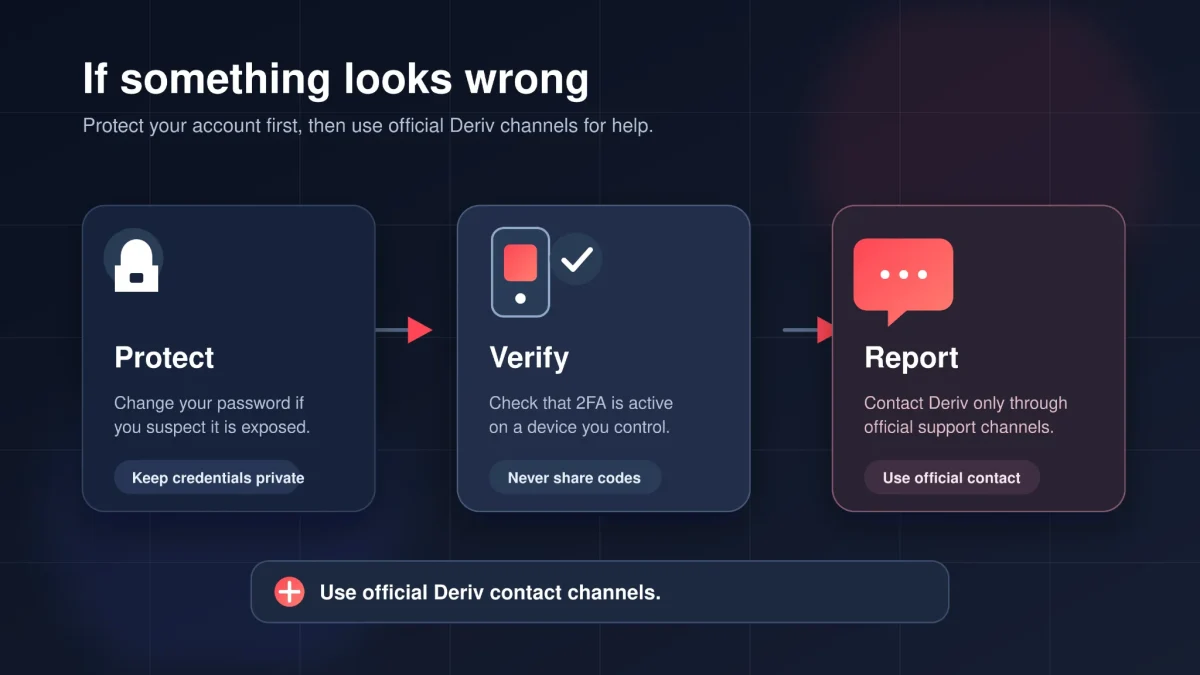
Tree onmiddellik op, maar slegs deur amptelike kanale.
- Verander u Deriv-wagwoord op die amptelike webwerf of app as u steeds toegang tot u rekening het.
- Verander die wagwoord vir die e-posadres wat met die rekening geassosieer word en gaan die sekuriteitinstellings daarvan na.
- Gaan u 2FA-opstelling na en verwyder onbekende toestelle of sessies waar die rekening dié beheeropsies bied.
- Kontak Deriv se kliëntediens via die amptelike Hulpsentrum of regstreekse klets as u nie self u toegang kan beveilig nie.
- Moet nooit ’n wagwoord, herstelgeheim of eenmalige kode gee aan iemand wat beweer dat hulle die rekening kan “herstel” nie.
Dinge om te onthou
- 2FA beteken dat ’n wagwoord alleen nie genoeg is om aan te meld nie, maar dit maak dit nie veilig om wagwoorde of kodes te deel nie.
- Moet nooit die QR-kode of opstellingsgeheim deel wat gebruik word om ’n verifikasie-app te koppel nie.
- Gebruik ’n skermslot op die toestel waarop u verifikasie-app is.
- Gaan die adres na en voer kodes slegs op ’n amptelike Deriv-app of -webwerf in.
- As u toegang verloor, kontak die amptelike ondersteuningspan eerder as om die sekuriteitskontrole te probeer omseil.
Volgende stap
Maak die amptelike Deriv-app oop of tik home.deriv.com in u blaaier in, en gaan dan na Rekeninginstellings > Sekuriteit > Tweefaktorverifikasie. Gebruik u eie verifikasie-app om die QR-kode te skandeer en voer die huidige kode in wat vertoon word. Hou u app en toestel veilig nadat die opstelling voltooi is.
Sekuriteitsherinnering: Deriv sal u nooit vra om u wagwoord, QR-kode, verifikasiekode, private sleutel of ander eenmalige toegangskode te deel nie.
Quiz
Wat moet u doen as iemand wat beweer dat hulle van Deriv se ondersteuningspan is, u huidige 2FA-kode vra?
Gereelde vrae