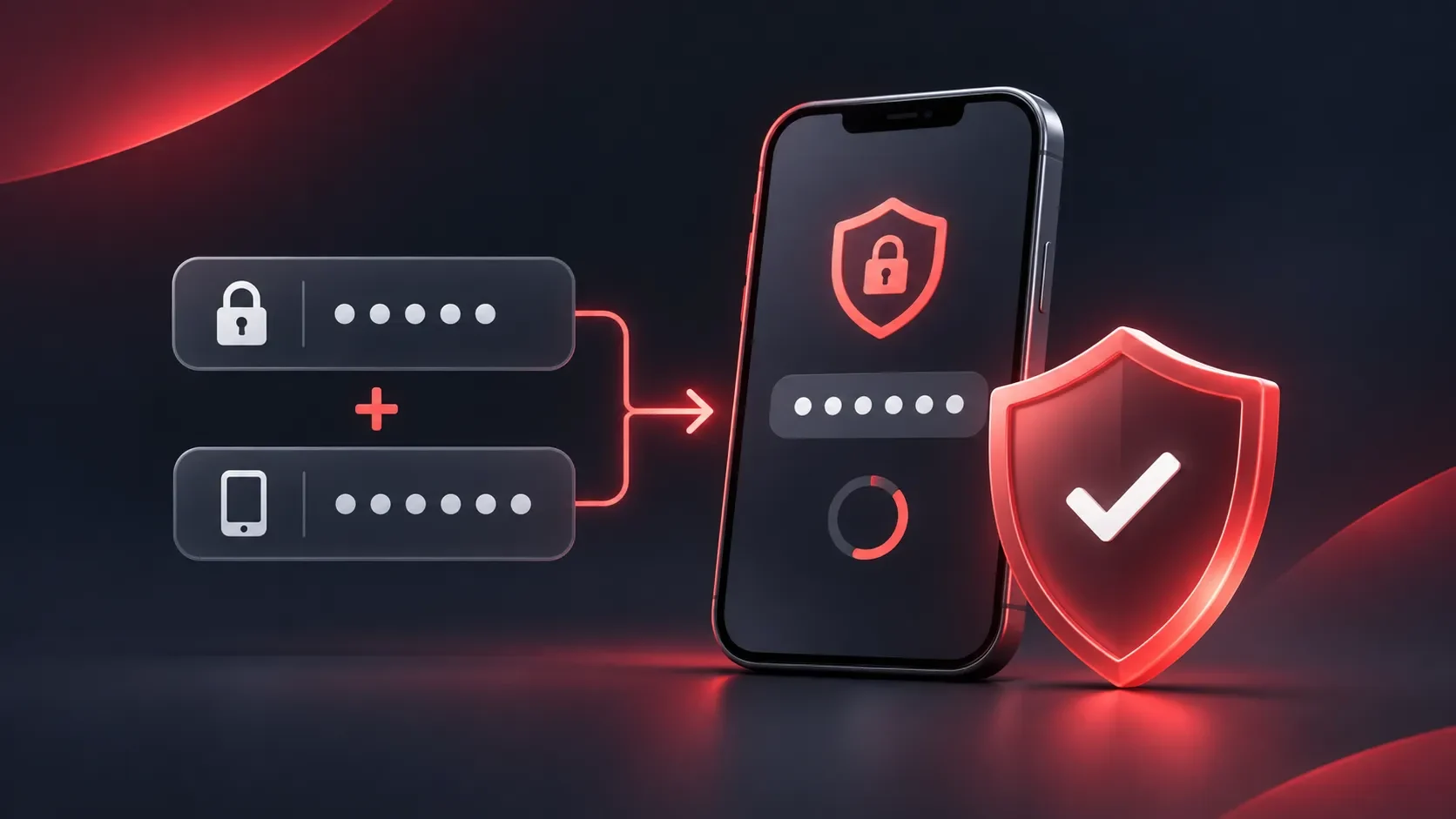
強度高的密碼固然重要,但仍可能因網路釣魚、資料外洩或不安全的裝置而外流。雙重驗證(2FA)會在登入時增加第二道檢查:由驗證器應用程式產生、具有時效的驗證碼。本指南將說明如何啟用、如何保護設定內容,以及無法取得驗證碼時該怎麼辦。
重點摘要
- 啟用 2FA 後,您登入時需要輸入密碼,以及驗證器應用程式產生的驗證碼。
- 請務必在登入自己的帳戶後,僅透過 Deriv 官方網站或應用程式進行設定。
- 設定時使用的 QR code 屬於敏感資訊:請勿截圖、分享,也不要在他人的裝置上掃描。
- Deriv 不會向您索取您的密碼、2FA 驗證碼或其他一次性密碼。
- 如果您無法使用驗證器,請聯絡 Deriv 官方支援,切勿嘗試繞過帳戶安全機制。
雙重驗證為您的登入增添的保護
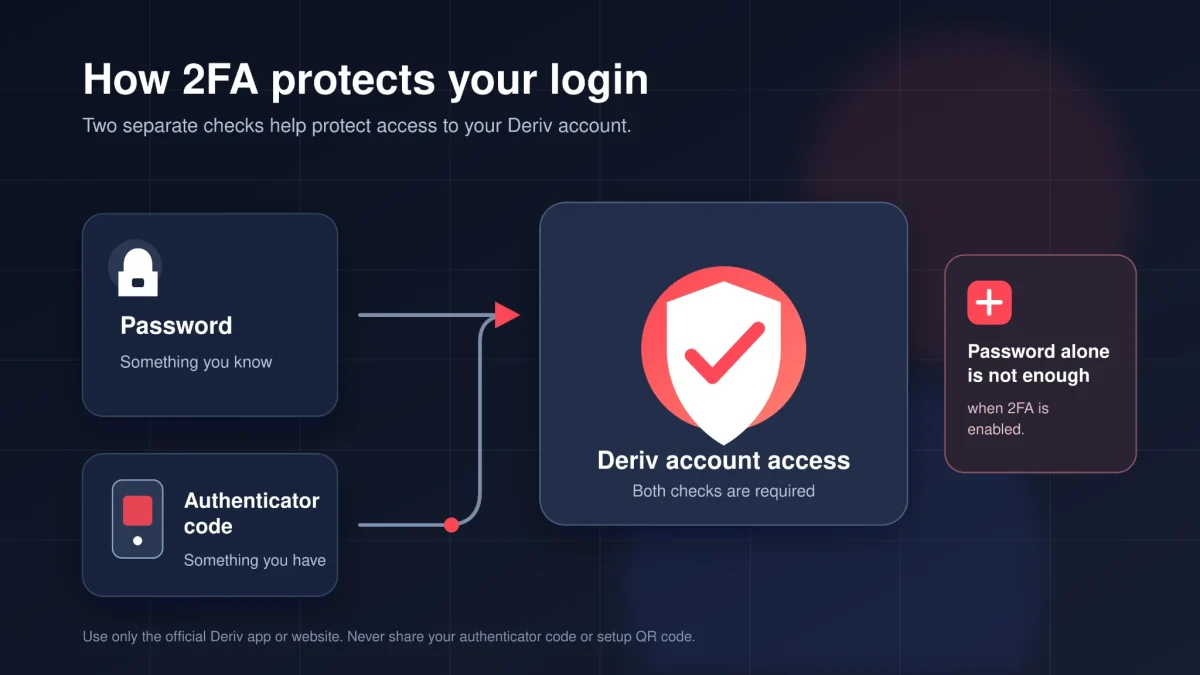
雙重驗證(2FA)會透過兩種不同的因素來驗證您的登入:
- 您知道的資訊:您的密碼。
- 您持有的物品:由您掌控的裝置上,驗證器應用程式所產生的當前驗證碼。
這表示在啟用 2FA 後,僅憑密碼無法完成登入。這是額外的一層保護,並不能取代獨一無二的密碼、安全的電子郵件信箱,或對網路釣魚的謹慎查證。
什麼是驗證器驗證碼
驗證器應用程式會產生簡短且以時間為基準的驗證碼,通常為六位數。設定時,應用程式會儲存一組密鑰,而這組密鑰就是以您 Deriv 帳戶中顯示的 QR code 來呈現。之後,應用程式會利用該密鑰產生當前的驗證碼。任何取得 QR code 或其設定密鑰的人,都可能產生相同的驗證碼,因此請像保護密碼一樣謹慎保管。
啟用 2FA 之前
請先花一點時間做好準備。事先完成這些步驟,有助於避免日後無法登入自己的帳戶。
使用由您掌控的裝置
請在設有螢幕鎖定的手機或其他個人裝置上,安裝 Google Authenticator、1Password 或 Authy 等驗證器應用程式。
請勿在共用裝置上安裝驗證器應用程式,也不要請他人代您掃描 QR code。如果您的手機支援裝置加密、生物辨識鎖定或高強度的螢幕密碼,也請一併啟用。
從 Deriv 官方網址或應用程式開始
請自行在瀏覽器中輸入 home.deriv.com,或開啟 Deriv 官方應用程式。對於來路不明的訊息中的連結、贊助搜尋結果和仿冒網域,請多加留意。在輸入您的電子郵件地址、密碼或 2FA 驗證碼之前,請先確認瀏覽器中的網址。
Deriv 絕不會向您索取密碼、私密金鑰或一次性密碼。任何要求您分享驗證碼的請求,即使對方自稱是支援人員,也都是警訊。如需協助,請使用我們官方網站公布的聯絡方式。
同時確保您的電子郵件帳戶安全
您的電子郵件可用於重設密碼及接收帳戶通知。請為該電子郵件帳戶設定獨一無二的密碼,啟用其提供的安全功能,並檢查是否有陌生的復原地址或異常的登入活動。當您的電子郵件和裝置同樣受到保護時,2FA 的效果最好。
在您的 Deriv 帳戶中啟用 2FA
電子郵件中的操作路徑為:帳戶設定 > 安全性 > 雙重驗證。隨著帳戶介面更新,選項名稱可能會有所變動,因此請以畫面上顯示的 2FA 或安全性控制項為準。
步驟 1:安全登入
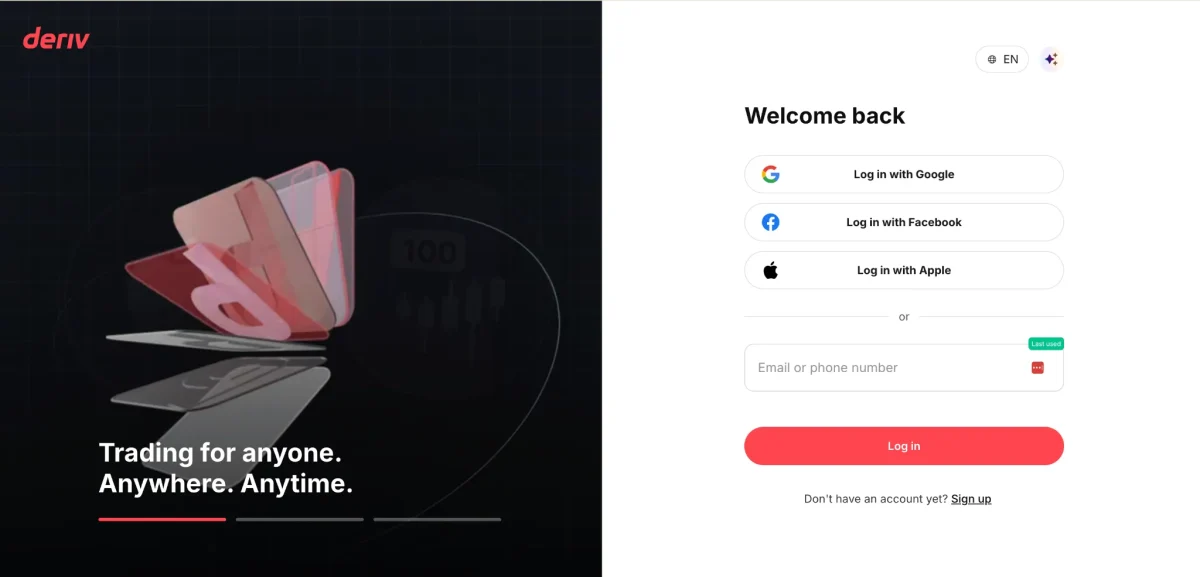
開啟 Deriv 官方應用程式,或在瀏覽器中輸入 home.deriv.com。請登入您要保護的帳戶。請避免在公共網路或您不信任的連線或裝置上進行此步驟。
步驟 2:開啟 2FA 設定選項
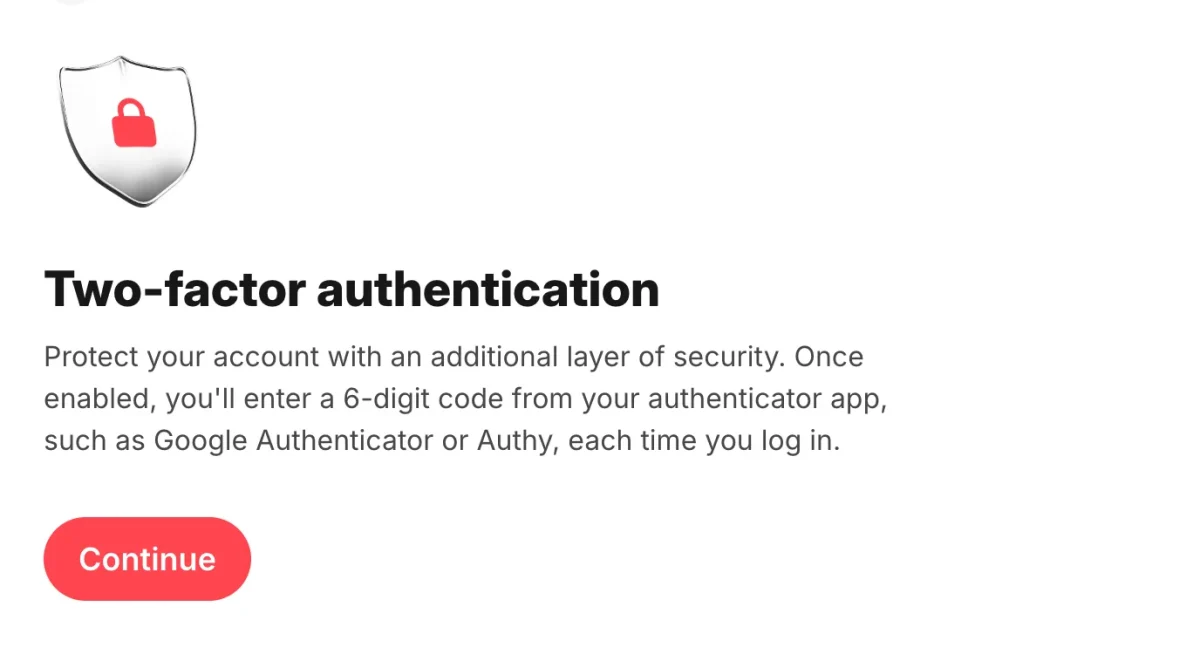
請前往帳戶設定,接著進入安全性,並選取雙重驗證。繼續之前,請先閱讀畫面上的資訊。您應該會看到開始設定的選項,以及 QR code 或類似的設定方式。
步驟 3:將帳戶新增至您的驗證器應用程式
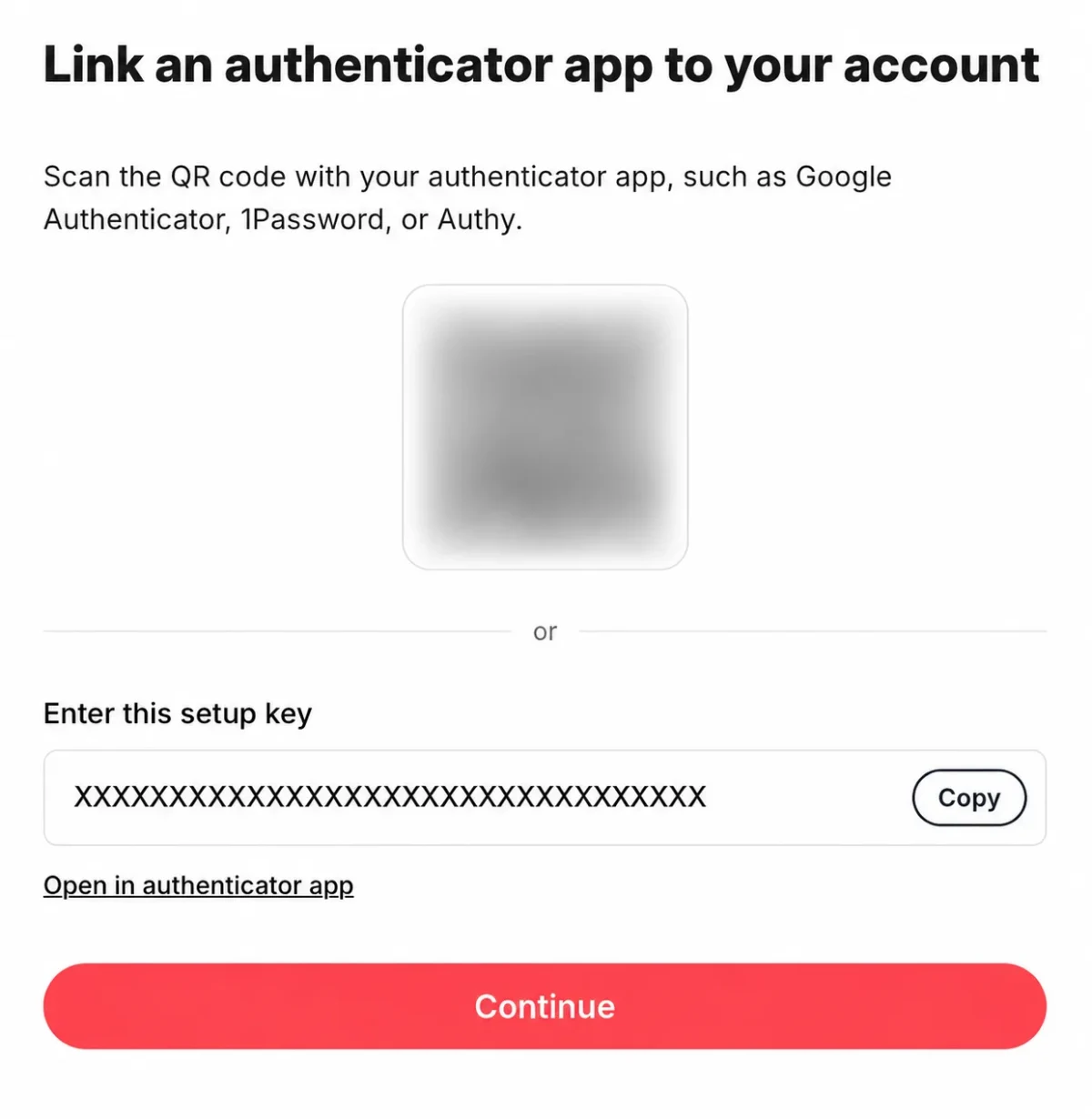
請在您的個人裝置上開啟驗證器應用程式,並選擇新增帳戶的選項。接著掃描 Deriv 中顯示的 QR code。
請勿將 QR code 的截圖儲存到相簿、透過通訊軟體傳送,或存放在未受保護的文件中。QR code 就是用來產生您帳戶驗證碼的設定密鑰。
如果應用程式無法掃描該代碼,請僅依照 Deriv 與驗證器應用程式所顯示的手動輸入選項操作。請勿將顯示的設定值傳送給任何人尋求協助。
步驟 4:輸入當前驗證碼並確認
您的應用程式會顯示當前的驗證碼。請將該驗證碼輸入 Deriv 的確認欄位,然後完成畫面上的確認。請等到帳戶顯示 2FA 已啟用後,再關閉設定畫面。
驗證碼會定期更換。如果驗證碼遭到拒絕,請等待下一組驗證碼出現後再仔細輸入。請確認您裝置的日期和時間設為自動;裝置時鐘不正確可能會影響以時間為基準的驗證碼。
步驟 5:確認下次能夠使用
出現確認訊息後,請保留您的驗證器應用程式,並確保裝置安全。日後登入時,Deriv 可能會在您輸入密碼後要求輸入當前驗證碼。請僅在 Deriv 官方登入頁面或應用程式中輸入。
保護您的驗證器應用程式與復原選項
啟用 2FA 只是整個流程的第一步。您的驗證器應用程式將成為存取帳戶的重要環節。
請勿分享驗證碼或設定密鑰
請將當前的驗證碼視同密碼:它只用於輸入 Deriv 官方的登入或設定流程,不應與他人分享。正規的支援人員不會要求您唸出驗證碼、傳送截圖或轉寄 QR code。
如果來電者或訊息製造緊迫感、要求您安裝遠端存取軟體,或聲稱必須透過分享驗證碼來「驗證」您的帳戶,請特別提高警覺。請結束該次互動,並透過官方管道聯絡 Deriv。
為更換手機做好準備
在更換或重設手機之前,請查看您所選驗證器應用程式提供的復原與轉移選項。請遵循該應用程式的官方說明,並妥善保管所有復原資訊。除非您了解帳戶的安全轉移或復原流程,否則請勿僅因更換裝置而停用 2FA。
如果您遺失手機,或無法再產生驗證碼,請使用 Deriv 的官方支援管道。請準備好完成支援團隊要求的帳戶驗證程序。請勿反覆嘗試猜測,或透過未經驗證的第三方來恢復存取權限。
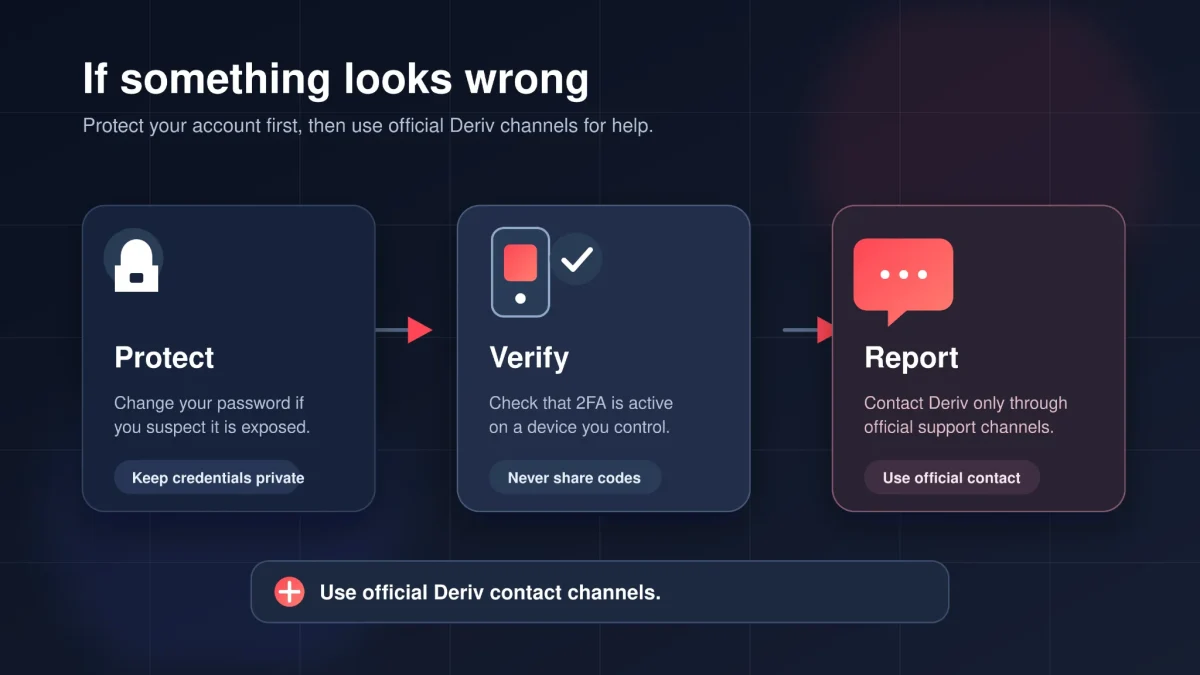
如果您懷疑帳戶遭到未經授權的存取,該怎麼辦
請立即採取行動,但務必只透過官方管道。
- 如果您仍可存取帳戶,請從官方網站或應用程式變更您的 Deriv 密碼。
- 請變更與帳戶綁定的電子郵件地址的密碼,並檢查其安全設定。
- 請檢查您的 2FA 設定,並在帳戶提供相關控制功能的情況下,移除不熟悉的裝置或工作階段。
- 如果您無法自行保護帳戶的存取安全,請透過官方幫助中心或即時聊天聯絡 Deriv 客戶支援。
- 切勿將密碼、復原密鑰或一次性驗證碼提供給聲稱能「恢復」帳戶的人。
注意事項
- 2FA 讓僅憑密碼無法登入,但這並不代表分享密碼或驗證碼是安全的。
- 切勿分享用於連接驗證器應用程式的 QR 碼或設定密鑰。
- 請為存放驗證器應用程式的裝置設定鎖定。
- 請在確認網址無誤後,僅於官方 Deriv 應用程式或網站輸入驗證碼。
- 如果您無法再存取帳戶,請聯絡官方支援團隊,切勿試圖繞過安全檢查。
下一步
請開啟官方 Deriv 應用程式,或在瀏覽器中輸入 home.deriv.com,然後前往帳戶設定 > 安全性 > 雙重驗證。請使用您自己的驗證器應用程式掃描 QR 碼,並輸入顯示的目前驗證碼。完成後,請妥善保管您的應用程式與裝置。
安全提醒:Deriv 絕不會要求您提供密碼、QR 碼、驗證器驗證碼、私密金鑰或其他一次性密碼。
Quiz
如果有人自稱是 Deriv 支援人員,並要求您提供目前的 2FA 驗證碼,您該怎麼做?
常見問題