開始之前
請準備好您的 Deriv 登入資料和手機。您需要一個驗證器 App 來完成設定。
設定 2FA
透過3個步驟開啟 2FA
許多帳戶遭盜用的案例,都始於密碼遭竊或電子郵件信箱遭駭。雙重驗證可為您的 Deriv 登入增加第二層保護。
1
1.下載驗證器 App
請在手機上安裝驗證器 App,例如 Google Authenticator、1Password 或 Authy。
2
2.開啟您的 Deriv 安全設定
請登入 Deriv,前往帳戶設定 > 安全性 > 雙重驗證。
3
3.掃描 QR 碼並確認
請開啟您的驗證器 App,掃描 Deriv 中顯示的 QR 碼。輸入 App 顯示的 6 位數驗證碼,即可完成設定。
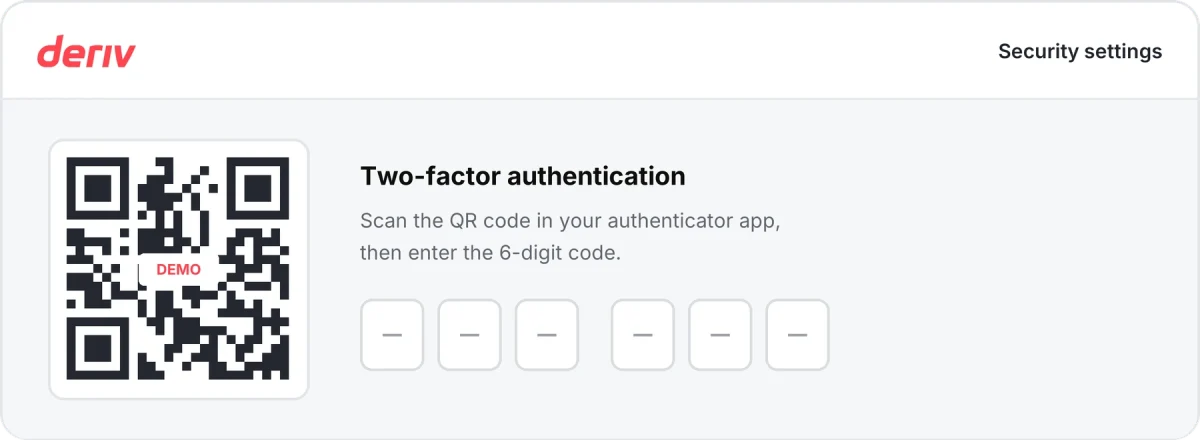
僅為示意圖,您的實際畫面可能有所不同。此 QR 碼圖樣僅為無法使用的佔位圖。
從現在起,每次登入時您都需要輸入新的驗證碼。請勿與任何人分享此驗證碼。
將 2FA 納入您的登入流程
如果有人在您設定 2FA 之前就進入您的帳戶,對方可能會用其自己的手機開啟 2FA,並將您鎖在帳戶之外。請自行完成設定,且切勿分享您的 6 位數驗證碼,即使對方自稱來自 Deriv 也一樣。
常見問題
需要協助嗎?
常見問題
我可以使用哪款驗證應用程式?
啟用雙重驗證後會有什麼變化?
如果我的驗證碼無法使用怎麼辦?
如果我遺失手機或無法使用我的應用程式,該怎麼辦?
本節文章

