පැපියන් යනු විනිමය නොවන විශේෂිත සංකේතයකින් කුඩාම ප්‍රමාණය යන අර්ථය බැක්සිරීමකි.

Desktop සඳහා Deriv MT5 බාගන්න

ඔබේ Windows හෝ macOS යන්ත්‍රය මත සම්පූර්ණ Deriv MT5 Desktop අත්දැකීම ලබාගන්න. වේලාවන්වලෙහි සවිස්තරාත්මක සටහන්, අනෙකුත් වෘත්තීය උපදේශකයින් සහ ස්ථාවර කාර්ය සාධනය සමඟ වෘත්තීය සහ සක්‍රිය වෙළෙඳකරුවන් වෙනුවෙන් නිර්මාණය වූ ක්‍රමවේදයකින් ගනුදෙනු කරන්න.

Laptop displaying Deriv MT5 desktop app with floating Amazon, BMW, and forex icons
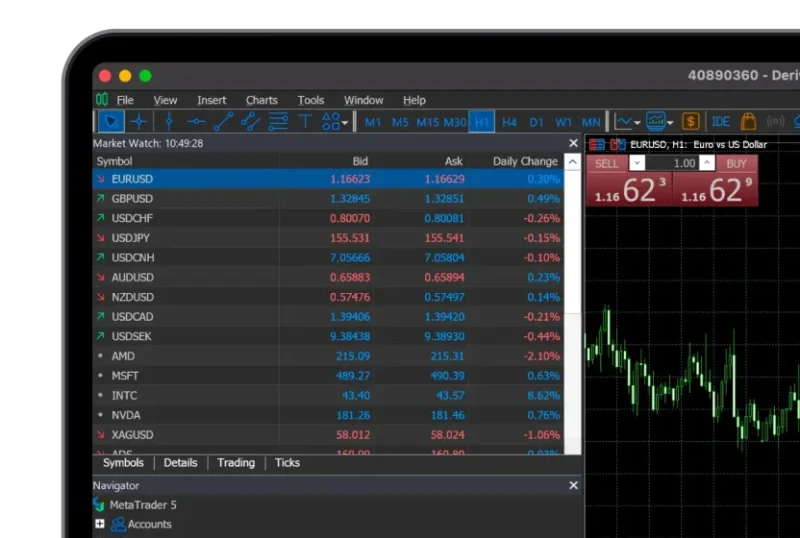
Deriv MT5 desktop interface showing market watch and EURUSD candlestick chart

දෙස්ක්ටොප් මත MT5 ස්ථාපනය කරන්නේ මන්ද

වැඩිදියුණු කළ කාර්ය සාධනය

අනික්සවිත කාර්ය සාධනයෙන් බහු සටහන් සහ වෘත්තීය උපදේශකයන් ධාවනය කරන්න.

උසස් මෙවලම්

සූචක, ආකෘතිකරණ මෙවලම් සහ ආපසු පරීක්ෂා කිරීමේ විශේශාංග සම්පුර්ණයෙන්ම ප්‍රවේශ වන්න.

ස්ථාවර ගනුදෙනු පරිසරය

වෙබ් හෝ ජංගමයට වඩා අඩු සීමා සහිතව විශ්වාසදායක ක්‍රියාත්මක වීම විඳින්න.

වෙදිකා අතර පිවිසුම

Windows සහ macOS දෙකම සඳහා ලබා ගත හැකිය.

බාගත කිරීම සඳහා ස්කෑන් කරන්න

Android, iOS සහ​ Huawei

Deriv MT5 ලබා ගන්න

Deriv MT5 Desktop ස්ථාපනය කරන්නේ කෙසේද

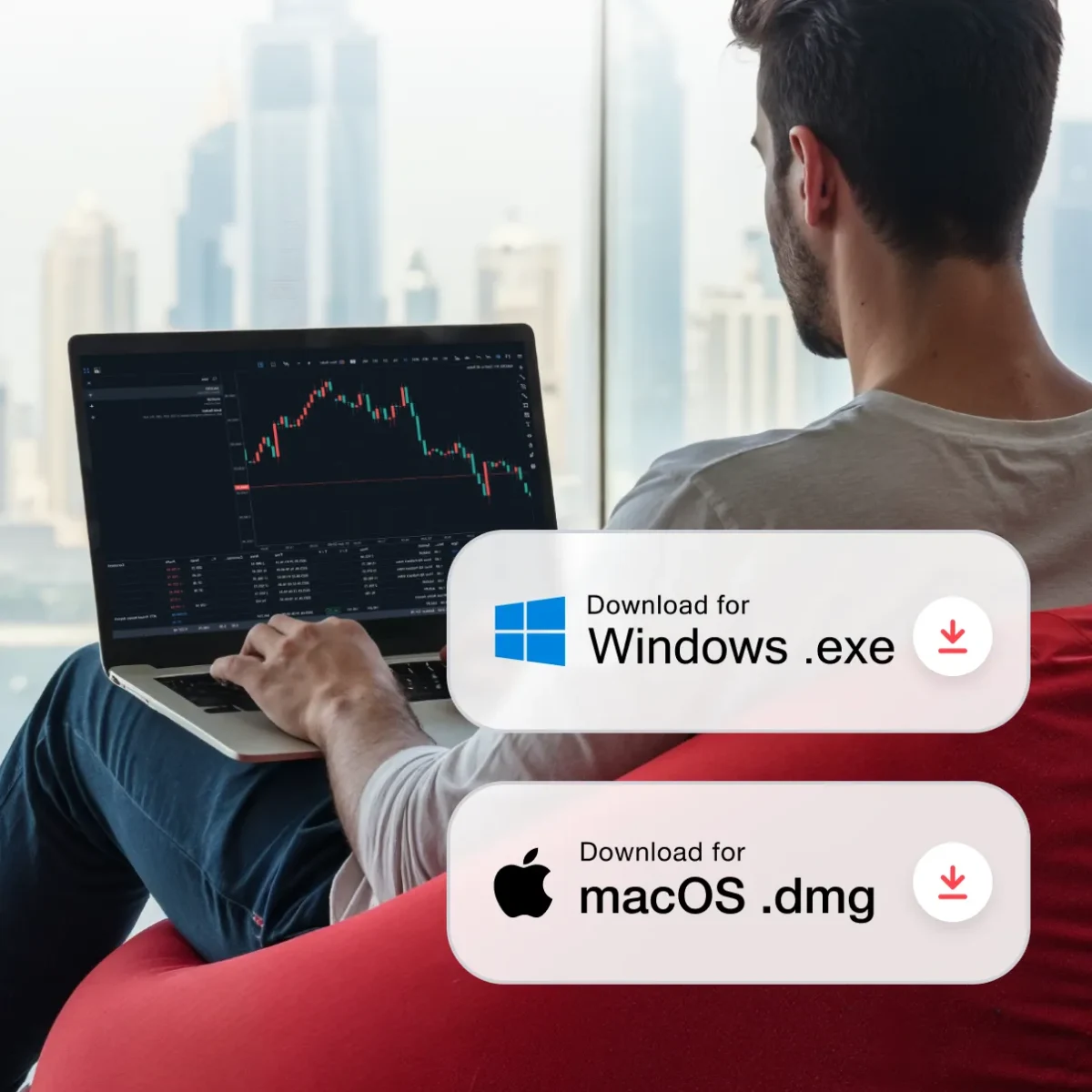
Young man trading DERIV MT5 app on a laptop
1

Windows යෙදුම ලබාගන්න

Deriv MT5 for Windows ඔබේ උපාංගය වෙත බාගන්න.

2

ස්ථාපකය ධාවනය කරන්න

බාගත කළ ගොනුව විවෘත කර ස්ථාපන උපදෙස් අනුගමනය කරන්න.

3

Deriv MT5 ආරම්භ කරන්න

ඔබේ Desktop හෝ Start menu තුළින් නවයෙන් ස්ථාපනය කළ Deriv MT5 යෙදුම විවෘත කරන්න.

4

පුරනය වී ගනුදෙනු ආරම්භ කරන්න

ගනුදෙනු ආරම්භ කිරීමට ඔබේ Deriv MT5 විස්තර භාවිතයෙන් පුරනය වන්න.

Man using a laptop in a café with a leaderboard overlay showing top traders and their high returns in a trading competition.
1

macOS යෙදුම ලබාගන්න

Deriv MT5 for macOS ඔබේ උපාංගය වෙත බාගන්න.

2

යෙදුම ස්ථාපනය කරන්න

බාගත වූ ගොනුව විවෘත කර Deriv MT5 ඔබේ Applications ෆෝල්ඩරය වෙත ඇද යොදන්න.

3

Deriv MT5 ආරම්භ කරන්න

ඔබේ Applications ෆෝල්ඩරයෙන් Deriv MT5 යෙදුම විවෘත කරන්න.

4

පුරනය වී ගනුදෙනු ආරම්භ කරන්න

ගනුදෙනු ආරම්භ කිරීමට ඔබේ Deriv MT5 විස්තර භාවිතයෙන් පුරනය වන්න.

Windows හා Mac: වෙනස කුමක්ද?

Deriv MT5 Desktop නිතර අසනු ලබන පැරණි විශේෂය

MT5 සහ MT4 අතර වෙනස කුමක්ද?

MT5 යනු MT4 වඩා වඩා උසස් සහ නවීන නිරූපණයක් ලෙස සංවර්ධනය කර ඇති අතර වෙළඳුවන්ට පහත දැක්වෙන අතිරේක ලක්ෂණ සහ හැකියාවන් ලබා දේ:

  • දේපළ පන්තීන්: MT4 ප්‍රධාන වශයෙන් Forex යුගල සහ සීමිත CFDs මත අවධානය යොමු කරයි. එහි විරුද්ධව, MT5 forex, කොටස්, දර්ශක, බොන්ඩ්, ක්‍රිප්ටෝකාසි, සහ වරාය මෙන් විවිධ ආදායම් යැයි ව්‍යාප්ත කරයි.
  • තැන පළාත් හෙඩ්ජින්: MT4 සංකේතය ප්‍රතිඵලයක් සඳහා එකම තැන අවසර දෙන අතර MT5 එකම සංකේතය අතුරින් බහු තැන් සහ හෙඩ්ජින් සඳහා සමකාලීනව මිලදී ගැනීම් සහ අලෙවි තැන තිබේ.
  • කාල සීමා: MT4 සිතියම් විශ්ලේෂණය සඳහා මිනිත්තු 1 සිට මාස 1 දක්වා කාල සීමා 9ක් ලබා දේ. MT5 කාල සීමා 21ක් ලබා දී මිල දත්ත විශ්ලේෂණයේ වැඩි යෝග්‍යතාවක් සැපයෙයි, විශේෂයෙන් තාක්ෂණික විශ්ලේෂණයට ප්‍රයෝජනවත් ය.
  • තාක්ෂණික සංඥා: MT4 සිතියම් විශ්ලේෂණය සඳහා බිඳහත් 30 තාක්ෂණික සංඥා සමඟින් එයි. එයට සාපේක්ෂව, MT5 බිඳහත් 38 තාක්ෂණික සංඥා සහ 44 ඉරිච්ඡේදක මෙවලම් පුළුල් වශයෙන් සපයයි.
  • market ගැඹුරුකම (DOM) දත්ත: MT4 වෙළඳපොළ ගැඹුරු දත්ත නොමැති අතර MT5 මෙය ඒකක ගබඩා පොතේ විවිධ මට්ටම් වල මිල දර්ශක සහ පිරිත් මිල බලන්නට ඉඩ සපයයි.

MT5 නිර්මාණය කර තිබේ MT4 සඳහා ප්‍රගත සහ වඩා ඉහළ සංස්කරණයක් ලෙස, වෙළඳකරුවන්ට පහත පadded විශේෂාංග සහ හැකියාවන් දෙදෙනා සමඟය:

තවදුරටත් දැනුමක් සදහා, ඔබට අපගේ MetaTrader 4 (MT4) සහ MetaTrader 5 (MT5) මාර්ගෝපදේශය සහ Deriv MT5 සඳහා ආරම්භක මාර්ගෝපදේශය කියවිය හැක.

Deriv MT5 Zero Spread ගිණුමේ ප‍්‍රදේශය සෑම විටම සීරුවද?

තෝරාගත් මූල්‍ය වත්කම් සෑම විටම සීරුව වේ, නමුත් වෙළඳ අවස්ථා අවම වූ අවස්ථාවල කුඩා සීරුවක් වෙත ආපසු යා හැක. මෙය නිශ්පාදිත දර්ශක සඳහා බලපාන්නේ නැත.

Deriv MT5 මත මම භාවිතා කළ හැකි මෙවලම් මොනවාද?

ඔබට tick charts, ආර්ථික දින දර්ශන, වෙළඳ ගණක සහ එක්-කාරක වෙළඳාම් වැනි උපකාරී මෙවලම් භාවිතා කළ හැක.

අපගේ MT5 මෙවලම් පැන්සලට අග්‍රගාමී මඟපෙන්වීම සමඟ ආරම්භ කරන්න.

Deriv MT5 හි Market Watch යනු කුමක්ද සහ මම එය භාවිතා කළ යුත්තේ කෙසේද?

MT5 හි Market Watch ජනේලය සියලු ලබා ගත හැකි උපකරණ සඳහා නිරන්තර කාලීන මිල ගණන් පෙන්වයි. ඔබට එය භාවිතා කරනු ලබන්නේ ගනුදෙනු විවෘත කිරීමට, ගිවිසුම් විශේෂාංග බැලීමට, දැනුම්දීම් සැකසීමට සහ ඔබ බලන ලකුණු ලැයිස්තුව අභ්‍යන්තර කිරීමටය.

තවත් තොරතුරු සඳහා, අපගේ Market Watch මාර්ගෝපදේශය බලන්න.

Deriv MT5 හි මම කළ හැක්කේ කුමන වර්ගයේ ඇනවුම්ද?

Deriv MT5 එක මගින් විවිධ ඇනවුම් වර්ග කිහිපයක් සහාය වේ, එවකට ඉක්මනින් ක්‍රියාත්මක වන වාණිජ ඇනවුම් සහ නිශ්චිත මට්ටම්වලදී මිලදී ගැනීම හෝ විකුණුම් සඳහා නියමිත ඇනවුම් ඇතුළත් වේ. අවදානම කළමනාකරණය කිරීම සඳහා ඔබට කොටස්තානය නවතා දමන ලක්ෂ්‍යයක් සහ ලාභ ගණනය කිරීමේ ක්‍රමවේදය භාවිතා කළ හැක.

පූර්ණ විස්තර සඳහා අපගේ Deriv MT5 ඇනවුම් වර්ග මාර්ගෝපදේශය බලන්න.

Expert Advisor (EA) එකක් Deriv MT5 සමඟ කොහොම සම්බන්ධ කර ගන්නේද?

MetaTrader 5 (MT5) සමඟ Expert Advisor (EA) එකක් සම්බන්ධ කිරීමට:

  1. EA ගොනුව ස්ථාපනය කරන්න හෝ ආයාත කරන්න: EA ගොනුව (උදා. .ex4 හෝ .mq4) ලබාගෙන ඔබේ MT5 වේදිකාවට ආයාත කරන්න.
  2. "Navigator" කවුළුවට ප්‍රවේශ වන්න: සාමාන්‍යයෙන් MT5 එකේ වම් පසින් "Navigator" කවුළුව විවෘත කරන්න, View මෙනුවට යන්න, ඊට පසු Navigator (Ctrl + N) තෝරන්න.
  3. EA "Expert Advisors" අංශයට එකතු කරන්න: "Navigator" තුළින් ඔබ කැමති ග්‍රාෆික් එකට EA එක ග්‍රහණය කර එය එහි දමන්න හෝ ද්විත්ව ක්ලික් කරන්න.
  4. EA සැකසුම් නිවැරදිව අභිරුචි කරන්න: EA පරාමිතීන්, ලොට් ප්‍රමාණය සහ අවදානම් කළමනාකරණය වැනි දේවල් EA සැකසුම් කවුළුවේ සුනුසුම් කර සකස් කරන්න.
  5. සජීවිකරණ වෙළඳාම සඳහා "AutoTrading" සක්‍රීය කරන්න: සාමාන්‍යයෙන් වේදිකාවේ මෙවලම් තීරුවේ ඇති "AutoTrading" බොත්තම ආරම්භ කර EA සජීවිකරණ වෙළඳාමට සක්‍රීය කරන්න.
  6. EA කාර්ය සාධනය නිරීක්ෂණය කරන්න: සටහන්, වෙළඳ ක්‍රියාත්මක කිරීම, සහ "Experts" සහ "Journal" ටැබ් පරීක්ෂා කර ඔබගේ EA ඉඩක් සහ දෝෂ පණිවුඩ සඳහා නිරීක්ෂණය තබන්න.

අපගේ AI භාවිතයෙන් ඔබගේම Expert Advisor එක නිර්මාණය කිරීම පිළිබඳ මාර්ගෝපදේශය තුළ වැඩිදුර කියවන්න.