ආරම්භ කිරීමට පෙර
ඔබේ Deriv පිවිසුම් විස්තර සහ දුරකථනය සූදානම් කර ගන්න. සැකසුම සම්පූර්ණ කිරීමට ඔබට authenticator යෙදුමක් අවශ්ය වේ.
2FA සකසන්න
පියවර 3කින් 2FA සක්රිය කරන්න
බොහෝ ගිණුම් පැහැරගැනීම් ආරම්භ වන්නේ සොරකම් කළ මුරපදයකින් හෝ හැක් කළ ඊමේල් ඉන්බොක්සයකිනි. ද්වි-සාධක සත්යාපනය ඔබේ Deriv පිවිසුමට දෙවන ආරක්ෂණ ස්තරයක් එක් කරයි.
1.Authenticator යෙදුමක් බාගත කරන්න
ඔබේ දුරකථනයේ Google Authenticator, 1Password හෝ Authy වැනි authenticator යෙදුමක් ස්ථාපනය කරන්න.
2.ඔබේ Deriv ආරක්ෂණ සැකසුම් විවෘත කරන්න
Deriv වෙත පිවිසී ගිණුම් සැකසුම් > ආරක්ෂාව > ද්වි-සාධක සත්යාපනය වෙත යන්න.
3.QR කේතය ස්කෑන් කර තහවුරු කරන්න
ඔබේ authenticator යෙදුම විවෘත කර Deriv හි පෙන්වන QR කේතය ස්කෑන් කරන්න. සැකසුම අවසන් කිරීමට ඔබේ යෙදුම පෙන්වන ඉලක්කම් 6ක කේතය ඇතුළත් කරන්න.
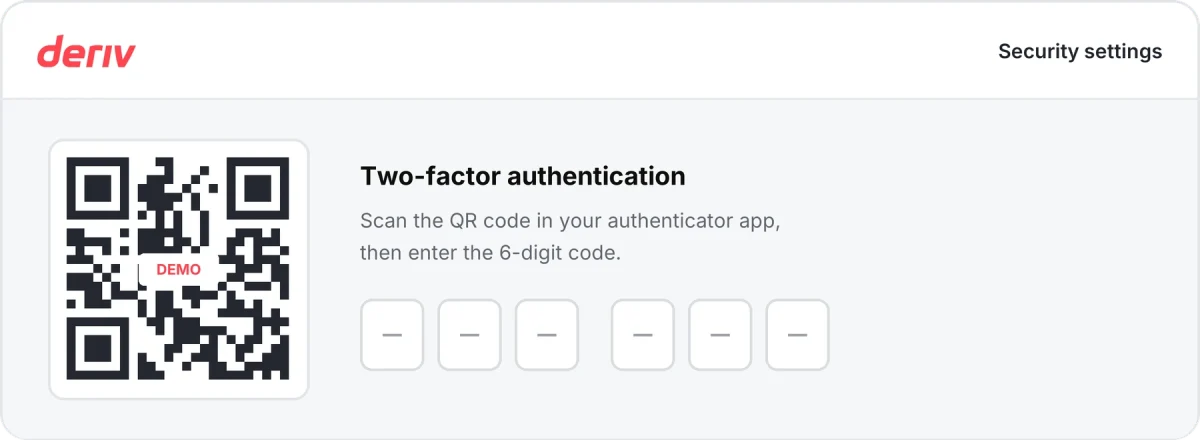
නිදර්ශනයක් පමණි. ඔබේ සැබෑ තිරය මීට වෙනස් විය හැක. මෙම QR රටාව ක්රියාත්මක නොවන ආදේශකයකි.
මෙතැන් සිට ඔබ පිවිසෙන සෑම වාරයකම නව කේතයක් ඇතුළත් කළ යුතුය. මෙම කේතය කිසිවෙකු සමඟ කිසි විටෙකත් බෙදා නොගන්න.
2FA ඔබේ පිවිසුමේ කොටසක් කර ගන්න
ඔබ 2FA සකසා ගැනීමට පෙර කවුරුන් හෝ ඔබේ ගිණුමට ඇතුළු වුවහොත්, ඔවුන්ට තමන්ගේ දුරකථනයෙන් එය සක්රිය කර ඔබව ගිණුමෙන් ඉවත් කළ හැක. එය ඔබම සකසන්න. තමන් Deriv වෙතින් යැයි පවසන කෙනෙකු සමඟ පවා ඔබේ ඉලක්කම් 6ක කේතය කිසි විටෙකත් බෙදා නොගන්න.
නිතර අසන ප්රශ්න
උදව් අවශ්යද?
නිතර අසන ප්රශ්න
මට භාවිත කළ හැකි authenticator app මොනවාද?
මම 2FA සක්රිය කළ පසු කුමක් වෙනස් වේද?
මගේ කේතය ක්රියා නොකළහොත් කුමක් කළ යුතුද?
මගේ දුරකථනය නැති වුවහොත් හෝ මගේ app එකට ප්රවේශය අහිමි වුවහොත් කුමක් කළ යුතුද?

