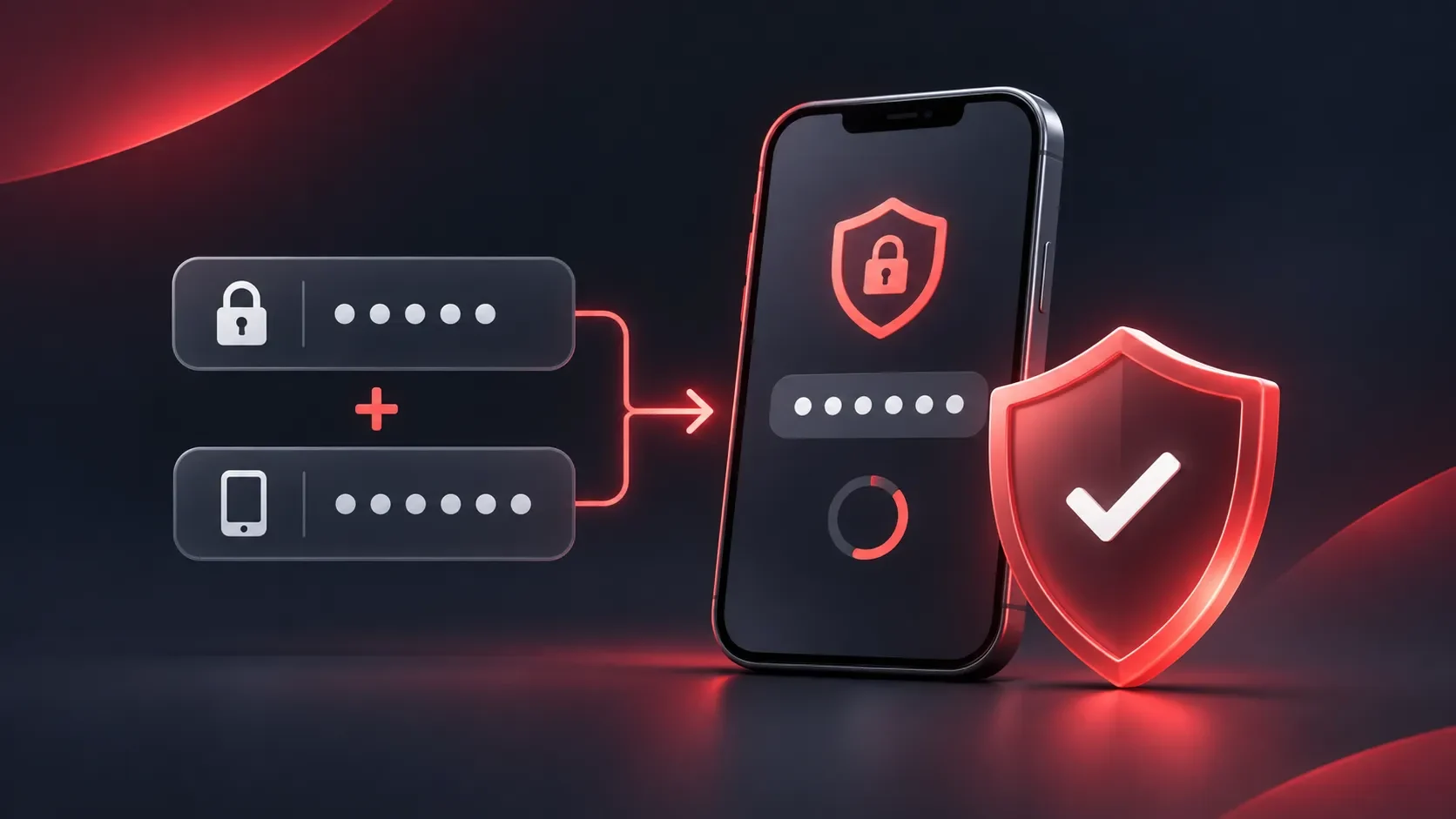
Silne hasło jest ważne, ale nadal może zostać ujawnione w wyniku phishingu, wycieku danych lub korzystania z niezabezpieczonego urządzenia. Uwierzytelnianie dwuskładnikowe (2FA) dodaje drugi etap weryfikacji przy logowaniu: kod generowany przez aplikację uwierzytelniającą, ważny przez ograniczony czas. Ten przewodnik wyjaśnia, jak je włączyć, jak zabezpieczyć konfigurację i co zrobić, gdy nie masz dostępu do kodu.
Krótkie podsumowanie
- 2FA wymaga podania hasła oraz kodu z aplikacji uwierzytelniającej podczas logowania.
- Skonfiguruj 2FA wyłącznie na oficjalnej stronie internetowej lub w oficjalnej aplikacji Deriv, po zalogowaniu się na własne konto.
- Kod QR używany podczas konfiguracji jest poufny: nie rób jego zrzutu ekranu, nie udostępniaj go i nie skanuj na urządzeniu innej osoby.
- Firma Deriv nie poprosi cię o hasło, kod 2FA ani inne kody jednorazowe.
- Jeśli stracisz dostęp do aplikacji uwierzytelniającej, skontaktuj się z oficjalnym wsparciem Deriv zamiast próbować obchodzić zabezpieczenia konta.
Jak uwierzytelnianie dwuskładnikowe wzmacnia logowanie
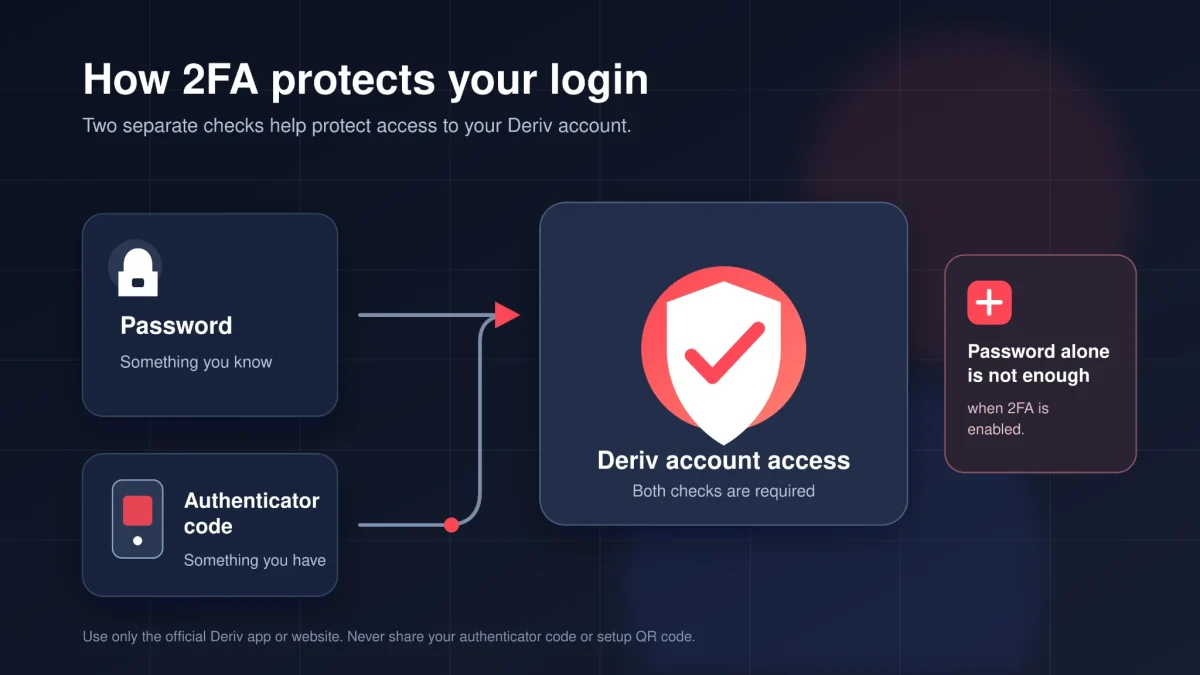
Uwierzytelnianie dwuskładnikowe, czyli 2FA, weryfikuje logowanie za pomocą dwóch różnych składników:
- Coś, co znasz – twoje hasło.
- Coś, co masz – aktualny kod z aplikacji uwierzytelniającej na urządzeniu, które kontrolujesz.
Oznacza to, że przy aktywnym 2FA samo hasło nie wystarczy do zalogowania się. To dodatkowa warstwa ochrony, a nie zamiennik unikalnego hasła, bezpiecznej skrzynki e-mail ani uważnego rozpoznawania prób phishingu.
Czym jest kod uwierzytelniający
Aplikacja uwierzytelniająca generuje krótkie kody zależne od czasu – zwykle sześciocyfrowe. Podczas konfiguracji aplikacja zapisuje tajny klucz, który jest reprezentowany przez kod QR wyświetlany na twoim koncie Deriv. Następnie aplikacja używa tego klucza do utworzenia aktualnego kodu. Każdy, kto ma kod QR lub jego tajny klucz konfiguracji, może być w stanie generować te same kody, dlatego traktuj go równie ostrożnie jak hasło.
Zanim włączysz 2FA
Poświęć kilka chwil na przygotowanie. Dzięki temu unikniesz późniejszej utraty dostępu do konta.
Użyj urządzenia, które kontrolujesz
Zainstaluj aplikację uwierzytelniającą, taką jak Google Authenticator, 1Password lub Authy, na telefonie lub innym osobistym urządzeniu z blokadą ekranu.
Nie instaluj aplikacji uwierzytelniającej na urządzeniu współdzielonym i nie proś innej osoby o zeskanowanie twojego kodu QR. Jeśli telefon obsługuje szyfrowanie urządzenia, blokadę biometryczną lub silny kod dostępu, włącz również te zabezpieczenia.
Zacznij od oficjalnego adresu lub aplikacji Deriv
Wpisz home.deriv.com w przeglądarce samodzielnie lub otwórz oficjalną aplikację Deriv. Zachowaj ostrożność wobec linków w nieoczekiwanych wiadomościach, sponsorowanych wynikach wyszukiwania i domen łudząco podobnych do oficjalnej. Sprawdź adres w przeglądarce, zanim wpiszesz adres e-mail, hasło lub kod 2FA.
Firma Deriv nigdy nie poprosi o hasło, klucz prywatny ani kody jednorazowe. Prośba o udostępnienie kodu – nawet od osoby podającej się za pracownika wsparcia – to sygnał ostrzegawczy. Jeśli potrzebujesz pomocy, skorzystaj z danych kontaktowych opublikowanych na naszej oficjalnej stronie internetowej.
Zadbaj też o bezpieczeństwo konta e-mail
Twój adres e-mail może służyć do resetowania hasła i otrzymywania powiadomień o koncie. Używaj unikalnego hasła do tego konta e-mail, włącz dostępne funkcje zabezpieczeń i sprawdzaj, czy nie pojawiły się nieznane adresy odzyskiwania ani nietypowa aktywność logowania. 2FA działa najlepiej, gdy chronione są także twój e-mail i urządzenie.
Włącz 2FA na swoim koncie Deriv
W procesie e-mailowym wskazano taką ścieżkę: Ustawienia konta > Bezpieczeństwo > Uwierzytelnianie dwuskładnikowe. Nazwy mogą się zmieniać wraz z aktualizacją interfejsu konta, dlatego za wiarygodne źródło uznaj element 2FA lub zabezpieczeń widoczny na ekranie.
Krok 1: Zaloguj się bezpiecznie
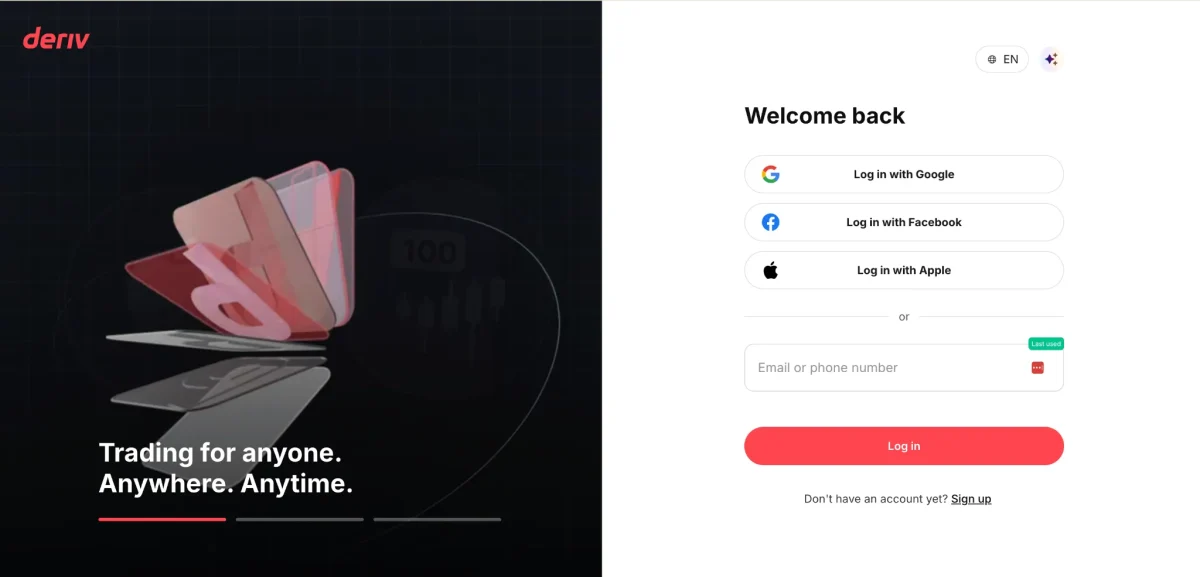
Otwórz oficjalną aplikację Deriv lub wpisz home.deriv.com w przeglądarce. Zaloguj się na konto, które chcesz chronić. Unikaj wykonywania tego kroku w sieci publicznej lub niezabezpieczonej, jeśli nie ufasz połączeniu lub urządzeniu.
Krok 2: Otwórz ustawienia konfiguracji 2FA
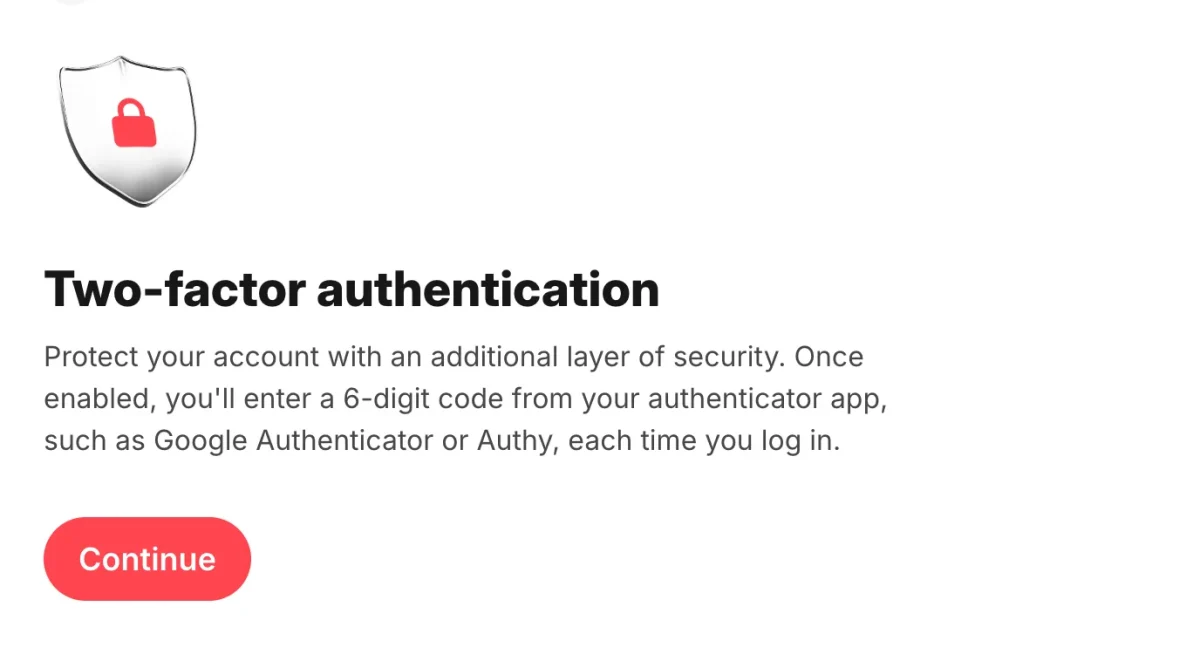
Przejdź do Ustawień konta, następnie do Bezpieczeństwa i wybierz Uwierzytelnianie dwuskładnikowe. Przeczytaj informacje na ekranie, zanim przejdziesz dalej. Powinna być widoczna opcja rozpoczęcia konfiguracji oraz kod QR lub porównywalna metoda konfiguracji.
Krok 3: Dodaj konto do aplikacji uwierzytelniającej
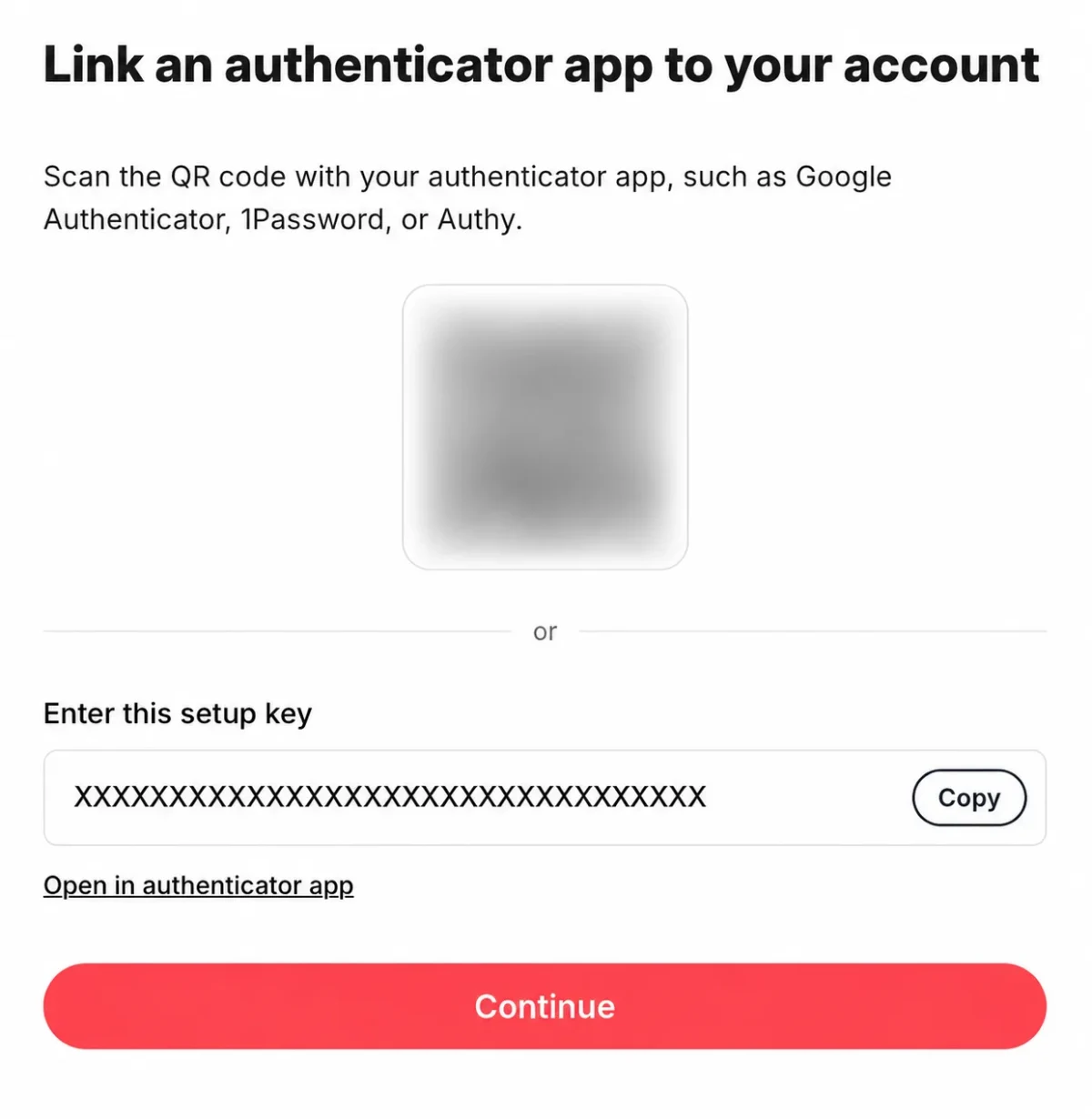
Na swoim osobistym urządzeniu otwórz aplikację uwierzytelniającą i wybierz opcję dodania konta. Zeskanuj kod QR wyświetlany na koncie Deriv.
Nie zapisuj zrzutu ekranu z kodem QR w galerii zdjęć, nie wysyłaj go przez komunikator i nie przechowuj w niezabezpieczonym dokumencie. Kod QR jest tajnym kluczem konfiguracji służącym do generowania kodów dla twojego konta.
Jeśli aplikacja nie może zeskanować kodu, skorzystaj wyłącznie z opcji ręcznego wprowadzania wyświetlanej przez Deriv i aplikację uwierzytelniającą. Nie wysyłaj nikomu wyświetlonej wartości konfiguracji w celu uzyskania pomocy.
Krok 4: Wpisz aktualny kod i potwierdź
Aplikacja wyświetli aktualny kod. Wpisz go w polu potwierdzenia w Deriv, a następnie zakończ potwierdzanie na ekranie. Zanim zamkniesz ekran konfiguracji, poczekaj, aż konto potwierdzi włączenie 2FA.
Kod zmienia się regularnie. Jeśli kod zostanie odrzucony, poczekaj na pojawienie się kolejnego i wpisz go uważnie. Sprawdź, czy data i godzina na urządzeniu są ustawione automatycznie; nieprawidłowy zegar urządzenia może wpływać na kody zależne od czasu.
Krok 5: Upewnij się, że możesz z niego skorzystać przy następnym logowaniu
Po wyświetleniu komunikatu potwierdzenia pozostaw zainstalowaną aplikację uwierzytelniającą i dbaj o zabezpieczenie urządzenia. Przy kolejnym logowaniu Deriv może poprosić o aktualny kod po podaniu hasła. Wpisuj go wyłącznie na oficjalnej stronie logowania lub w oficjalnej aplikacji Deriv.
Chroń aplikację uwierzytelniającą i opcje odzyskiwania dostępu
Włączenie 2FA to dopiero pierwsza część procesu. Twoja aplikacja uwierzytelniająca staje się ważnym elementem dostępu do konta.
Nie udostępniaj kodów ani tajnych kluczy konfiguracji
Traktuj aktualny kod z aplikacji uwierzytelniającej jak hasło: służy do wpisania w oficjalnym procesie logowania lub ustawień Deriv, a nie do udostępniania innej osobie. Prawdziwy pracownik wsparcia nie powinien prosić o przeczytanie kodu na głos, przesłanie zrzutu ekranu ani przekazanie kodu QR.
Zachowaj szczególną ostrożność, jeśli rozmówca lub wiadomość wywołuje presję czasu, prosi o zainstalowanie oprogramowania do zdalnego dostępu albo twierdzi, że konto musi zostać „zweryfikowane” przez udostępnienie kodu. Zakończ kontakt i skontaktuj się z Deriv oficjalnym kanałem.
Przygotuj się na wymianę telefonu
Zanim zmienisz lub zresetujesz telefon, sprawdź opcje odzyskiwania i przenoszenia dostępne w wybranej aplikacji uwierzytelniającej. Postępuj zgodnie z oficjalnymi instrukcjami tej aplikacji i przechowuj wszystkie dane odzyskiwania w bezpiecznym miejscu. Nie wyłączaj 2FA tylko dlatego, że zmieniasz urządzenie, chyba że znasz bezpieczny proces przenoszenia lub odzyskiwania dostępu do konta.
Jeśli zgubisz telefon lub nie możesz już generować kodu, skorzystaj z oficjalnych kanałów wsparcia firmy Deriv. Przygotuj się na przejście procesu weryfikacji konta wymaganego przez zespół wsparcia. Nie próbuj zgadywać kodu wielokrotnie ani korzystać z pomocy niezweryfikowanej osoby trzeciej w celu odzyskania dostępu.
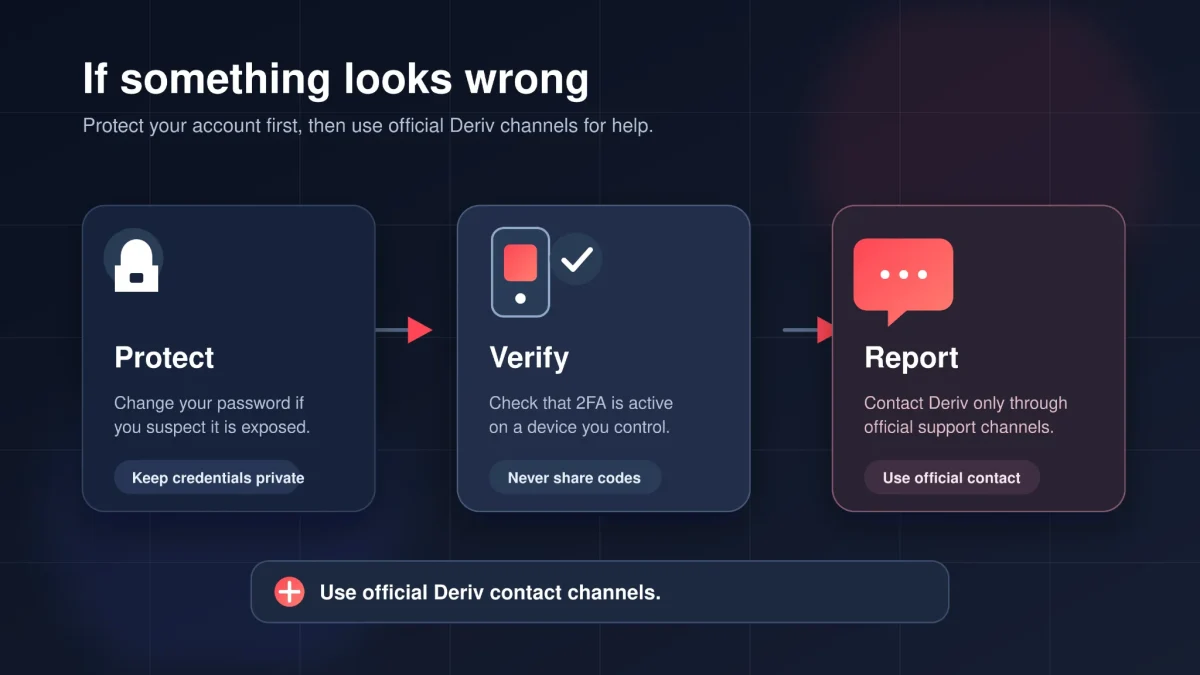
Co zrobić, jeśli podejrzewasz nieautoryzowany dostęp
Działaj szybko, ale wyłącznie oficjalnymi kanałami.
- Jeśli nadal masz dostęp do konta, zmień hasło do konta Deriv na oficjalnej stronie internetowej lub w oficjalnej aplikacji.
- Zmień hasło do skrzynki e-mail powiązanej z kontem i sprawdź jej ustawienia bezpieczeństwa.
- Sprawdź konfigurację 2FA i usuń nieznane urządzenia lub sesje, jeśli konto udostępnia takie opcje.
- Skontaktuj się ze wsparciem klienta firmy Deriv przez oficjalne Centrum pomocy lub czat na żywo, jeśli nie możesz samodzielnie zabezpieczyć dostępu.
- Nigdy nie podawaj hasła, tajnego klucza odzyskiwania ani jednorazowego kodu osobie, która twierdzi, że może „przywrócić” konto.
Warto pamiętać
- Dzięki 2FA samo hasło nie wystarcza do zalogowania się, ale nie oznacza to, że bezpiecznie jest udostępniać hasła lub kody.
- Nigdy nie udostępniaj kodu QR ani tajnego klucza konfiguracji używanego do połączenia aplikacji uwierzytelniającej.
- Zabezpiecz blokadą urządzenie, na którym masz aplikację uwierzytelniającą.
- Wpisuj kody wyłącznie w oficjalnej aplikacji lub na oficjalnej stronie internetowej firmy Deriv, po sprawdzeniu adresu.
- Jeśli utracisz dostęp, skontaktuj się z oficjalnym wsparciem, zamiast próbować obejść weryfikację bezpieczeństwa.
Następny krok
Otwórz oficjalną aplikację Deriv lub wpisz home.deriv.com w przeglądarce, a następnie przejdź do Ustawienia konta > Bezpieczeństwo > Uwierzytelnianie dwuskładnikowe. Zeskanuj kod QR własną aplikacją uwierzytelniającą i wpisz wyświetlany aktualny kod. Gdy skończysz, zadbaj o bezpieczeństwo aplikacji i urządzenia.
Przypomnienie o bezpieczeństwie: firma Deriv nigdy nie poprosi cię o podanie hasła, kodu QR, kodu z aplikacji uwierzytelniającej, klucza prywatnego ani innego jednorazowego kodu.
Quiz
Co zrobić, jeśli osoba podająca się za wsparcie Deriv prosi o aktualny kod 2FA?
FAQ