Een sterk wachtwoord is belangrijk, maar kan toch worden blootgesteld door phishing, een datalek of een onbeveiligd apparaat. Twee-factor-authenticatie (2FA) voegt een tweede controle toe bij het inloggen: een tijdelijk geldige code die door een authenticatie-app wordt gegenereerd. In deze handleiding leest u hoe u 2FA inschakelt, de instelling beschermt en wat u kunt doen als u geen toegang heeft tot uw code.
Korte samenvatting
- Bij het inloggen met 2FA heeft u uw wachtwoord en een code van een authenticatie-app nodig.
- Stel 2FA alleen in via een officiële website of app van Deriv, nadat u op uw eigen account bent ingelogd.
- De QR-code die u bij het instellen gebruikt, is vertrouwelijk: maak er geen screenshot van, deel hem niet en scan hem niet op het apparaat van iemand anders.
- Deriv zal u niet om uw wachtwoord, 2FA-code of andere eenmalige codes vragen.
- Als u geen toegang meer heeft tot uw authenticatie-app, neem dan contact op met de officiële klantenservice van Deriv in plaats van de accountbeveiliging te omzeilen.
Wat twee-factor-authenticatie toevoegt aan het inloggen
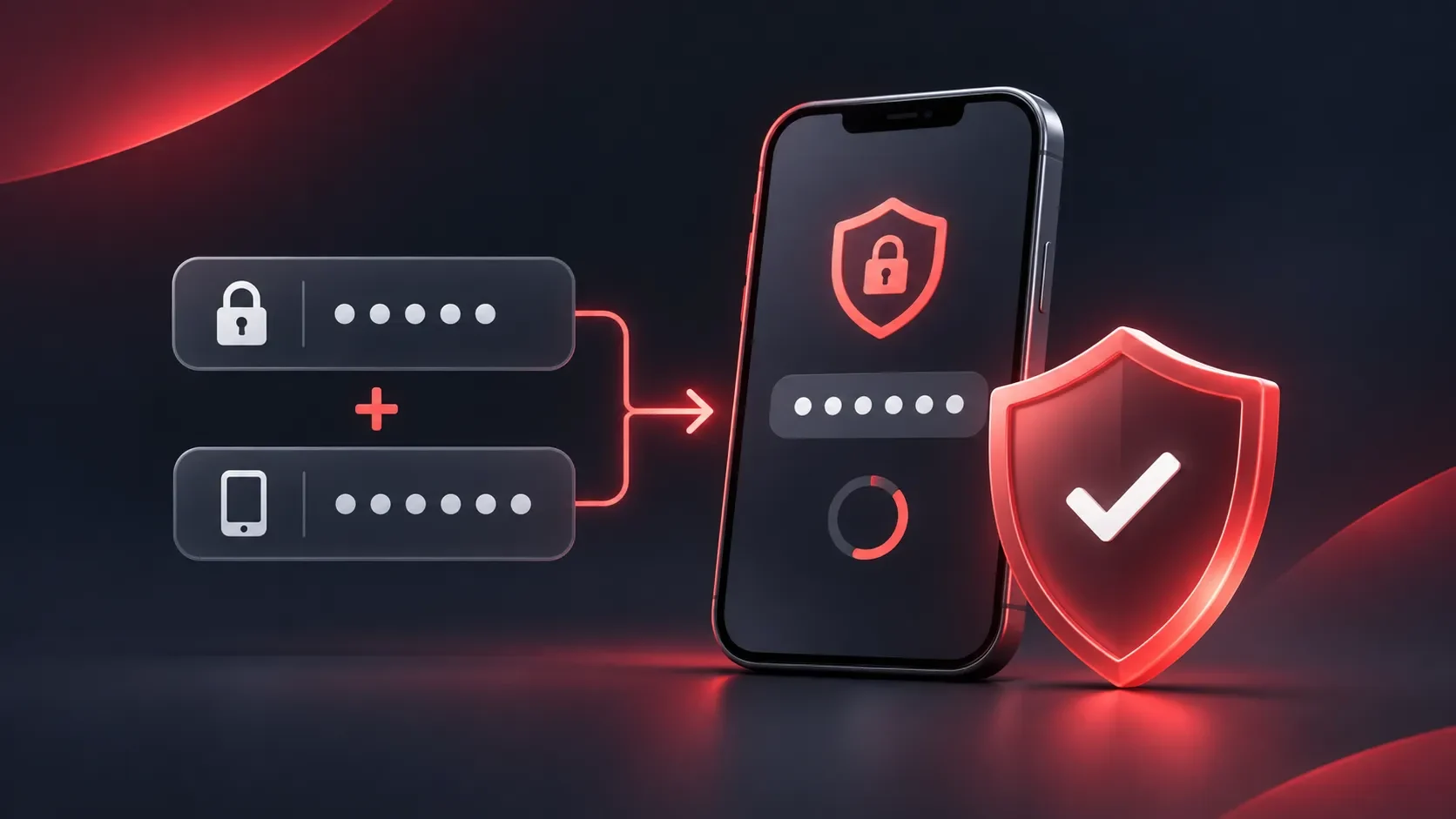
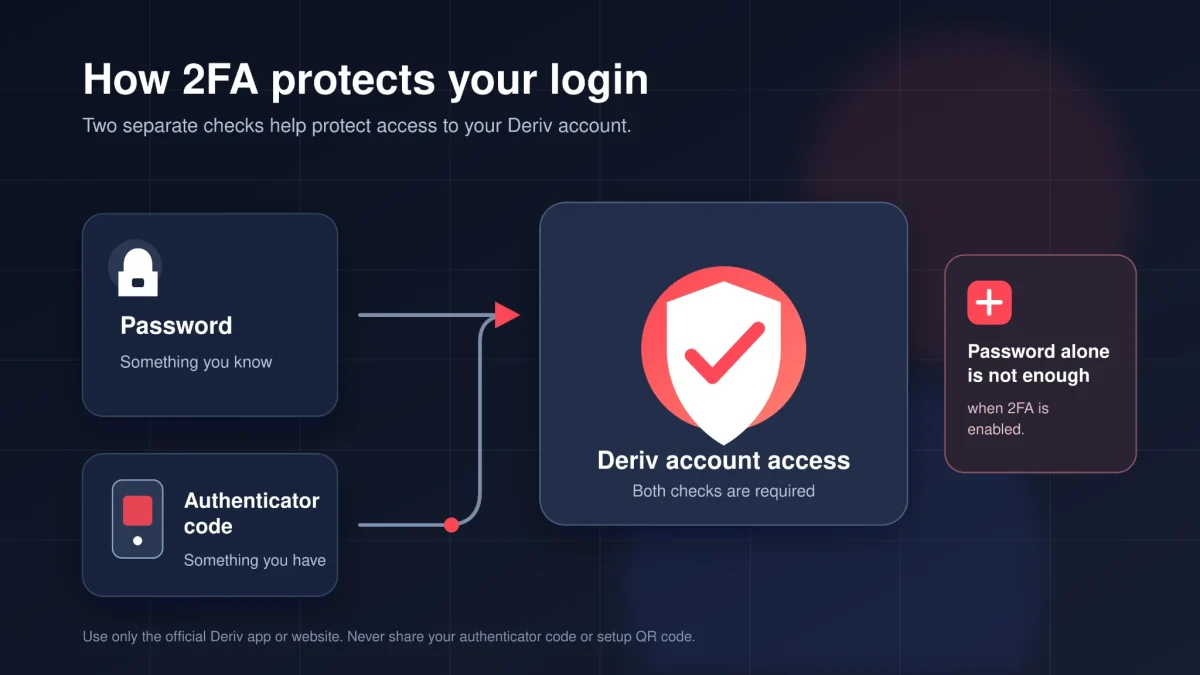
Twee-factor-authenticatie, of 2FA, controleert uw aanmelding met twee verschillende factoren:
- Iets wat u weet — uw wachtwoord.
- Iets wat u heeft — een actuele code van een authenticatie-app op een apparaat dat u beheert.
Dit betekent dat een wachtwoord alleen niet voldoende is om in te loggen wanneer 2FA actief is. Het is een extra beveiligingslaag, geen vervanging voor een uniek wachtwoord, een beveiligd e-mailaccount of zorgvuldige controles op phishing.
Wat is een authenticatiecode?
Een authenticatie-app genereert korte codes die een beperkte tijd geldig zijn, meestal bestaande uit zes cijfers. Tijdens het instellen slaat de app een geheime sleutel op die wordt weergegeven door de QR-code in uw Deriv-account. De app gebruikt die sleutel vervolgens om de actuele code te genereren. Iedereen die de QR-code of de bijbehorende geheime sleutel heeft, kan mogelijk dezelfde codes genereren. Ga er daarom net zo zorgvuldig mee om als met een wachtwoord.
Voordat u 2FA inschakelt
Neem even de tijd om u voor te bereiden. Zo voorkomt u dat u later mogelijk geen toegang meer heeft tot uw account.
Gebruik een apparaat dat u beheert
Installeer een authenticatie-app zoals Google Authenticator, 1Password of Authy op een telefoon of ander persoonlijk apparaat met schermvergrendeling.
Installeer geen authenticatie-app op een gedeeld apparaat en vraag niemand anders om uw QR-code voor u te scannen. Als uw telefoon apparaatversleuteling, biometrische vergrendeling of een sterke toegangscode ondersteunt, schakel die beveiliging dan ook in.
Begin via een officieel Deriv-adres of een officiële Deriv-app
Typ zelf home.deriv.com in uw browser of open de officiële Deriv-app. Wees alert op links in onverwachte berichten, gesponsorde zoekresultaten en domeinnamen die op het officiële adres lijken. Controleer het adres in uw browser voordat u uw e-mailadres, wachtwoord of 2FA-code invoert.
Deriv zal nooit om uw wachtwoord, privésleutel of eenmalige codes vragen. Een verzoek om een code te delen is een waarschuwingssignaal, zelfs als iemand zegt van de klantenservice te zijn. Gebruik de contactgegevens op onze officiële website als u hulp nodig heeft.
Beveilig ook uw e-mailaccount
Uw e-mail kan worden gebruikt om wachtwoorden opnieuw in te stellen en accountmeldingen te ontvangen. Gebruik een uniek wachtwoord voor dat e-mailaccount, schakel de beschikbare beveiligingsfuncties in en controleer op onbekende hersteladressen of aanmeldactiviteiten. 2FA beschermt u het best als ook uw e-mail en apparaat beveiligd zijn.
Schakel 2FA in voor uw Deriv-account
In het e-mailtraject wordt deze route aangegeven: Accountinstellingen > Beveiliging > Twee-factor-authenticatie. De benamingen kunnen veranderen wanneer de accountinterface wordt bijgewerkt. Volg daarom de 2FA- of beveiligingsoptie die op het scherm wordt weergegeven.
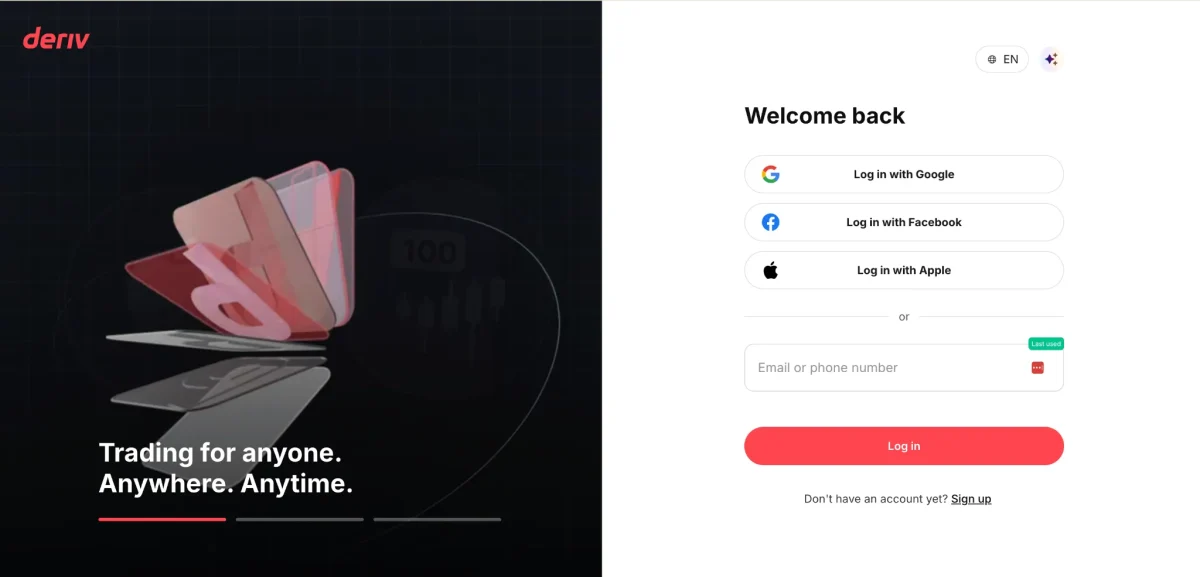
Stap 1: Log veilig in
Open de officiële Deriv-app of typ home.deriv.com in uw browser. Log in op het account dat u wilt beschermen. Voer deze stap niet uit via een openbaar of onbeveiligd netwerk als u de verbinding of het apparaat niet vertrouwt.
Stap 2: Open de instelling voor 2FA
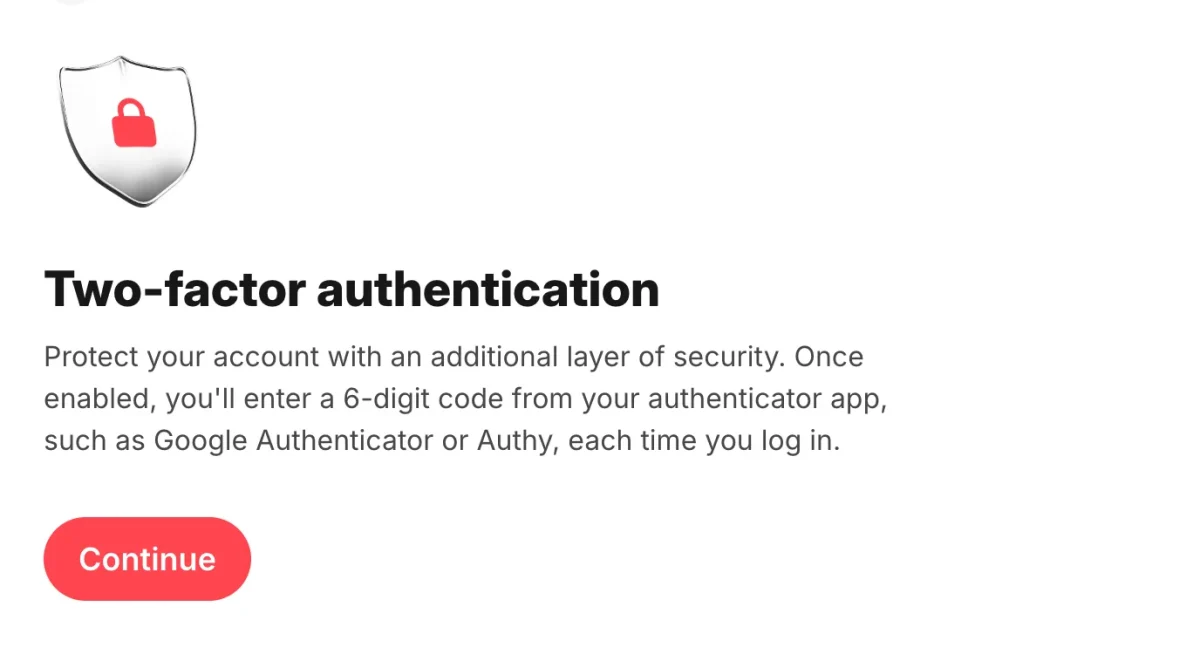
Ga naar Accountinstellingen, vervolgens naar Beveiliging en selecteer Twee-factor-authenticatie. Lees de informatie op het scherm voordat u doorgaat. U zou een optie moeten zien om de instelling te starten, evenals een QR-code of een vergelijkbare instelmethode.
Stap 3: Voeg het account toe aan uw authenticatie-app
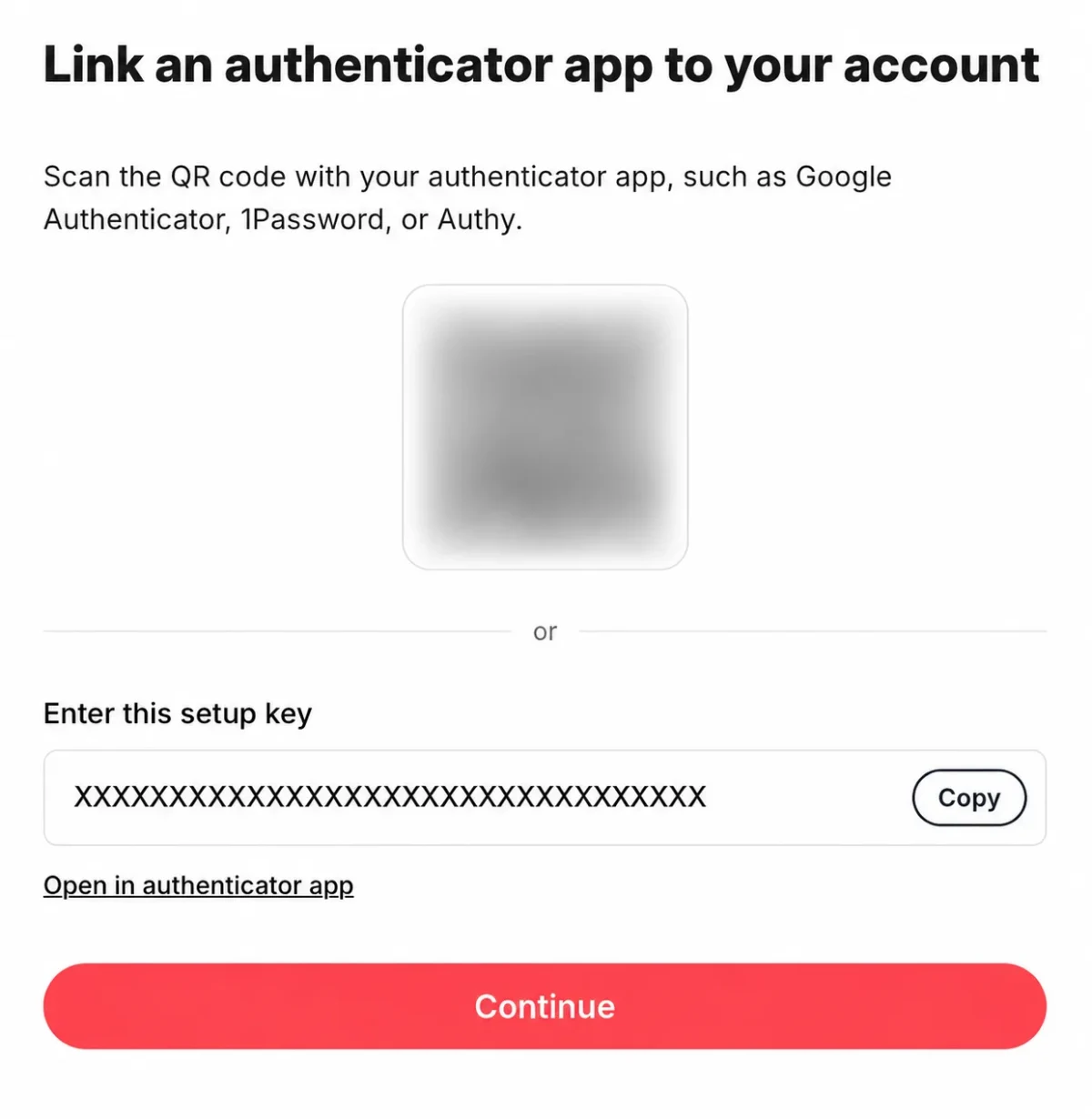
Open de authenticatie-app op uw persoonlijke apparaat en kies de optie om een account toe te voegen. Scan de QR-code die in Deriv wordt weergegeven.
Sla geen screenshot van de QR-code op in uw fotobibliotheek, verstuur deze niet via een berichtenapp en bewaar deze niet in een onbeveiligd document. De QR-code bevat de geheime sleutel waarmee uw accountcodes worden gegenereerd.
Als de app de code niet kan scannen, volg dan alleen de optie voor handmatige invoer die Deriv en de authenticatie-app tonen. Stuur de weergegeven instelwaarde niet naar iemand anders om hulp te krijgen.
Stap 4: Voer de actuele code in en bevestig
Uw app toont de actuele code. Voer die code in het bevestigingsveld van Deriv in en voltooi de bevestiging op het scherm. Wacht tot uw account bevestigt dat 2FA is ingeschakeld voordat u het instelscherm sluit.
De code verandert regelmatig. Als een code wordt afgewezen, wacht dan tot de volgende verschijnt en voer die zorgvuldig in. Controleer of de datum en tijd op uw apparaat automatisch worden ingesteld. Een onjuiste tijd op uw apparaat kan invloed hebben op tijdgebonden codes.
Stap 5: Controleer of u 2FA de volgende keer kunt gebruiken
Laat uw authenticatie-app geïnstalleerd en houd uw apparaat beveiligd nadat de bevestiging is verschenen. Wanneer u later inlogt, kan Deriv na uw wachtwoord om de actuele code vragen. Voer deze alleen in op de officiële inlogpagina of in de officiële app van Deriv.
Bescherm uw authenticatie-app en herstelopties
Het inschakelen van 2FA is slechts het eerste deel van het proces. Uw authenticatie-app wordt een belangrijk onderdeel van de toegang tot uw account.
Deel geen codes of geheime sleutels
Behandel een actuele authenticatiecode als een wachtwoord: de code is bedoeld om in te voeren bij het inloggen of in de instellingen van Deriv, niet om met iemand anders te delen. Een echte medewerker van de klantenservice zal u niet vragen om een code voor te lezen, een screenshot te sturen of een QR-code door te sturen.
Wees extra voorzichtig als iemand u telefonisch of in een bericht onder druk zet, u vraagt software voor toegang op afstand te installeren of zegt dat uw account moet worden “geverifieerd” door een code te delen. Verbreek het contact en neem via een officieel kanaal contact op met Deriv.
Bereid u voor op een vervangende telefoon
Controleer voordat u een telefoon vervangt of reset welke herstel- en overdrachtsopties uw gekozen authenticator-app biedt. Volg de officiële instructies van die app en bewaar eventuele herstelgegevens veilig. Schakel 2FA niet zomaar uit omdat u van apparaat wisselt. Doe dit alleen als u weet hoe u uw account veilig kunt overzetten of herstellen.
Als u uw telefoon kwijtraakt of geen code meer kunt genereren, gebruik dan de officiële ondersteuningskanalen van Deriv. Houd er rekening mee dat u het accountverificatieproces moet doorlopen dat het ondersteuningsteam van u vraagt. Probeer niet herhaaldelijk codes te raden en schakel geen niet-geverifieerde derde partij in om uw toegang te herstellen.
Wat u moet doen als u vermoedt dat iemand ongeautoriseerde toegang heeft
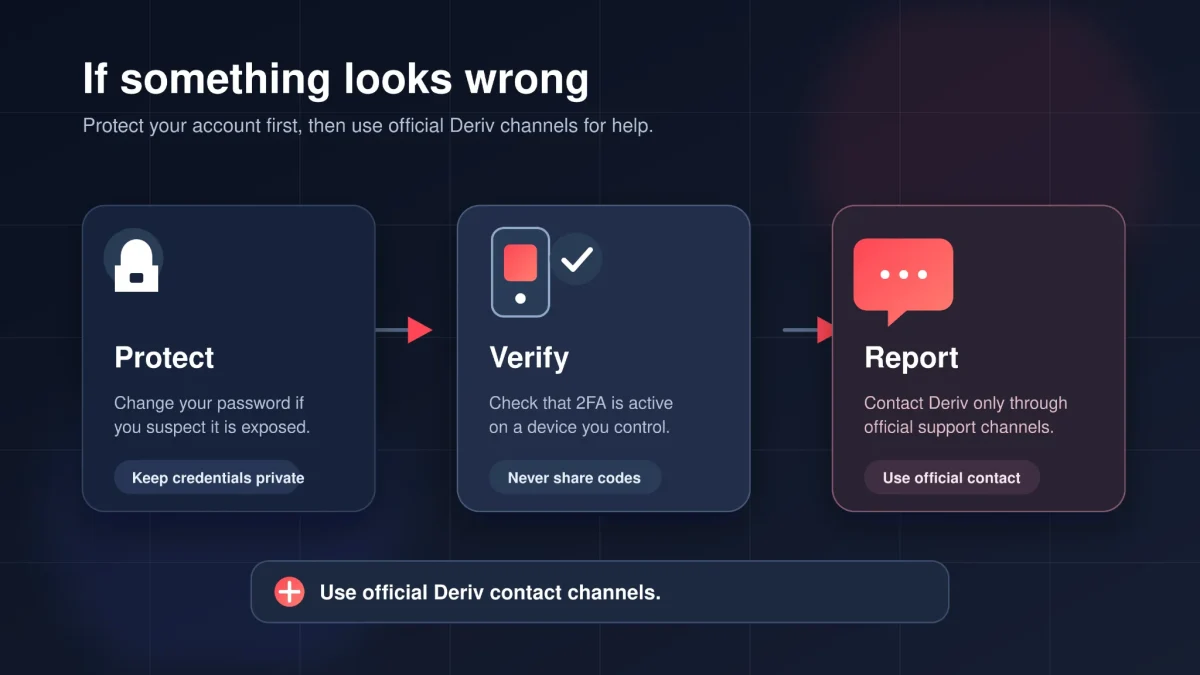
Onderneem snel actie, maar doe dit alleen via officiële kanalen.
- Wijzig uw Deriv-wachtwoord via de officiële website of app als u nog toegang hebt tot uw account.
- Wijzig het wachtwoord van het e-mailadres dat aan uw account is gekoppeld en controleer de beveiligingsinstellingen ervan.
- Controleer uw 2FA-instellingen en verwijder onbekende apparaten of sessies als uw account die mogelijkheid biedt.
- Neem contact op met de klantenservice van Deriv via het officiële Helpcentrum of de livechat als u de toegang niet zelf kunt beveiligen.
- Geef nooit een wachtwoord, geheime herstelgegevens of een eenmalige code aan iemand die beweert uw account te kunnen “herstellen”.
Wat u moet onthouden
- Met 2FA is alleen een wachtwoord niet voldoende om in te loggen, maar dat betekent niet dat u wachtwoorden of codes veilig kunt delen.
- Deel nooit de QR-code of de geheime sleutel die u gebruikt om een authenticator-app te koppelen.
- Vergrendel het apparaat waarop uw authenticator-app staat.
- Voer codes alleen in op een officiële Deriv-app of -website nadat u het adres hebt gecontroleerd.
- Als u geen toegang meer hebt, neem dan contact op met de officiële klantenservice in plaats van de beveiligingscontrole te omzeilen.
Volgende stap
Open de officiële Deriv-app of typ home.deriv.com in uw browser en ga vervolgens naar Accountinstellingen > Beveiliging > Tweefactorauthenticatie. Gebruik uw eigen authenticator-app om de QR-code te scannen en voer de huidige code in die wordt weergegeven. Houd uw app en apparaat daarna veilig.
Beveiligingsherinnering: Deriv zal u nooit vragen om uw wachtwoord, QR-code, authenticatorcode, privésleutel of andere eenmalige toegangscode te delen.
Quiz
Wat moet u doen als iemand die zegt van de ondersteuning van Deriv te zijn, om uw huidige 2FA-code vraagt?
Veelgestelde vragen