डेस्कटपमा MT5 किन इन्स्टल गर्ने
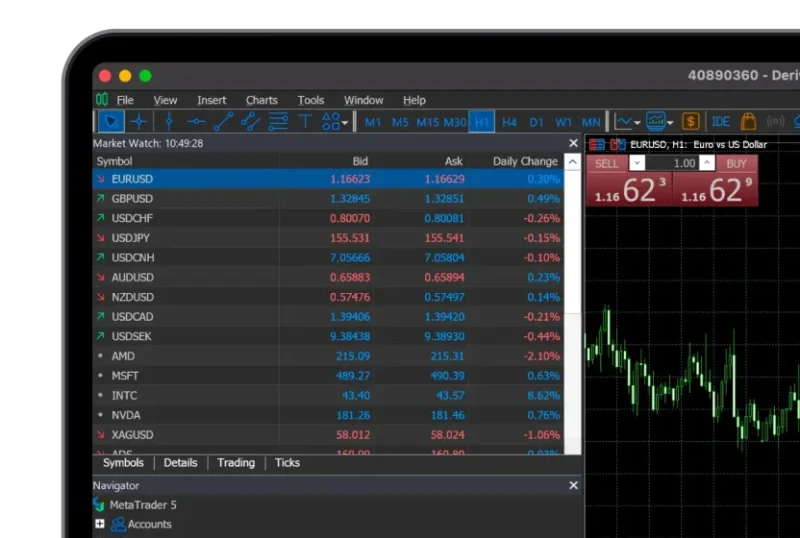
उन्नत प्रदर्शन
अनुकूलित प्रदर्शनमा धेरै चार्टहरू र Expert Advisors चलाउनुहोस्।

उन्नत टुलहरू
इन्डिकेटरहरू, ड्रइङ टुलहरू, र ब्याकटेस्टिङ सुविधाहरूको पूर्ण सुइट एक्सेस गर्नुहोस्।
क्रस-प्लेटफर्म एक्सेस
Windows र macOS दुवैका लागि उपलब्ध।

डाउनलोड गर्न स्क्यान गर्नुहोस्
Android, iOS र Huawei
Deriv MT5 प्राप्त गर्नुहोस्





Deriv MT5 डेस्कटप कसरी इन्स्टल गर्ने
Windows एप प्राप्त गर्नुहोस्
तपाईंको डिभाइसमा Deriv MT5 for Windows डाउनलोड गर्नुहोस्।
इन्स्टलर चलाउनुहोस्
डाउनलोड गरिएको फाइल खोलेर सेटअप निर्देशनहरू पछ्याउनुहोस्।
Deriv MT5 सुरु गर्नुहोस्
तपाईंको डेस्कटप वा स्टार्ट मेनुबाट इन्स्टल गरिएको Deriv MT5 एप खोलनुहोस्।
लगइन गर्नुहोस् र ट्रेडिङ सुरु गर्नुहोस्
ट्रेडिङ सुरु गर्नका लागि तपाईंको Deriv MT5 विवरणहरू प्रयोग गरी लगइन गर्नुहोस्।
Windows बनाम Mac: के फरक छ?
| विशेषताहरू | Windows | Mac |
|---|---|---|
| इन्स्टलेशन | .exe इन्स्टलर, स्ट्यान्डर्ड सेटअप विजार्ड | .dmg फाइल, इन्स्टल गर्न ड्र्याग र ड्रप गर्नुहोस् |
| सिस्टम सपोर्ट | Windows 7 र त्यसभन्दा माथिसँग मिल्दो | हालका macOS संस्करणहरूसँग मिल्दो |
| प्रदर्शन | Windows प्रणालीहरूका लागि अनुकूलित, EA ट्रेडरहरूद्वारा व्यापक रूपमा प्रयोग गरिएको | macOS सँग सहज एकीकरण, कम नेटिभ EA प्रयोगकर्ताहरू |
| कार्यक्षमता | पूर्ण MT5 कार्यक्षमता | पूर्ण MT5 कार्यक्षमता |
Deriv MT5 डेस्कटप बारम्बार सोधिने प्रश्नहरू
हो। डेस्कटप संस्करणले EAs र ब्याकटेस्टिङ टुलहरूसँग स्वचालित ट्रेडिङलाई सपोर्ट गर्छ।
दुवैले उही मुख्य सुविधाहरू प्रदान गर्छन्। यदि तपाईंले EAs, उन्नत चार्टिङ प्रयोग गर्नुहुन्छ, वा अधिकतम स्थिरता आवश्यक पर्छ भने डेस्कटप संस्करणको सिफारिस गरिन्छ।
हो, तपाईंले यसलाई एकभन्दा बढी डिभाइसमा इन्स्टल गर्न सक्नुहुन्छ र तपाईंको Deriv MT5 खाता विवरणहरूसँग लगइन गर्न सक्नुहुन्छ।
