ခိုင်မာတဲ့ စကားဝှက်တစ်ခုရှိဖို့ အရေးကြီးပေမယ့် လိမ်လည်လှည့်ဖြားမှု (phishing)၊ အချက်အလက် ပေါက်ကြားမှု ဒါမှမဟုတ် မလုံခြုံတဲ့ စက်ပစ္စည်းတစ်ခုကနေတစ်ဆင့် စကားဝှက် ပေါက်ကြားနိုင်ပါသေးတယ်။ နှစ်ဆင့်ခံ အတည်ပြုစနစ် (2FA) က အကောင့်ဝင်တဲ့အခါ Authenticator အက်ပ်ကနေ ထုတ်ပေးတဲ့ အချိန်ကန့်သတ်ချက်ပါ ကုဒ်တစ်ခုနဲ့ ဒုတိယအဆင့် ထပ်မံစစ်ဆေးပေးပါတယ်။ ဒီလမ်းညွှန်မှာ အဲဒီစနစ်ကို ဘယ်လိုဖွင့်ရမလဲ၊ စနစ်ထည့်သွင်းမှုကို ဘယ်လိုကာကွယ်ရမလဲနဲ့ သင့်ကုဒ်ကို ရယူလို့မရတဲ့အခါ ဘာလုပ်ရမလဲဆိုတာကို ရှင်းပြထားပါတယ်။
အကျဉ်းချုပ်
- 2FA က သင် အကောင့်ဝင်တဲ့အခါ သင့်စကားဝှက်နဲ့ Authenticator အက်ပ်က ကုဒ်တစ်ခုကို တောင်းဆိုပါတယ်။
- သင့်ကိုယ်ပိုင်အကောင့်ထဲကို ဝင်ရောက်ပြီးမှသာ တရားဝင် Deriv ဝက်ဘ်ဆိုက် ဒါမှမဟုတ် အက်ပ်ကနေတစ်ဆင့် 2FA ကို စတင်သတ်မှတ်ပါ။
- စတင်သတ်မှတ်ချိန်မှာ အသုံးပြုတဲ့ QR ကုဒ်ဟာ အရေးကြီးတဲ့ လျှို့ဝှက်အချက်အလက်ဖြစ်ပါတယ် : အဲဒါကို စခရင်ရှော့မရိုက်ပါနဲ့၊ မျှဝေတာမျိုး မလုပ်ပါနဲ့ ဒါမှမဟုတ် တခြားသူရဲ့ စက်ပစ္စည်းနဲ့ စကင်န်မဖတ်ပါနဲ့။
- Deriv က သင့်စကားဝှက်၊ 2FA ကုဒ် ဒါမှမဟုတ် တခြား တစ်ခါသုံး လျှို့ဝှက်ကုဒ်တွေကို လုံးဝတောင်းဆိုမှာ မဟုတ်ပါဘူး။
- သင့် Authenticator ကို ဝင်ရောက်အသုံးပြုလို့ မရတော့ရင် အကောင့်လုံခြုံရေးကို ကျော်ဖြတ်ဖို့ ကြိုးစားမယ့်အစား တရားဝင် Deriv အကူအညီပေးရေးအဖွဲ့ကို ဆက်သွယ်အသုံးပြုပါ။
သင့်အကောင့်ဝင်ရောက်မှုအတွက် နှစ်ဆင့်ခံ အတည်ပြုစနစ်က ထပ်ပေါင်းပေးတဲ့ လုံခြုံရေး
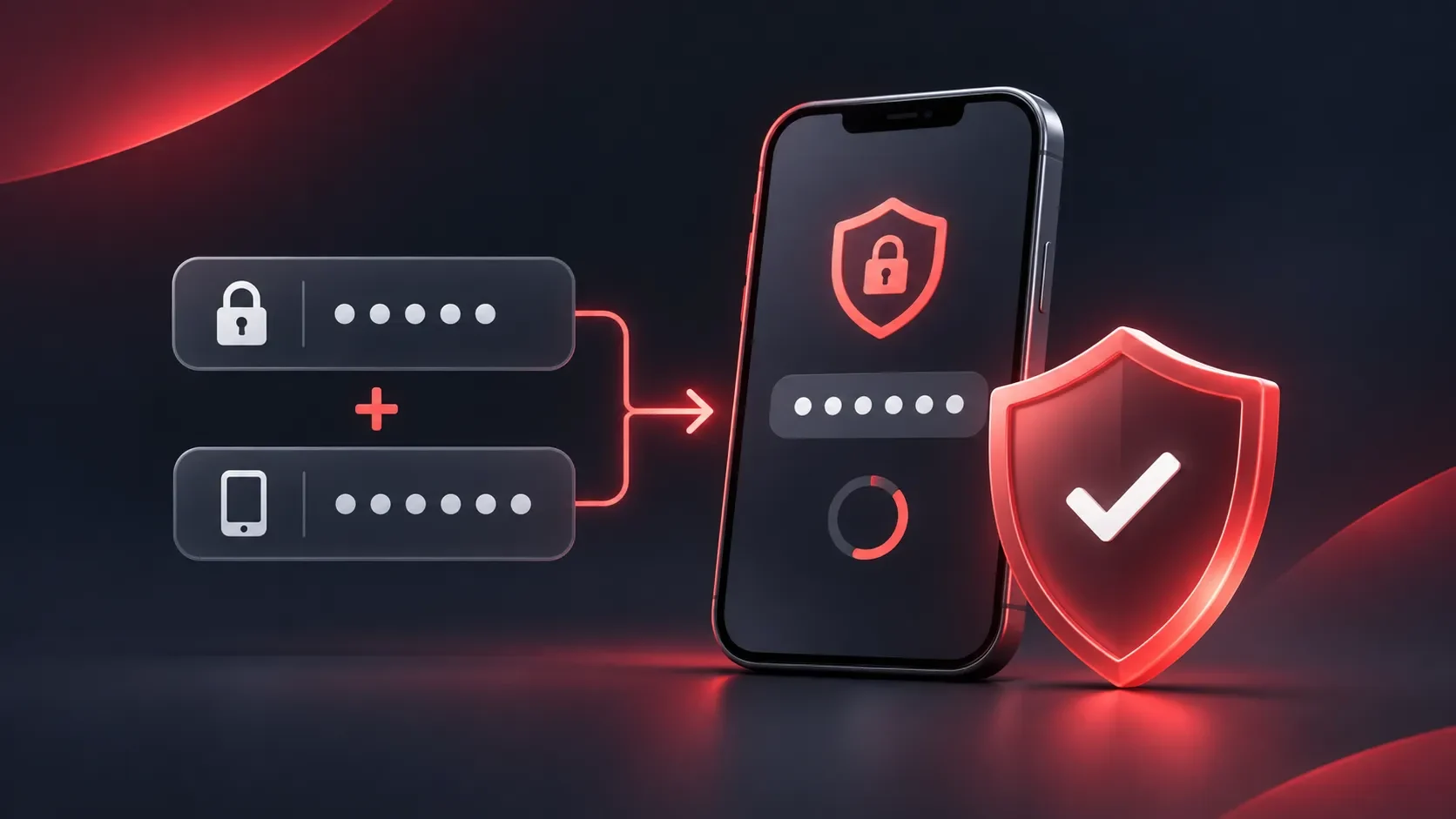
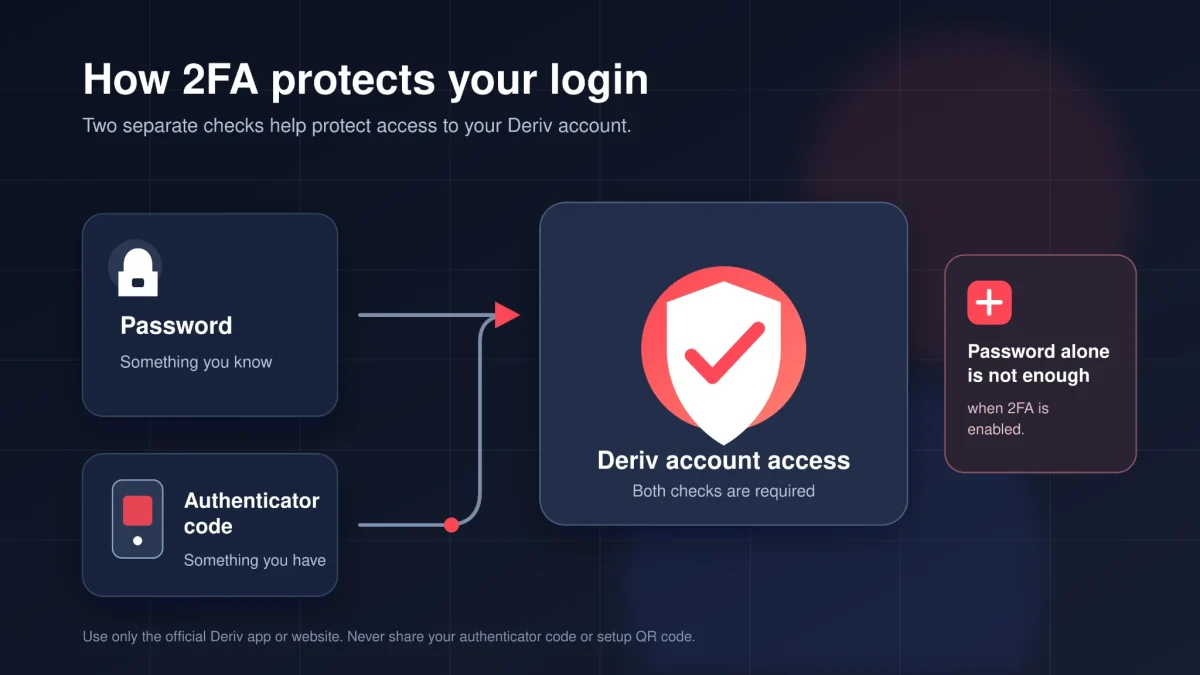
နှစ်ဆင့်ခံ အတည်ပြုစနစ် ဒါမှမဟုတ် 2FA က သင့်အကောင့်ဝင်ရောက်မှုကို မတူညီတဲ့ အချက်နှစ်ချက်နဲ့ အတည်ပြုပေးပါတယ် :
- သင်သိထားတဲ့ အရာ — သင့်စကားဝှက်။
- သင့်မှာရှိတဲ့ အရာ — သင်ထိန်းချုပ်ထားတဲ့ စက်ပစ္စည်းပေါ်က Authenticator အက်ပ်ကနေ ထုတ်ပေးတဲ့ လက်ရှိကုဒ်။
ဒါဟာ 2FA ဖွင့်ထားတဲ့အခါ အကောင့်ဝင်ဖို့ စကားဝှက်တစ်ခုတည်းနဲ့ မလုံလောက်တော့ဘူးလို့ ဆိုလိုပါတယ်။ ဒါက အပိုဆောင်း အကာအကွယ်အလွှာတစ်ခုသာဖြစ်ပြီး မတူကွဲပြားတဲ့ စကားဝှက်၊ လုံခြုံတဲ့ အီးမေးလ်အကောင့် ဒါမှမဟုတ် လိမ်လည်လှည့်ဖြားမှုတွေကို သတိထားစစ်ဆေးမှုတွေနေရာမှာ အစားထိုးဖို့ မဟုတ်ပါဘူး။
Authenticator ကုဒ်ဆိုတာ ဘာလဲ
Authenticator အက်ပ်က အချိန်နဲ့သတ်မှတ်ထားတဲ့ ကုဒ်တိုတွေကို ထုတ်ပေးပြီး အများအားဖြင့် ဂဏန်းခြောက်လုံး ပါဝင်ပါတယ်။ စတင်သတ်မှတ်ချိန်မှာ သင့် Deriv အကောင့်ထဲ ပြသထားတဲ့ QR ကုဒ်က ကိုယ်စားပြုတဲ့ လျှို့ဝှက်ချက်တစ်ခုကို အက်ပ်က သိမ်းဆည်းထားပါတယ်။ အဲဒီနောက် အက်ပ်က လက်ရှိကုဒ်ကို ထုတ်ပေးဖို့ အဲဒီလျှို့ဝှက်ချက်ကို အသုံးပြုပါတယ်။ အဲဒီ QR ကုဒ် ဒါမှမဟုတ် စတင်သတ်မှတ်တဲ့ လျှို့ဝှက်ချက်ကို ရရှိထားသူ ဘယ်သူမဆို တူညီတဲ့ ကုဒ်တွေကို ထုတ်ယူနိုင်တာကြောင့် အဲဒါကို စကားဝှက်တစ်ခုလိုပဲ ဂရုတစိုက် ထိန်းသိမ်းပါ။
2FA မဖွင့်ခင် သိထားသင့်တဲ့အချက်
ကြိုတင်ပြင်ဆင်ဖို့ အချိန်ခဏယူပါ။ မစတင်ခင် ဒီလိုပြင်ဆင်ထားတာက နောက်ပိုင်းမှာ သင့်အကောင့်ထဲ ပြန်ဝင်လို့မရဖြစ်သွားတာမျိုးကို ရှောင်ရှားနိုင်အောင် ကူညီပေးပါတယ်။
သင်ကိုယ်တိုင် ထိန်းချုပ်ထားတဲ့ စက်ပစ္စည်းကို အသုံးပြုပါ
စခရင်လော့ခ် ပါရှိတဲ့ ဖုန်း ဒါမှမဟုတ် တခြား ကိုယ်ပိုင်စက်ပစ္စည်းပေါ်မှာ Google Authenticator၊ 1Password ဒါမှမဟုတ် Authy လိုမျိုး Authenticator အက်ပ်တစ်ခုကို ထည့်သွင်းပါ။
အများနဲ့မျှသုံးတဲ့ စက်ပစ္စည်းပေါ်မှာ Authenticator အက်ပ်ကို မထည့်သွင်းပါနဲ့၊ ပြီးတော့ သင့် QR ကုဒ်ကို တခြားသူတစ်ယောက်ကိုလည်း စကင်န်ဖတ်ခိုင်းတာမျိုး မလုပ်ပါနဲ့။ သင့်ဖုန်းမှာ စက်ပစ္စည်း အချက်အလက်ဝှက်စနစ် (device encryption)၊ ဇီဝအချက်အလက်သုံး လော့ခ် (biometric lock) ဒါမှမဟုတ် ခိုင်မာတဲ့ လျှို့ဝှက်ကုဒ်စနစ် ပါရှိရင် အဲဒီအကာအကွယ်တွေကိုလည်း ဖွင့်ထားပါ။
တရားဝင် Deriv လိပ်စာ ဒါမှမဟုတ် အက်ပ်ကနေ စတင်ပါ
သင့်ဘရောက်ဇာထဲမှာ home.deriv.com ကို ကိုယ်တိုင်ရိုက်ထည့်ပါ ဒါမှမဟုတ် တရားဝင် Deriv အက်ပ်ကို ဖွင့်ပါ။ မမျှော်လင့်ဘဲ ဝင်လာတဲ့ မက်ဆေ့ချ်တွေထဲက လင့်ခ်တွေ၊ ကြော်ငြာထားတဲ့ ရှာဖွေမှုရလဒ်တွေနဲ့ ပုံစံတူ အတုပြုလုပ်ထားတဲ့ ဒိုမိန်းလိပ်စာတွေကို သတိထားပါ။ သင့်အီးမေးလ်လိပ်စာ၊ စကားဝှက် ဒါမှမဟုတ် 2FA ကုဒ်ကို မရိုက်ထည့်ခင် ဘရောက်ဇာက လိပ်စာကို စစ်ဆေးပါ။
Deriv က သင့်စကားဝှက်၊ သီးသန့်ကီး (private key) ဒါမှမဟုတ် တစ်ခါသုံး လျှို့ဝှက်ကုဒ်တွေကို ဘယ်တော့မှ တောင်းဆိုမှာ မဟုတ်ပါဘူး။ အကူအညီပေးရေးအဖွဲ့ကပါလို့ ပြောဆိုလာသူဆီကဖြစ်ပါစေ ကုဒ်မျှဝေပေးဖို့ တောင်းဆိုလာတာဟာ အန္တရာယ်သတိပေးချက်တစ်ခု ဖြစ်ပါတယ်။ အကူအညီလိုအပ်ရင် ကျွန်ုပ်တို့ရဲ့ တရားဝင်ဝက်ဘ်ဆိုက်မှာ ဖော်ပြထားတဲ့ ဆက်သွယ်ရန် အချက်အလက်တွေကို အသုံးပြုပါ။
သင့်အီးမေးလ်အကောင့်ကိုလည်း လုံခြုံအောင် ထားရှိပါ
သင့်အီးမေးလ်ကို စကားဝှက် အသစ်ပြန်လည်သတ်မှတ်ဖို့နဲ့ အကောင့်အသိပေးချက်တွေ ပေးပို့ဖို့အတွက် အသုံးပြုနိုင်ပါတယ်။ အဲဒီအီးမေးလ်အကောင့်အတွက် မတူကွဲပြားတဲ့ စကားဝှက်တစ်ခုကို အသုံးပြုပါ၊ ရရှိနိုင်တဲ့ လုံခြုံရေးလုပ်ဆောင်ချက်တွေကို ဖွင့်ထားပါ၊ ပြီးတော့ မသိတဲ့ ပြန်လည်ရယူရေး လိပ်စာတွေ ဒါမှမဟုတ် အကောင့်ဝင်ရောက်မှု မှတ်တမ်းတွေ ရှိမရှိ စစ်ဆေးပါ။ သင့်အီးမေးလ်နဲ့ စက်ပစ္စည်းကိုပါ ကာကွယ်ထားတဲ့အခါ 2FA က အထိရောက်ဆုံး ဖြစ်ပါတယ်။
သင့် Deriv အကောင့်မှာ 2FA ကို ဖွင့်ပါ
အီးမေးလ်လမ်းညွှန်မှာ ဒီလမ်းကြောင်းကို ဖော်ပြထားပါတယ် : အကောင့် ဆက်တင် > လုံခြုံရေး > နှစ်ဆင့်ခံ အတည်ပြုစနစ်။ အကောင့်မျက်နှာပြင်ကို အဆင့်မြှင့်တင်တဲ့အခါ အမည်တွေ ပြောင်းလဲနိုင်တာကြောင့် စခရင်ပေါ်မှာ ပြသထားတဲ့ 2FA ဒါမှမဟုတ် လုံခြုံရေးထိန်းချုပ်မှု ခလုတ်ကိုသာ အမှန်အဖြစ် သတ်မှတ်အသုံးပြုပါ။
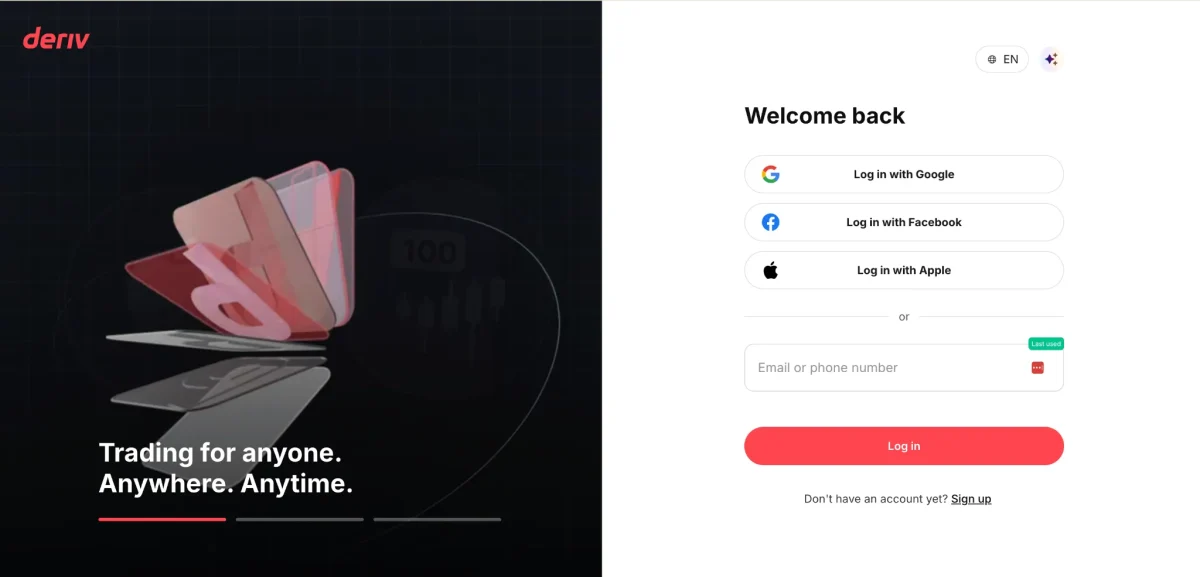
အဆင့် 1 : လုံခြုံစိတ်ချစွာ အကောင့်ဝင်ပါ
တရားဝင် Deriv အက်ပ်ကို ဖွင့်ပါ ဒါမှမဟုတ် သင့်ဘရောက်ဇာမှာ home.deriv.com ကို ရိုက်ထည့်ပါ။ သင်ကာကွယ်လိုတဲ့ အကောင့်ထဲကို ဝင်ရောက်ပါ။ ချိတ်ဆက်မှု ဒါမှမဟုတ် စက်ပစ္စည်းကို သင်စိတ်မချရတဲ့ အများသုံးကွန်ရက် ဒါမှမဟုတ် မလုံခြုံတဲ့ ကွန်ရက်ပေါ်ကနေ ဒီအဆင့်ကို လုပ်ဆောင်တာမျိုး ရှောင်ကြဉ်ပါ။
အဆင့် 2 : 2FA စတင်သတ်မှတ်ရေး ထိန်းချုပ်မှုကို ဖွင့်ပါ
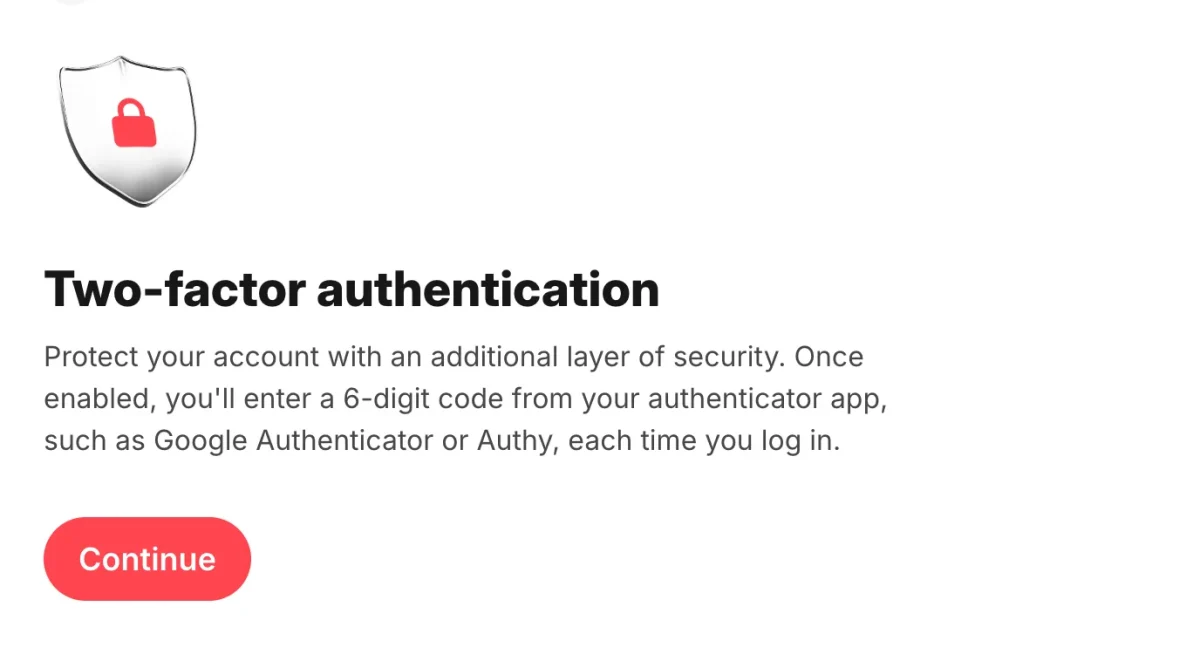
အကောင့် ဆက်တင် ကို သွားပါ၊ ပြီးရင် လုံခြုံရေး ကို နှိပ်ပြီး နှစ်ဆင့်ခံ အတည်ပြုစနစ် ကို ရွေးချယ်ပါ။ ဆက်မလုပ်ခင် စခရင်ပေါ်က အချက်အလက်တွေကို ဖတ်ရှုပါ။ စတင်သတ်မှတ်မယ့် ရွေးချယ်စရာတစ်ခုနဲ့ QR ကုဒ် ဒါမှမဟုတ် အလားတူ သတ်မှတ်နည်းတစ်ခုကို သင်တွေ့ရပါလိမ့်မယ်။
အဆင့် 3 : သင့် Authenticator အက်ပ်ထဲကို အကောင့်ထည့်သွင်းပါ
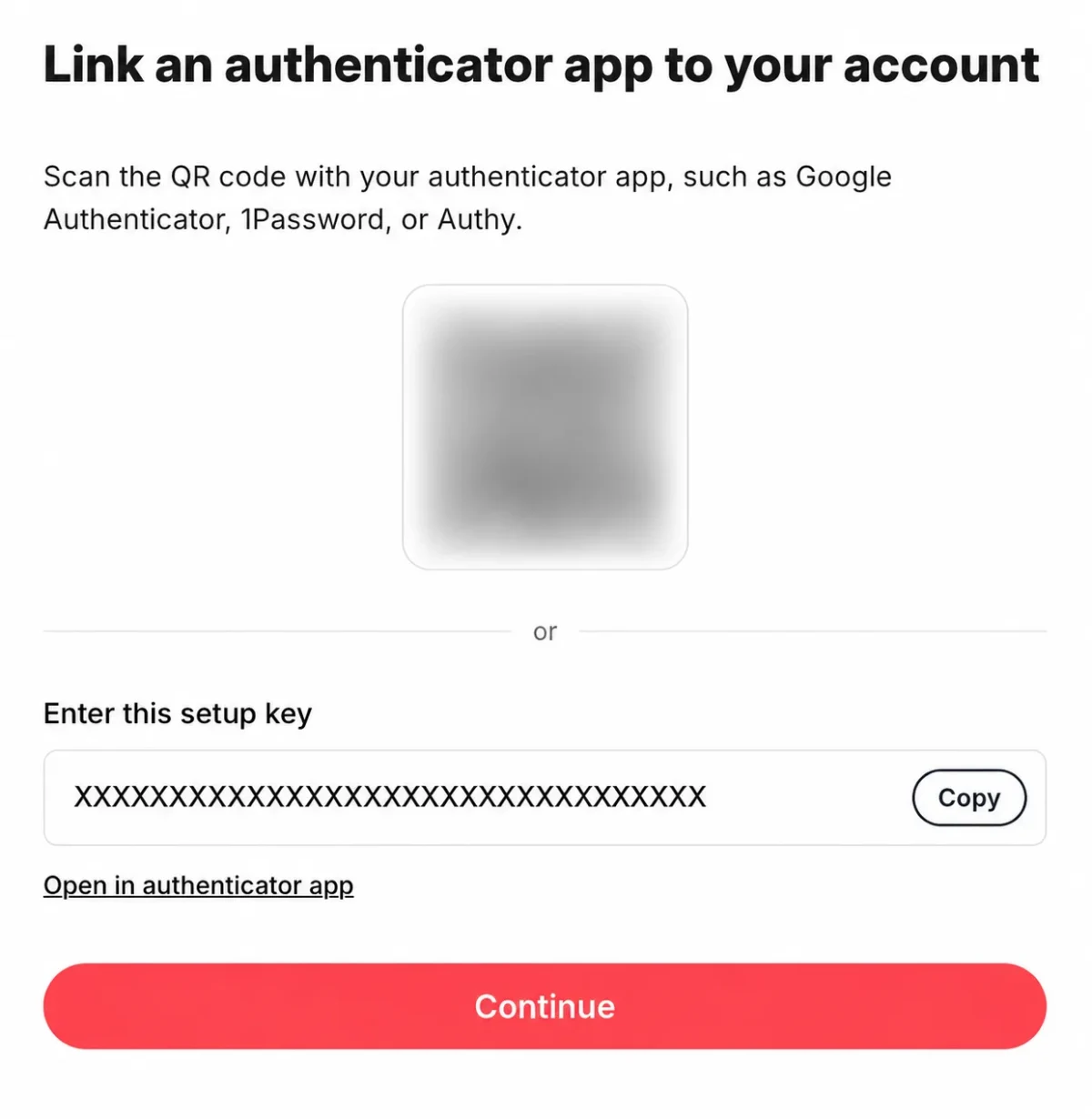
သင့်ကိုယ်ပိုင်စက်ပစ္စည်းပေါ်မှာ သင့် Authenticator အက်ပ်ကို ဖွင့်ပြီး အကောင့်ထည့်သွင်းမယ့် ရွေးချယ်စရာကို ရွေးပါ။ Deriv မှာ ပြသထားတဲ့ QR ကုဒ်ကို စကင်န်ဖတ်ပါ။
QR ကုဒ်ကို စခရင်ရှော့ရိုက်ပြီး သင့်ဓာတ်ပုံဖိုင်ထဲမှာ သိမ်းဆည်းတာ၊ မက်ဆေ့ချ်ပို့တဲ့ အက်ပ်ကနေတစ်ဆင့် ပေးပို့တာ ဒါမှမဟုတ် အကာအကွယ်မပါတဲ့ ဖိုင်တစ်ခုထဲမှာ သိမ်းထားတာမျိုး မလုပ်ပါနဲ့။ QR ကုဒ်ဟာ သင့်အကောင့်ကုဒ်တွေကို ထုတ်ပေးဖို့အတွက် စတင်သတ်မှတ်တဲ့ လျှို့ဝှက်ချက် ဖြစ်ပါတယ်။
အက်ပ်က ကုဒ်ကို စကင်န်ဖတ်လို့ မရရင် Deriv နဲ့ Authenticator အက်ပ်တို့မှာ ပြသထားတဲ့ ကိုယ်တိုင်ရိုက်ထည့်ရတဲ့ နည်းလမ်းအတိုင်းသာ လိုက်နာလုပ်ဆောင်ပါ။ ပြသထားတဲ့ စတင်သတ်မှတ်မှု တန်ဖိုးကို အကူအညီတောင်းဖို့ ဘယ်သူ့ဆီကိုမှ မပေးပို့ပါနဲ့။
အဆင့် 4 : လက်ရှိကုဒ်ကို ရိုက်ထည့်ပြီး အတည်ပြုပါ
သင့်အက်ပ်က လက်ရှိကုဒ်ကို ပြသပေးပါလိမ့်မယ်။ အဲဒီကုဒ်ကို Deriv ရဲ့ အတည်ပြုချက် အကွက်ထဲမှာ ရိုက်ထည့်ပြီး စခရင်ပေါ်က အတည်ပြုချက်အဆင့်ကို ပြီးမြောက်အောင် လုပ်ဆောင်ပါ။ စတင်သတ်မှတ်တဲ့ စခရင်ကို မပိတ်ခင် 2FA ဖွင့်ပြီးကြောင်း အကောင့်က အတည်ပြုပေးတဲ့အထိ စောင့်ဆိုင်းပါ။
ကုဒ်က ပုံမှန်ပြောင်းလဲနေပါတယ်။ ကုဒ်တစ်ခုကို လက်မခံဘဲ ပယ်ချခံရရင် နောက်ထပ်ကုဒ်အသစ်တစ်ခု ပေါ်လာတဲ့အထိ စောင့်ပြီး ဂရုတစိုက် ရိုက်ထည့်ပါ။ သင့်စက်ပစ္စည်းရဲ့ ရက်စွဲနဲ့ အချိန်ကို အလိုအလျောက် သတ်မှတ်ထားခြင်း ရှိမရှိ စစ်ဆေးပါ၊ စက်ပစ္စည်းရဲ့ နာရီ မှားယွင်းနေရင် အချိန်နဲ့သတ်မှတ်ထားတဲ့ ကုဒ်တွေအပေါ် သက်ရောက်မှုရှိနိုင်ပါတယ်။
အဆင့် 5 : နောက်တစ်ကြိမ် အသုံးပြုနိုင်ကြောင်း သေချာပါစေ
အတည်ပြုချက် မက်ဆေ့ချ် ပေါ်လာပြီးနောက် သင့် Authenticator အက်ပ်ကို ဆက်လက်ထည့်သွင်းထားပြီး သင့်စက်ပစ္စည်းကို လုံခြုံအောင် ထားရှိပါ။ နောက်ပိုင်း အကောင့်ဝင်တဲ့အခါ သင့်စကားဝှက် ရိုက်ထည့်ပြီးနောက် Deriv က လက်ရှိကုဒ်ကို တောင်းဆိုနိုင်ပါတယ်။ အဲဒီကုဒ်ကို တရားဝင် Deriv အကောင့်ဝင်တဲ့ စာမျက်နှာ ဒါမှမဟုတ် အက်ပ်ပေါ်မှာသာ ရိုက်ထည့်ပါ။
သင့် Authenticator အက်ပ်နဲ့ ပြန်လည်ရယူရေး နည်းလမ်းတွေကို ကာကွယ်ပါ
2FA ဖွင့်တာဟာ လုပ်ငန်းစဉ်ရဲ့ ပထမအဆင့်သာ ဖြစ်ပါတယ်။ သင့် Authenticator အက်ပ်က သင့်အကောင့်ထဲ ဝင်ရောက်ဖို့အတွက် အရေးကြီးတဲ့ အစိတ်အပိုင်းတစ်ခု ဖြစ်လာပါတယ်။
ကုဒ်တွေ ဒါမှမဟုတ် စတင်သတ်မှတ်တဲ့ လျှို့ဝှက်ချက်တွေကို မမျှဝေပါနဲ့
လက်ရှိ Authenticator ကုဒ်ကို စကားဝှက်တစ်ခုလိုပဲ သဘောထားပါ : အဲဒါဟာ တရားဝင် Deriv အကောင့်ဝင်ရောက်မှု ဒါမှမဟုတ် ဆက်တင်လုပ်ငန်းစဉ်ထဲမှာ ရိုက်ထည့်ဖို့သာ ဖြစ်ပြီး တခြားသူတစ်ယောက်နဲ့ မျှဝေဖို့ မဟုတ်ပါဘူး။ စစ်မှန်တဲ့ အကူအညီပေးရေး ဝန်ထမ်းတစ်ယောက်က သင့်ကို ကုဒ်အသံထွက်ဖတ်ပြခိုင်းတာ၊ စခရင်ရှော့ ပို့ခိုင်းတာ ဒါမှမဟုတ် QR ကုဒ် ထပ်ဆင့်ပို့ခိုင်းတာမျိုး လုပ်မှာမဟုတ်ပါဘူး။
ဖုန်းခေါ်ဆိုသူ ဒါမှမဟုတ် မက်ဆေ့ချ်ပေးပို့သူက အရေးတကြီးဖြစ်အောင် ဖိအားပေးနေရင်၊ အဝေးကနေ ထိန်းချုပ်နိုင်တဲ့ ဆော့ဖ်ဝဲကို ထည့်သွင်းခိုင်းရင် ဒါမှမဟုတ် ကုဒ်မျှဝေပြီး သင့်အကောင့်ကို “အတည်ပြု” ရမယ်လို့ ပြောလာရင် အထူးသတိထားပါ။ အဲဒီဆက်သွယ်ပြောဆိုမှုကို ချက်ချင်းရပ်တန့်ပြီး တရားဝင်လမ်းကြောင်းကနေတစ်ဆင့် Deriv ကို ဆက်သွယ်ပါ။
ဖုန်းအသစ်ပြောင်းလဲဖို့အတွက် ကြိုတင်စီစဉ်ထားပါ
ဖုန်းအသစ်မပြောင်းခင် ဒါမှမဟုတ် Reset မချခင် သင်ရွေးချယ်ထားတဲ့ Authenticator အက်ပ်က ပေးထားတဲ့ ပြန်လည်ရယူရေးနဲ့ လွှဲပြောင်းရေး နည်းလမ်းတွေကို စစ်ဆေးပါ။ အဲဒီအက်ပ်ရဲ့ တရားဝင်လမ်းညွှန်ချက်တွေကို လိုက်နာပြီး ပြန်လည်ရယူရေး အချက်အလက်တွေကို လုံခြုံအောင် သိမ်းဆည်းထားပါ။ အကောင့်ကို လုံခြုံစွာ လွှဲပြောင်းတဲ့ ဒါမှမဟုတ် ပြန်လည်ရယူတဲ့ လုပ်ငန်းစဉ်ကို သေချာနားမလည်ဘဲ စက်ပစ္စည်းပြောင်းတာကြောင့် သက်သက်နဲ့ 2FA ကို မပိတ်လိုက်ပါနဲ့။
သင့်ဖုန်း ပျောက်ဆုံးသွားရင် ဒါမှမဟုတ် ကုဒ်ထုတ်မရတော့ရင် Deriv ရဲ့ တရားဝင် အကူအညီပေးရေး လမ်းကြောင်းတွေကို အသုံးပြုပါ။ အကူအညီပေးရေးအဖွဲ့က တောင်းဆိုတဲ့ အကောင့်အတည်ပြုခြင်း လုပ်ငန်းစဉ်ကို ပြီးမြောက်အောင်လုပ်ဖို့ ပြင်ဆင်ထားပါ။ အကောင့်ပြန်ဝင်နိုင်ဖို့ အကြိမ်ကြိမ် မှန်းဆဖြည့်သွင်းတာမျိုး ဒါမှမဟုတ် အတည်ပြုမထားတဲ့ ပြင်ပအဖွဲ့အစည်းတစ်ခုခုကို အသုံးပြုတာမျိုး မလုပ်ပါနဲ့။
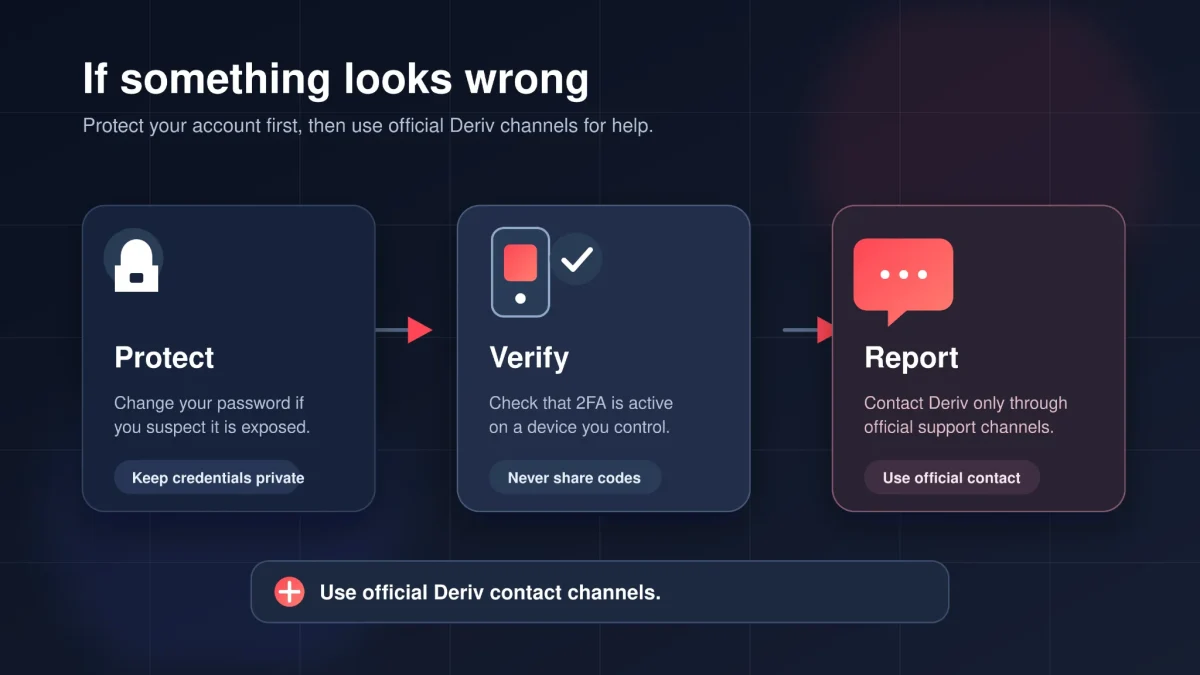
ခွင့်ပြုချက်မဲ့ ဝင်ရောက်မှုရှိနေတယ်လို့ သံသယရှိရင် ဘာလုပ်ရမလဲ
ချက်ချင်း အရေးယူဆောင်ရွက်ပါ၊ ဒါပေမဲ့ တရားဝင်လမ်းကြောင်းတွေကနေပဲ လုပ်ဆောင်ပါ။
- သင့်အကောင့်ထဲကို ဝင်ရောက်နိုင်သေးရင် တရားဝင်ဝက်ဘ်ဆိုက် ဒါမှမဟုတ် အက်ပ်ကနေ သင့် Deriv စကားဝှက်ကို ပြောင်းလဲပါ။
- အကောင့်နဲ့ ချိတ်ဆက်ထားတဲ့ အီးမေးလ်လိပ်စာရဲ့ စကားဝှက်ကို ပြောင်းလဲပြီး အဲဒီအီးမေးလ်ရဲ့ လုံခြုံရေးဆက်တင်တွေကို ပြန်လည်စစ်ဆေးပါ။
- သင့် 2FA သတ်မှတ်ချက်ကို ပြန်လည်စစ်ဆေးပြီး အကောင့်မှာ ထိန်းချုပ်ခွင့်ပေးထားတဲ့ နေရာတွေကနေ မသိတဲ့ စက်ပစ္စည်းတွေ ဒါမှမဟုတ် အကောင့်ဝင်ရောက်ထားမှုတွေကို ဖယ်ရှားပါ။
- သင့်ဘာသာ အကောင့်ဝင်ရောက်ခွင့်ကို လုံခြုံအောင် မလုပ်နိုင်ရင် တရားဝင် အကူအညီစင်တာ ဒါမှမဟုတ် တိုက်ရိုက်ချတ် ကနေတစ်ဆင့် Deriv သုံးစွဲသူအကူအညီပေးရေးအဖွဲ့ကို ဆက်သွယ်ပါ။
- အကောင့်ကို “ပြန်လည်ရယူပေးနိုင်တယ်” လို့ ပြောဆိုသူတစ်ဦးဦးကို စကားဝှက်၊ ပြန်လည်ရယူရေး လျှို့ဝှက်ချက် ဒါမှမဟုတ် တစ်ခါသုံးကုဒ်ကို ဘယ်တော့မှ မပေးပါနဲ့။
မှတ်သားထားရမယ့် အချက်တွေ
- 2FA က အကောင့်ဝင်ဖို့ စကားဝှက်တစ်ခုတည်းနဲ့ မလုံလောက်အောင် လုပ်ပေးထားပေမဲ့ စကားဝှက်တွေ ဒါမှမဟုတ် ကုဒ်တွေကို မျှဝေတာကတော့ လုံခြုံမှုမရှိပါဘူး။
- Authenticator အက်ပ်တစ်ခုကို ချိတ်ဆက်ဖို့ အသုံးပြုတဲ့ QR ကုဒ် ဒါမှမဟုတ် စတင်သတ်မှတ်တဲ့ လျှို့ဝှက်ကုဒ်ကို ဘယ်တော့မှ မမျှဝေပါနဲ့။
- သင့် Authenticator အက်ပ် ထည့်သွင်းထားတဲ့ စက်ပစ္စည်းမှာ သော့ခတ်စနစ် အသုံးပြုထားပါ။
- လိပ်စာကို သေချာစစ်ဆေးပြီးမှ တရားဝင် Deriv အက်ပ် ဒါမှမဟုတ် ဝက်ဘ်ဆိုက်မှာပဲ ကုဒ်တွေကို ရိုက်ထည့်ပါ။
- အကောင့်ဝင်ရောက်ခွင့် ဆုံးရှုံးသွားရင် လုံခြုံရေးစစ်ဆေးချက်ကို ကျော်လွှားဖို့ ကြိုးစားမယ့်အစား တရားဝင် အကူအညီပေးရေးအဖွဲ့ကိုပဲ ဆက်သွယ်ပါ။
နောက်တစ်ဆင့်
တရားဝင် Deriv အက်ပ်ကို ဖွင့်ပါ ဒါမှမဟုတ် သင့်ဘရောက်ဇာမှာ home.deriv.com လို့ ရိုက်ထည့်ပါ၊ အဲဒီနောက် အကောင့်ဆက်တင် > လုံခြုံရေး > အဆင့်နှစ်ဆင့်ခံ အတည်ပြုစနစ် ကို သွားပါ။ သင့်ကိုယ်ပိုင် Authenticator အက်ပ်ကို သုံးပြီး QR ကုဒ်ကို စကန်ဖတ်ပါ၊ ပြီးရင် ပြသထားတဲ့ လက်ရှိကုဒ်ကို ရိုက်ထည့်ပါ။ ပြီးစီးသွားတဲ့အခါ သင့်အက်ပ်နဲ့ စက်ပစ္စည်းကို လုံခြုံအောင် ထားရှိပါ။
လုံခြုံရေး သတိပေးချက် : Deriv က သင့်စကားဝှက်၊ QR ကုဒ်၊ Authenticator ကုဒ်၊ Private key ဒါမှမဟုတ် တခြားတစ်ခါသုံး စကားဝှက်တွေကို မျှဝေဖို့ ဘယ်တော့မှ တောင်းဆိုမှာ မဟုတ်ပါဘူး။
Quiz
Deriv အကူအညီပေးရေးအဖွဲ့ကလို့ ပြောဆိုသူတစ်ဦးက သင့်ရဲ့ လက်ရှိ 2FA ကုဒ်ကို တောင်းခံလာရင် သင် ဘာလုပ်သင့်ပါသလဲ။
အမေးများသော မေးခွန်းများ