မစတင်ခင်
သင့် Deriv အကောင့်ဝင်ရောက်မှု အချက်အလက်တွေနဲ့ ဖုန်းကို အသင့်ပြင်ထားပါ။ စနစ်သတ်မှတ်မှု ပြီးမြောက်ဖို့ Authenticator အက်ပ်တစ်ခု လိုအပ်ပါမယ်။
2FA စတင်သတ်မှတ်ပါ
အဆင့် 3 ဆင့်နဲ့ 2FA ကို ဖွင့်ပါ
အကောင့်ခိုးယူခံရမှု အများစုဟာ စကားဝှက် ခိုးယူခံရတာ ဒါမှမဟုတ် အီးမေးလ် ဖောက်ထွင်းခံရတာကနေ စတင်လေ့ရှိပါတယ်။ နှစ်ဆင့်ခံ အတည်ပြုစနစ်က သင့် Deriv အကောင့်ဝင်ရောက်မှုအတွက် ဒုတိယအဆင့် အကာအကွယ်တစ်ထပ်ကို ထပ်ပေါင်းပေးပါတယ်။
1. Authenticator အက်ပ်တစ်ခုကို ဒေါင်းလုဒ်လုပ်ပါ
သင့်ဖုန်းထဲမှာ Google Authenticator၊ 1Password ဒါမှမဟုတ် Authy လိုမျိုး Authenticator အက်ပ်တစ်ခုကို ထည့်သွင်းပါ။
2. သင့် Deriv လုံခြုံရေးဆက်တင်တွေကို ဖွင့်ပါ
Deriv မှာ အကောင့်ဝင်ပြီး အကောင့်ဆက်တင်တွေ > လုံခြုံရေး > နှစ်ဆင့်ခံ အတည်ပြုစနစ် ကို သွားပါ။
3. QR ကုဒ်ကို စကန်ဖတ်ပြီး အတည်ပြုပါ
သင့် Authenticator အက်ပ်ကို ဖွင့်ပြီး Deriv မှာ ပြထားတဲ့ QR ကုဒ်ကို စကန်ဖတ်ပါ။ စနစ်သတ်မှတ်မှု အပြီးသတ်ဖို့ သင့်အက်ပ်မှာ ပြထားတဲ့ ဂဏန်း 6 လုံးပါ ကုဒ်ကို ရိုက်ထည့်ပါ။
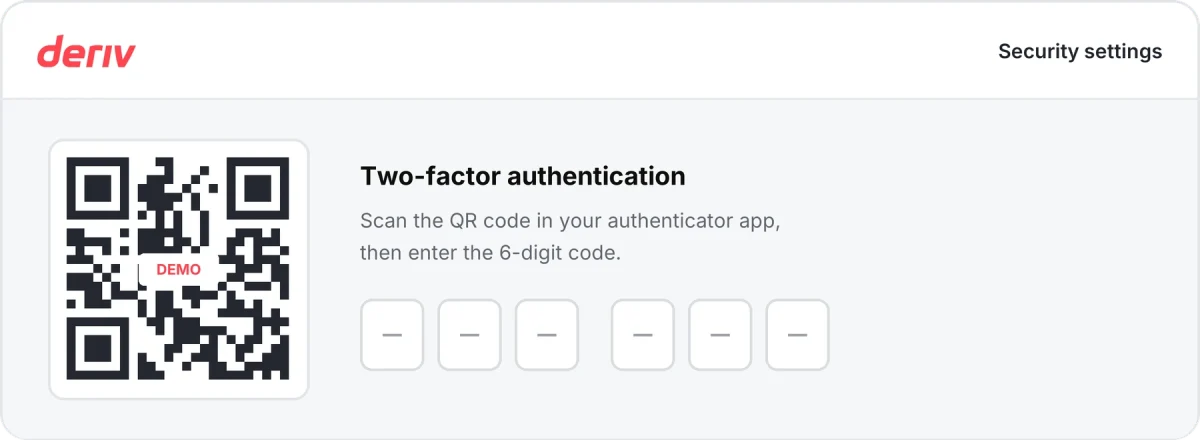
သရုပ်ဖော်ပုံသာ ဖြစ်ပါတယ်။ သင့်ရဲ့ လက်တွေ့မျက်နှာပြင်က ကွဲပြားနိုင်ပါတယ်။ ဒီ QR ပုံစံက အမှန်တကယ် အသုံးပြုလို့မရတဲ့ နမူနာပုံသာ ဖြစ်ပါတယ်။
အခုချိန်ကစပြီး အကောင့်ဝင်တိုင်း ကုဒ်အသစ်တစ်ခုကို ရိုက်ထည့်ရပါမယ်။ ဒီကုဒ်ကို ဘယ်သူနဲ့မှ မျှဝေခြင်း မပြုပါနဲ့။
2FA ကို သင့်အကောင့်ဝင်ရောက်မှုရဲ့ အစိတ်အပိုင်းတစ်ခုအဖြစ် သတ်မှတ်ပါ
သင် 2FA မသတ်မှတ်ရသေးခင် တစ်စုံတစ်ယောက်က သင့်အကောင့်ထဲ ဝင်ရောက်သွားခဲ့ရင် သူတို့ရဲ့ ဖုန်းနဲ့ 2FA ကို ဖွင့်လိုက်ပြီး သင် အကောင့်ဝင်လို့မရအောင် ပိတ်ပင်သွားနိုင်ပါတယ်။ ကိုယ်တိုင် စတင်သတ်မှတ်ထားပါ၊ ပြီးတော့ Deriv ကပါလို့ ပြောလာသူဖြစ်နေရင်တောင် သင့်ရဲ့ ဂဏန်း 6 လုံးပါ ကုဒ်ကို ဘယ်တော့မှ မမျှဝေပါနဲ့။
အမေးများတဲ့ မေးခွန်းတွေ
အကူအညီ လိုအပ်ပါသလား
အမေးများတဲ့ မေးခွန်းတွေ
ဘယ် authenticator အက်ပ်ကို သုံးနိုင်ပါသလဲ။
2FA ကို ဖွင့်ပြီးတဲ့နောက် ဘာတွေ ပြောင်းလဲသွားပါမလဲ။
ကျွန်ုပ်ရဲ့ ကုဒ် အလုပ်မလုပ်ရင် ဘာလုပ်ရမလဲ။
ဖုန်းပျောက်သွားရင် ဒါမှမဟုတ် အက်ပ်ကို ဝင်ရောက်သုံးစွဲလို့မရတော့ရင် ဘယ်လိုလုပ်ရမလဲ။

