ডেস্কটপে কেন MT5 ইনস্টল করবেন
উন্নত পারফরম্যান্স
অপ্টিমাইজড পারফরম্যান্সে একাধিক চার্ট এবং Expert Advisors চালান।

উন্নত সরঞ্জাম
সম্পূর্ণ ইন্ডিকেটর, ড্রয়িং টুলস এবং ব্যাকটেস্টিং ফিচারের অ্যাক্সেস নিন।
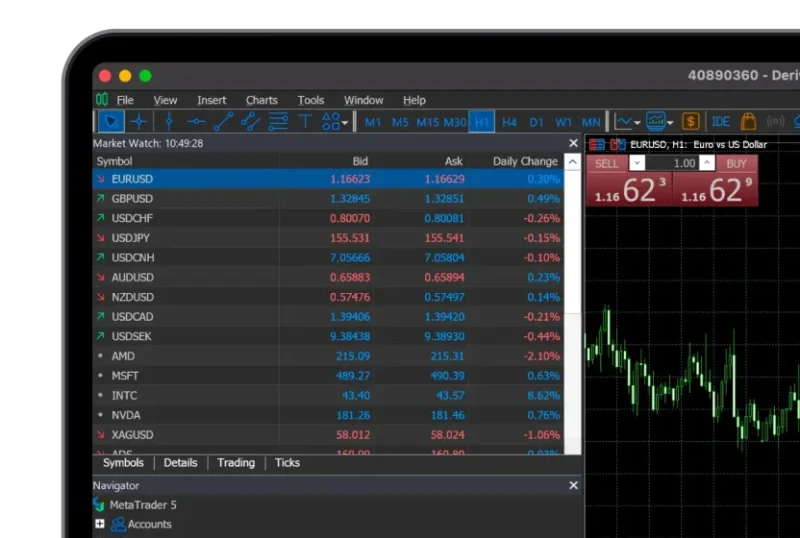
ক্রস-প্ল্যাটফর্ম অ্যাক্সেস
Windows এবং macOS উভয়ের জন্যই উপলব্ধ।

ডাউনলোড করতে স্ক্যান করুন
Android, iOS ও Huawei
Deriv MT5 নিন





কীভাবে Deriv MT5 ডেস্কটপ ইনস্টল করবেন
Windows অ্যাপ নিন
আপনার ডিভাইসে Deriv MT5-এর Windows সংস্করণ ডাউনলোড করুন।
ইনস্টলার চালান
ডাউনলোড করা ফাইলটি খুলুন এবং সেটআপ নির্দেশাবলী অনুসরণ করুন।
Deriv MT5 চালু করুন
আপনার ডেস্কটপ বা স্টার্ট মেনু থেকে ইনস্টল করা Deriv MT5 অ্যাপটি খুলুন।
লগ ইন করে ট্রেডিং শুরু করুন
ট্রেডিং শুরু করতে আপনার Deriv MT5 বিবরণ দিয়ে লগ ইন করুন।
Windows বনাম Mac: পার্থক্য কী?
| ফিচার | Windows | Mac |
|---|---|---|
| ইনস্টলেশন | .exe ইনস্টলার, স্ট্যান্ডার্ড সেটআপ উইজার্ড | .dmg ফাইল, টেনে এনে ইনস্টল করুন |
| সিস্টেম সহায়তা | Windows 7 এবং তার উপরের সংস্করণের সাথে সামঞ্জস্যপূর্ণ | সাম্প্রতিক macOS সংস্করণের সাথে সামঞ্জস্যপূর্ণ |
| পারফরম্যান্স | Windows সিস্টেমের জন্য অপ্টিমাইজড, EA ট্রেডারদের মধ্যে ব্যাপকভাবে ব্যবহৃত | macOS-এর সাথে নিরবচ্ছিন্ন ইন্টিগ্রেশন, কম নেটিভ EA ব্যবহারকারী |
| কার্যকারিতা | সম্পূর্ণ MT5 কার্যকারিতা | সম্পূর্ণ MT5 কার্যকারিতা |
Deriv MT5 ডেস্কটপ FAQ
হ্যাঁ। ডেস্কটপ সংস্করণ EA এবং ব্যাকটেস্টিং টুলসের মাধ্যমে স্বয়ংক্রিয় ট্রেডিং সমর্থন করে।
দুটোই একই মূল ফিচার প্রদান করে। আপনি যদি EA, উন্নত চার্টিং ব্যবহার করেন বা সর্বোচ্চ স্থিতিশীলতা প্রয়োজন হয়, তাহলে ডেস্কটপ সংস্করণটি সুপারিশ করা হয়।
হ্যাঁ, আপনি একাধিক ডিভাইসে এটি ইনস্টল করতে পারেন এবং আপনার Deriv MT5 অ্যাকাউন্টের বিবরণ দিয়ে লগ ইন করতে পারেন।
